
135编辑器怎么同步到公众号
发布于 2023-12-10 18:20:07 浏览 1076 次
关于135编辑器怎么同步到公众号相关问题,可以登录编辑器账号,在编辑页底部进行授权即可,以下介绍具体操作过程。
版本:135编辑器
登录编辑器首页,鼠标移动到右上角用户名位置,在下拉框中选择【授权公众号】。
▼ 
登录编辑器首页,鼠标移动到右上角用户名位置,在下拉框中选择【授权公众号】。
2、
新增授权公众号
在公众号列表页面下,点击【授权新的微信公众号】。
▼ 
在公众号列表页面下,点击【授权新的微信公众号】。
3、
点击登录授权
在授权页面,点击【微信公众号登录授权】按钮,用公众号管理员账号扫码登录。
▼ 
在授权页面,点击【微信公众号登录授权】按钮,用公众号管理员账号扫码登录。
4、
授权成功
授权成功后,返回公众号列表页面会看到已授权公众号。
▼ 
授权成功后,返回公众号列表页面会看到已授权公众号。
5、
编辑文章
返回编辑器首页,输入图文内容,然后点击右侧的【保存同步】按钮。
▼ 
返回编辑器首页,输入图文内容,然后点击右侧的【保存同步】按钮。
6、
点击保存文章
在保存图文对话框中,写入标题,勾选同步公众号,点击【保存文章】按钮即可。
▼ 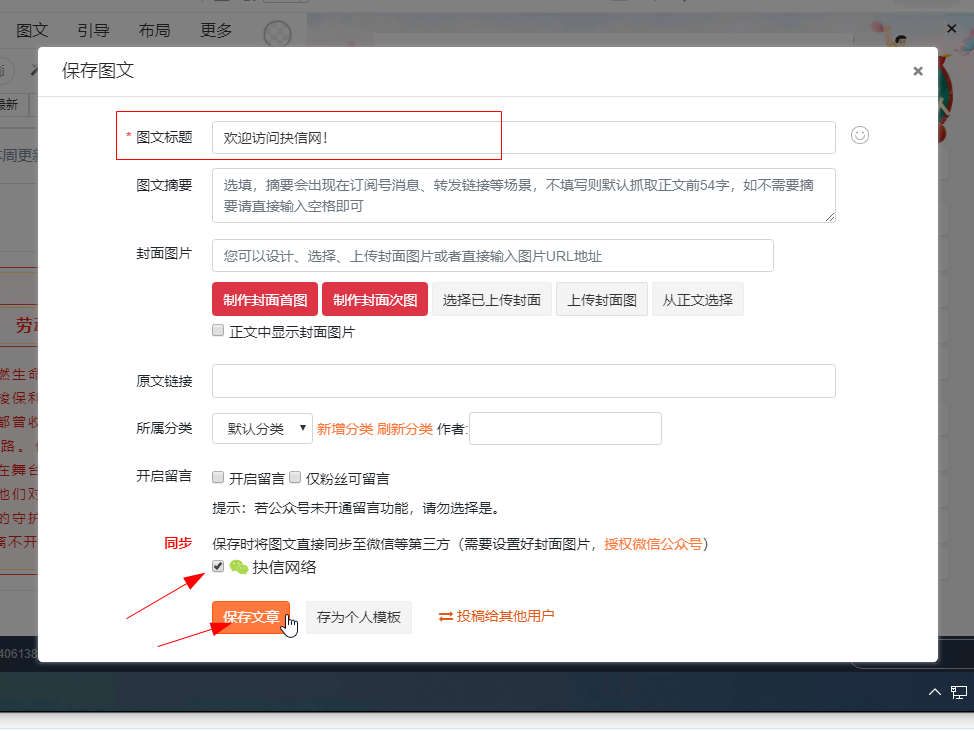
在保存图文对话框中,写入标题,勾选同步公众号,点击【保存文章】按钮即可。
适用环境:
系统:win10版本:135编辑器
问题解析:
【】
1、 点击授权公众号登录编辑器首页,鼠标移动到右上角用户名位置,在下拉框中选择【授权公众号】。
在公众号列表页面下,点击【授权新的微信公众号】。
在授权页面,点击【微信公众号登录授权】按钮,用公众号管理员账号扫码登录。
授权成功后,返回公众号列表页面会看到已授权公众号。
返回编辑器首页,输入图文内容,然后点击右侧的【保存同步】按钮。
在保存图文对话框中,写入标题,勾选同步公众号,点击【保存文章】按钮即可。
相关推荐
-
-
短信怎么发彩信图片给别人
发布于2023-12-10 07:57:28 1738个赞 -

-
-
-
怎么发彩信图片给别人
发布于2023-12-10 07:57:19 1420个赞 -
-
-
-
系统升级后怎么恢复以前的系统
发布于2023-12-10 07:56:12 907个赞 -

-
-
-
手机杂音怎么消除
发布于2023-12-10 07:56:02 918个赞 -

-
-
-
手机有杂音怎么消除
发布于2023-12-10 07:55:52 826个赞 -
-
-
-
华为手机屏上出现一个白圈怎么消除
发布于2023-12-10 07:55:05 852个赞 -

-
-
-
华为应用锁怎么解除
发布于2023-12-10 07:54:52 686个赞 -

-
-
-
华为锁屏壁纸怎么改
发布于2023-12-10 07:54:45 673个赞 -
-
-
-
vivo快应用怎么卸载
发布于2023-12-10 07:54:19 898个赞 -
-
-
-
vivo手机密码忘了怎么解锁教程
发布于2023-12-10 07:54:02 684个赞 -
-
猜你可能喜欢
-
-
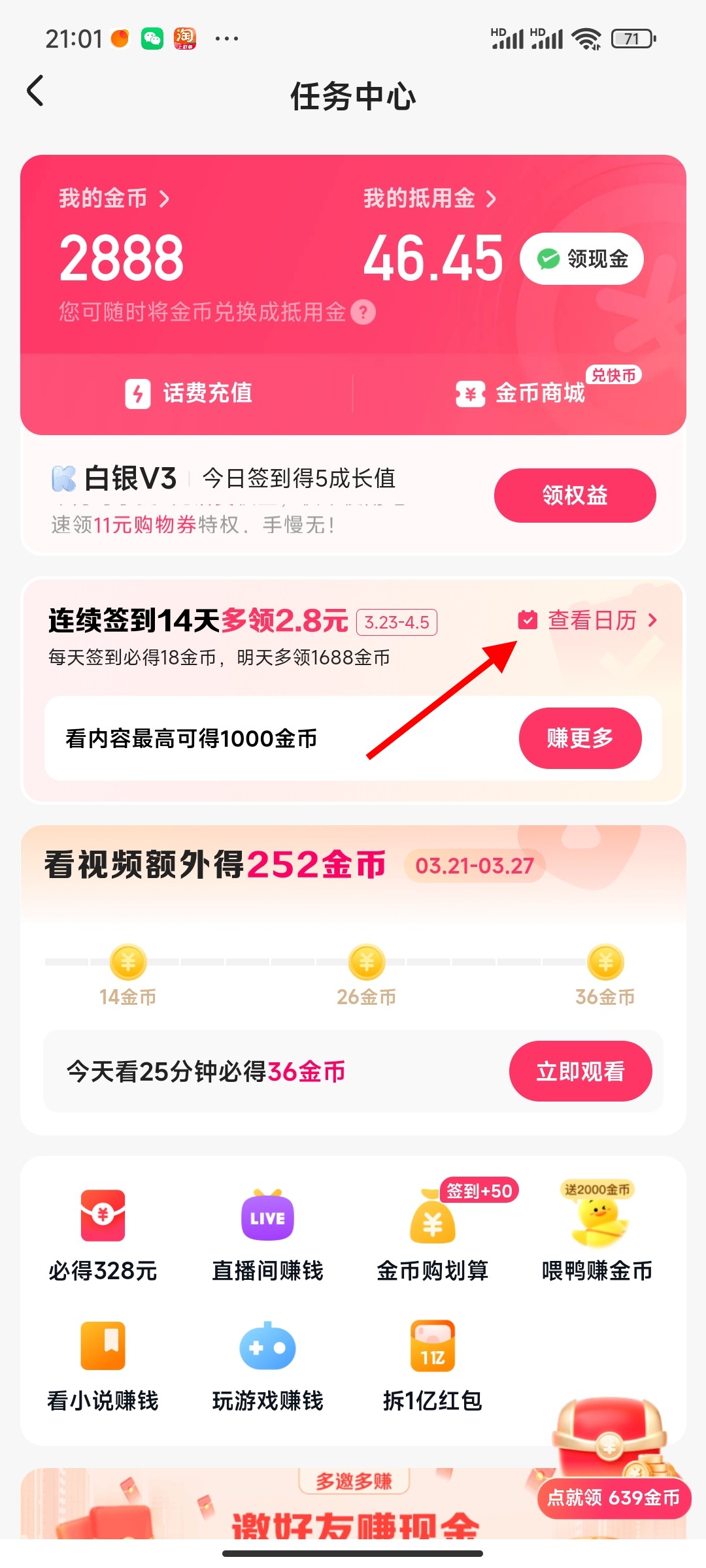
怎么关闭快手签到日历提醒
-
-
-
- 发布于2024-04-18 17:22:20 6499个赞
-
-
-
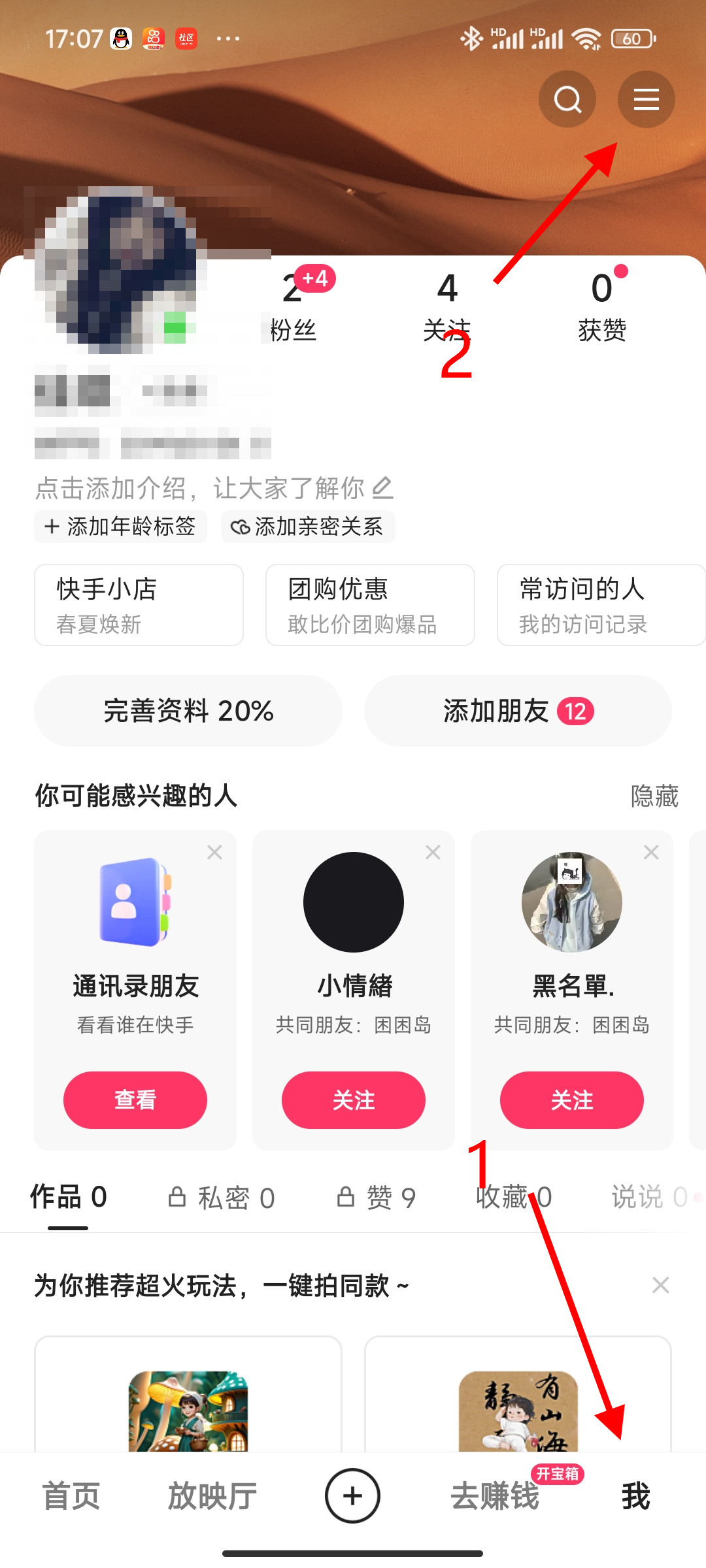
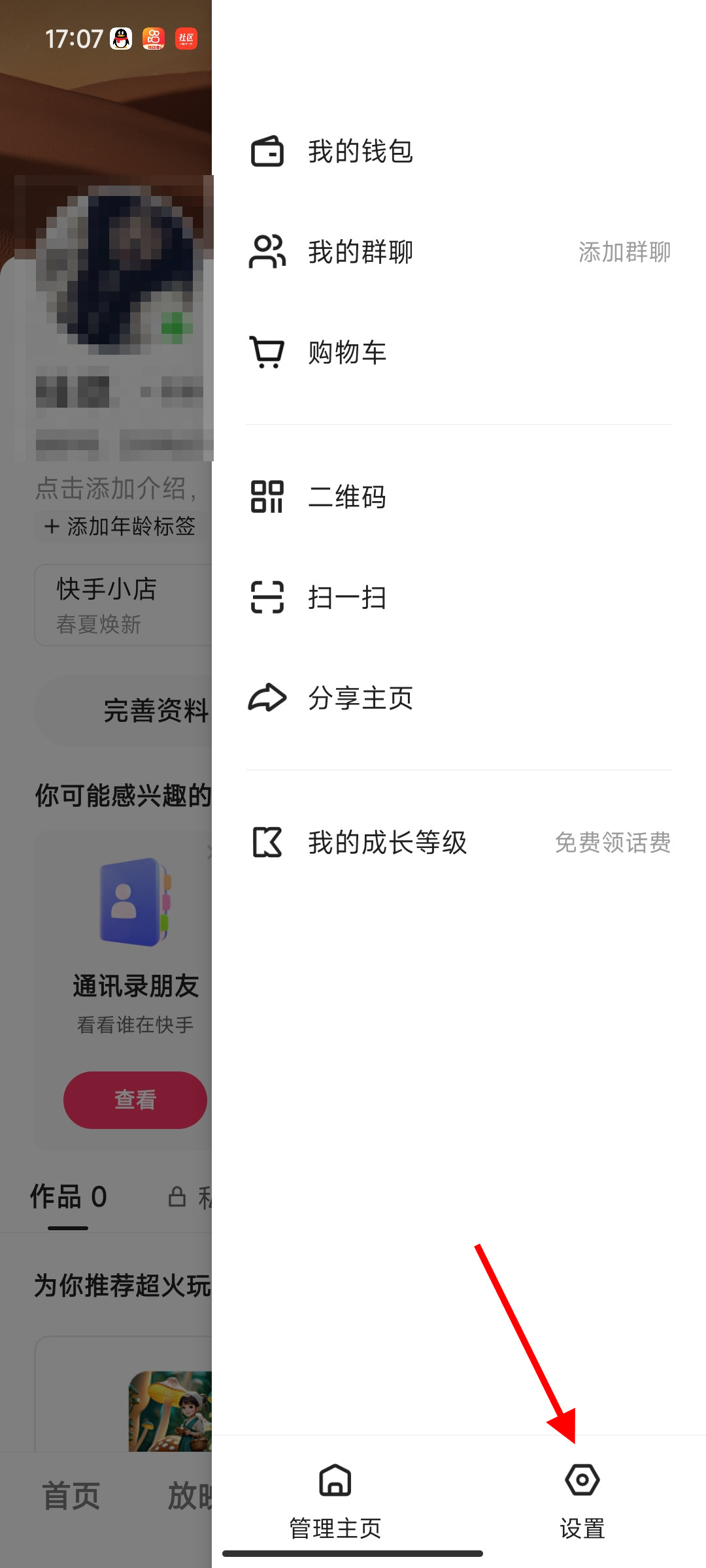
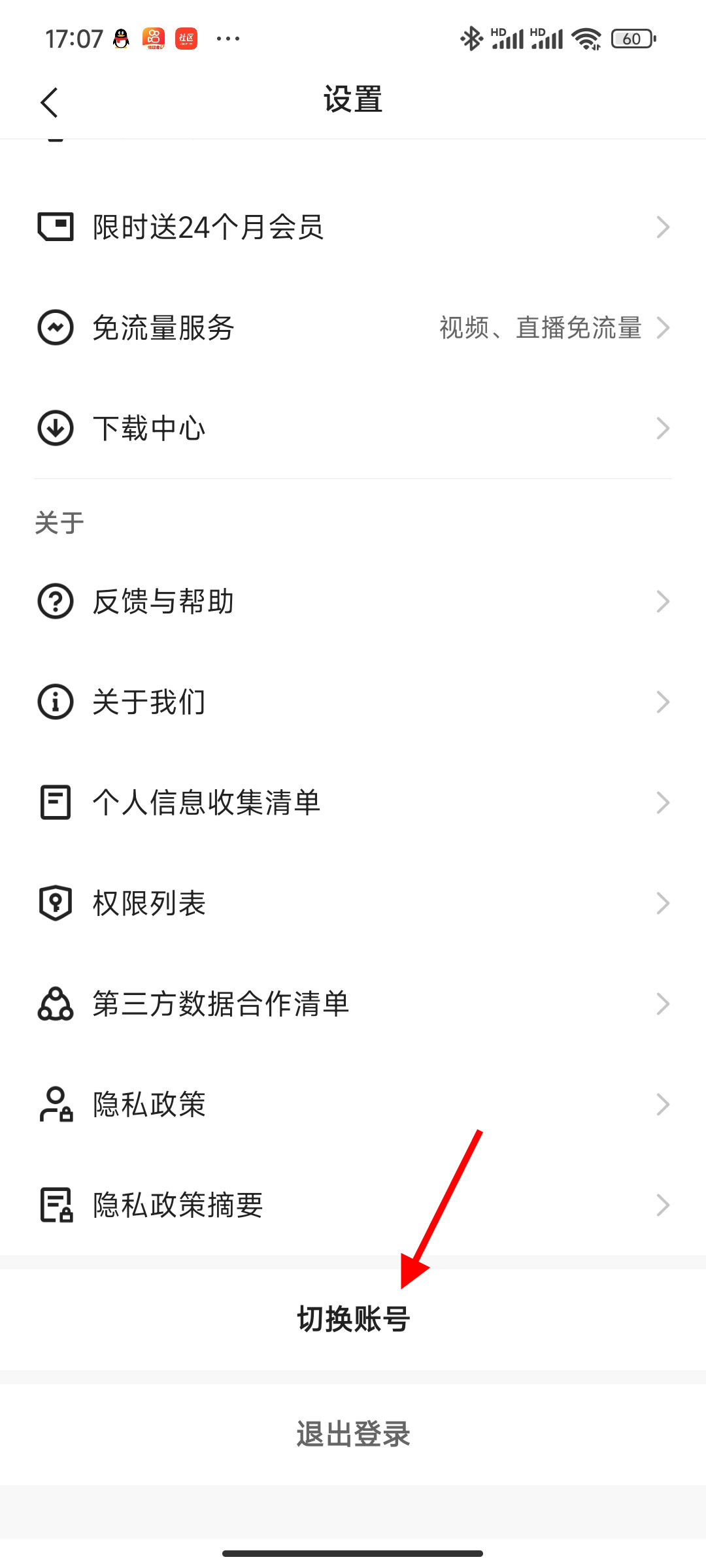
快手怎么切换账号
-
-
-
- 发布于2024-04-18 17:10:41 4531个赞
-
-
-
aps-c画幅和半画幅的区别
-
-
-
- 发布于2024-04-18 16:37:13 2850个赞
-
-
-
aps-c画幅什么意思
-
-
-
- 发布于2024-04-18 16:31:45 2655个赞
-
-
-
ips屏和lcd屏哪个更好
发布于2024-04-07 16:02:50 1726个赞 -
-
-
-
哪些手机支持OTG功能
发布于2024-04-07 15:18:35 2877个赞 -
-
-
-
录音怎么剪切不想要的部分
-
-
-
- 发布于2024-04-07 15:08:36 3196个赞
-
-
-
手机录音功能在哪里找
-
-
-
- 发布于2024-04-07 15:05:23 2462个赞
-
-
-
手机系统更新后如何恢复以前系统
-
-
-
- 发布于2024-04-07 14:58:28 1994个赞
-
-
-
华为手机耗电快什么原因,怎么解决?
-
-
-

- 发布于2024-04-06 20:13:52 2485个赞
-