
excel的打印设置怎么操作
发布于 2022-11-12 14:40:02 浏览 632 次
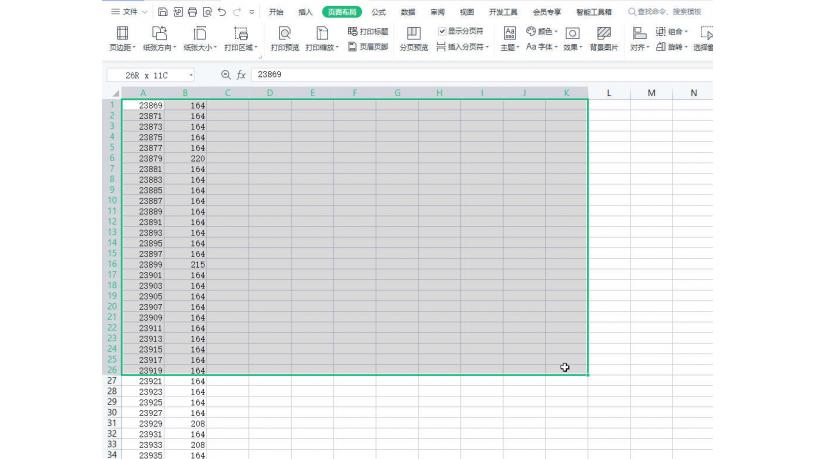
Excel是我们平时上班使用的办公软件之一,我们经常使用它来制作表格,你知道Excel中怎么设置打印格式的吗?接下来我们一起往下看看Excel设置打印格式的具体操作方法吧。
系统:Windows10 专业版
版本:WPS Office 2021
打开excel表格,选择【页面布局】菜单。
▼ 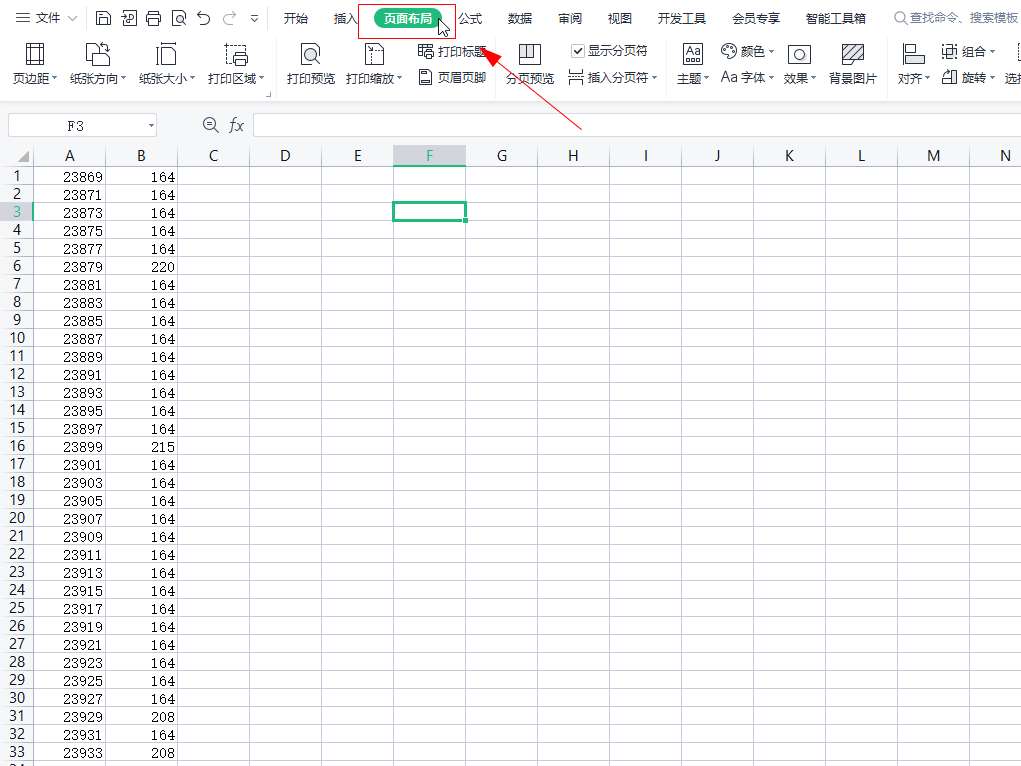
打开excel表格,选择【页面布局】菜单。
2、
选择纸张方向
在页面布局菜单工具栏中,选择【纸张方向】为横向。
▼ 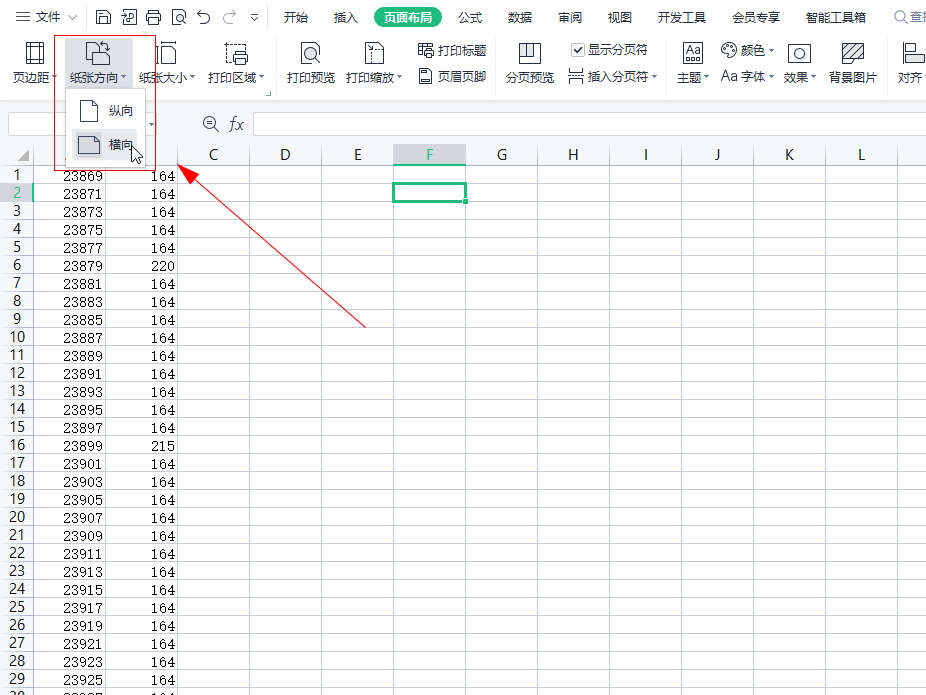
在页面布局菜单工具栏中,选择【纸张方向】为横向。
3、
选择纸张大小
点击【纸张大小】工具按钮,在下拉框中选择【A4】选项。
▼ 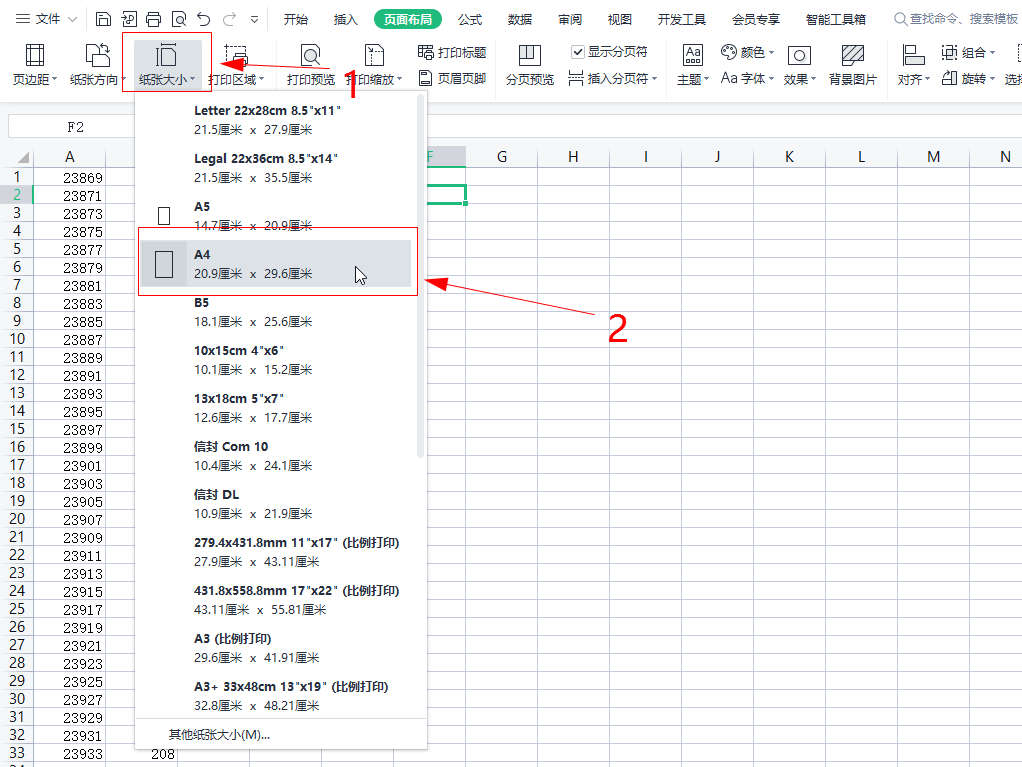
点击【纸张大小】工具按钮,在下拉框中选择【A4】选项。
4、
选择答应区域
在表格内选中需要打印的区域。
▼ 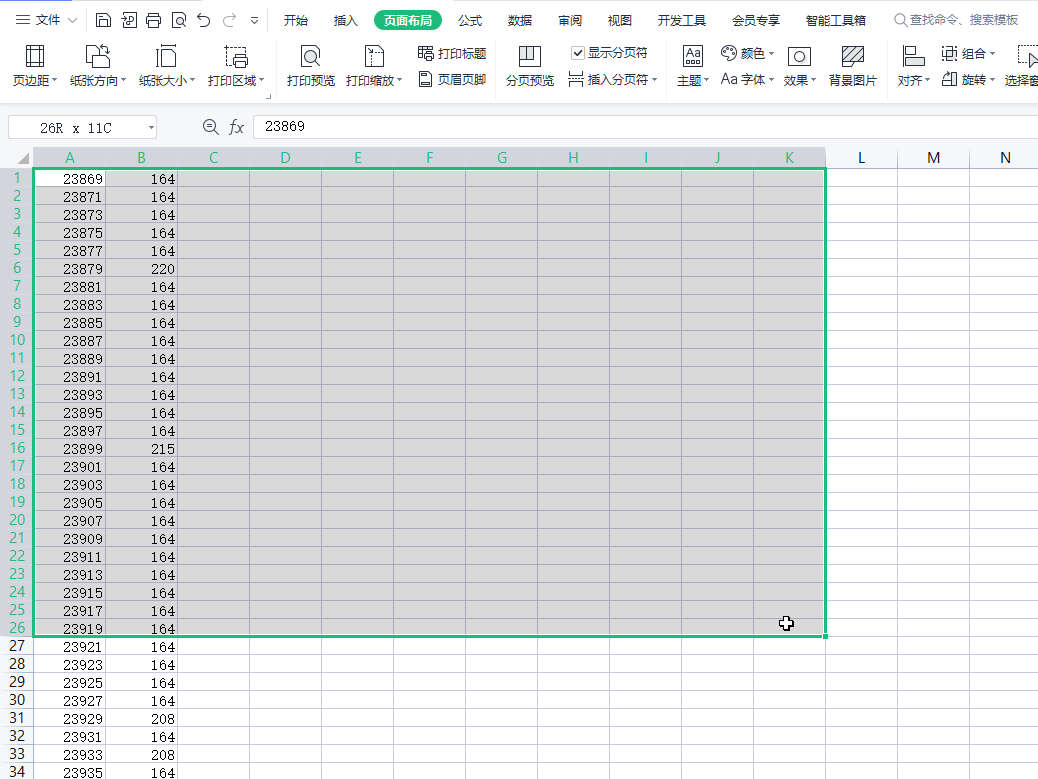
在表格内选中需要打印的区域。
5、
点击打印预览
点击工具栏中的【打印预览】按钮。
▼ 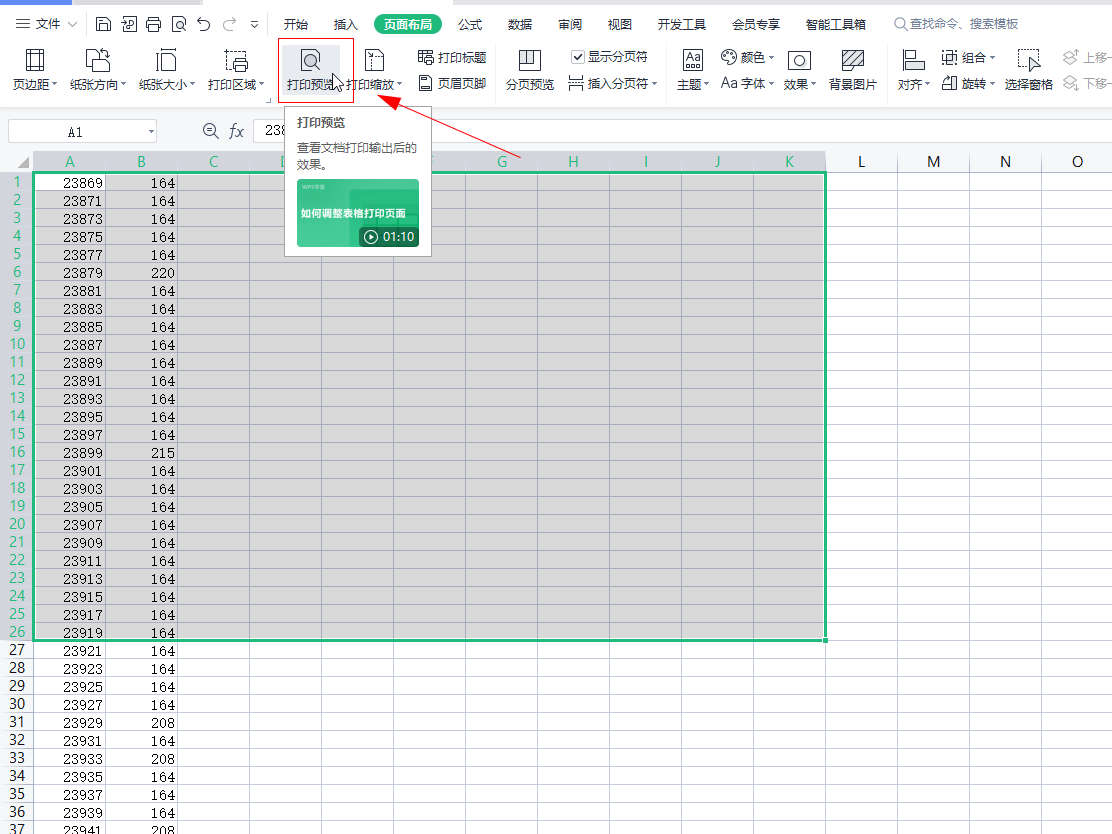
点击工具栏中的【打印预览】按钮。
6、
点击直接打印
在打印预览窗口中查看效果,选择打印机设备,然后点击左上角【直接打印】按钮即可。
▼ 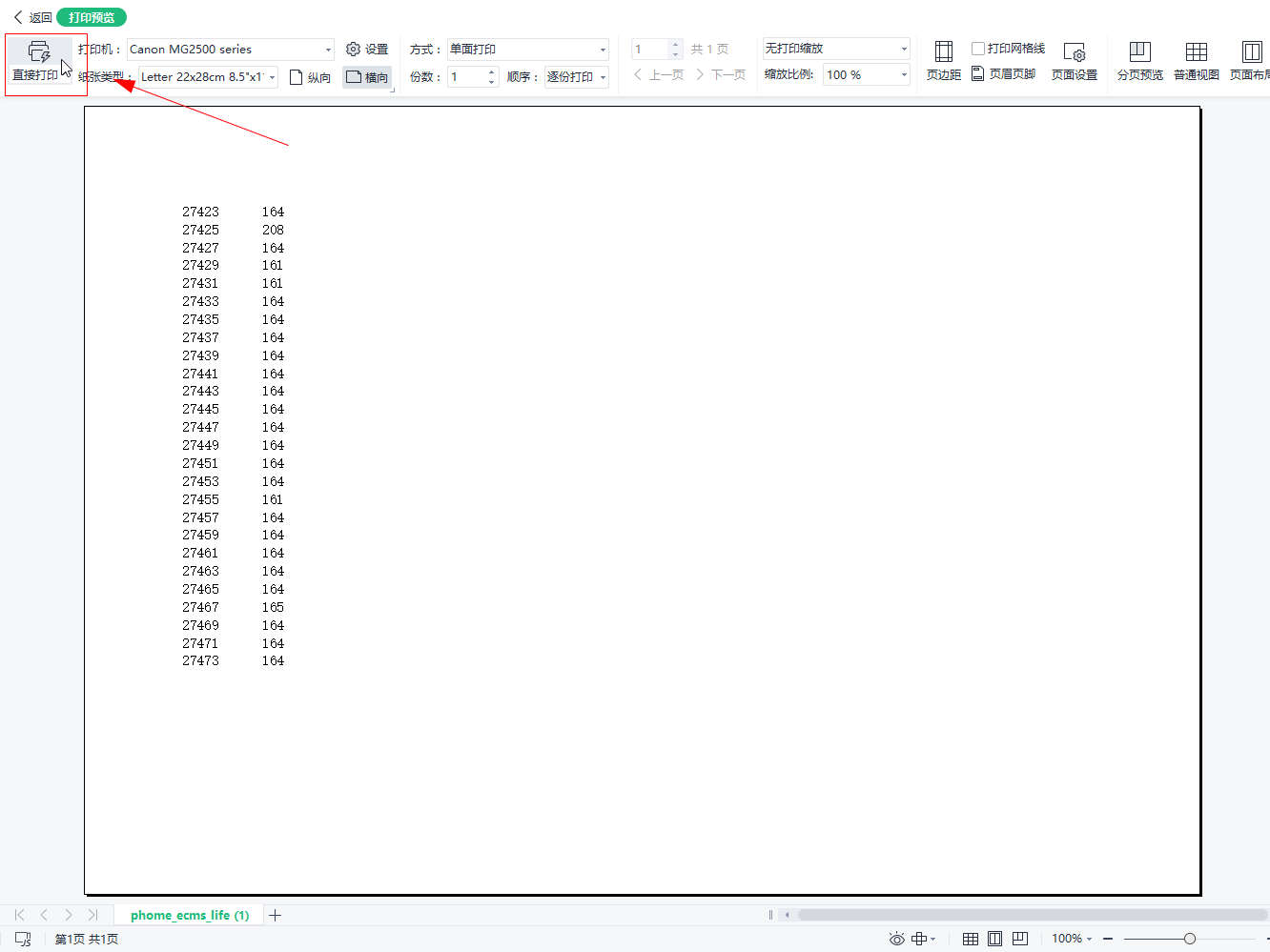
在打印预览窗口中查看效果,选择打印机设备,然后点击左上角【直接打印】按钮即可。
适用环境:
型号:台式机系统:Windows10 专业版
版本:WPS Office 2021
问题解析:
【】
1、 选择页面布局菜单打开excel表格,选择【页面布局】菜单。
在页面布局菜单工具栏中,选择【纸张方向】为横向。
点击【纸张大小】工具按钮,在下拉框中选择【A4】选项。
在表格内选中需要打印的区域。
点击工具栏中的【打印预览】按钮。
在打印预览窗口中查看效果,选择打印机设备,然后点击左上角【直接打印】按钮即可。
相关推荐
-
-
录音怎么剪切不想要的部分
-
-
-
- 发布于2024-04-07 15:08:36 3210个赞
-
-
-
华为手机录音怎么剪辑
-
-
-
- 发布于2024-04-04 23:23:53 3655个赞
-
-
-
oppo手机垃圾太多怎么清理才彻底
-

-

-

- 发布于2024-03-31 11:18:16 1643个赞
-
-
-
oppo应用占用空间过大怎么清理
-

-

-

- 发布于2024-03-31 11:12:11 1358个赞
-
-
-
oppo怎么关闭手机锁屏画报杂志
-

-

-

- 发布于2024-03-30 11:04:41 1401个赞
-
-
-
苹果手机录音怎么剪辑
-

-
-

- 发布于2024-03-29 14:27:27 1653个赞
-
-
-
苹果手机铃声自动变小了怎么办
-

-

-

- 发布于2024-03-29 14:10:27 1517个赞
-
-
-
小米手机怎么删出wifi链接
-
-
-
- 发布于2024-03-27 13:37:22 1729个赞
-
-
-
小米手机怎么样进入手机硬件测试
发布于2024-03-27 13:27:45 1193个赞 -
-
-
-
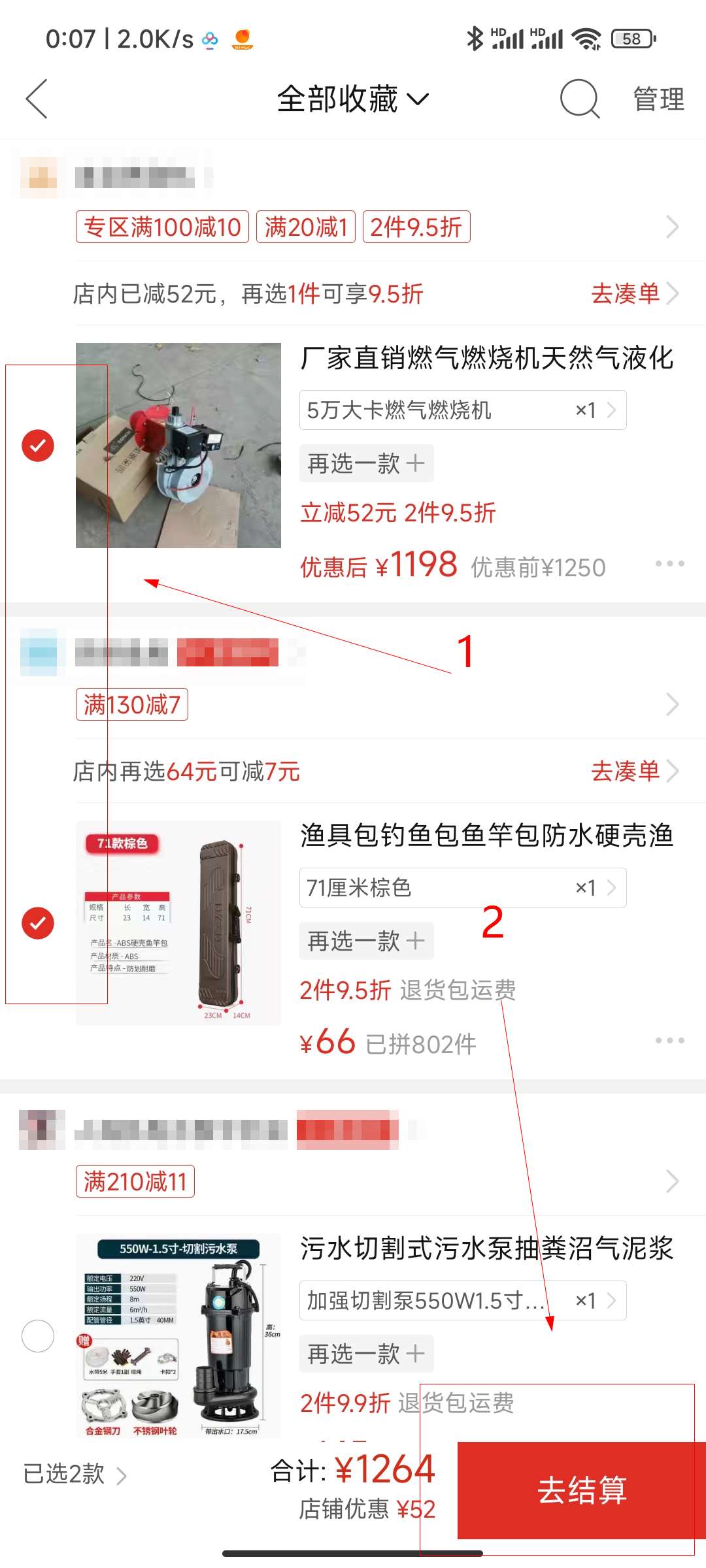
拼多多怎么合并付款
-
-
-
- 发布于2024-03-22 13:06:26 1024个赞
-
猜你可能喜欢
-
-
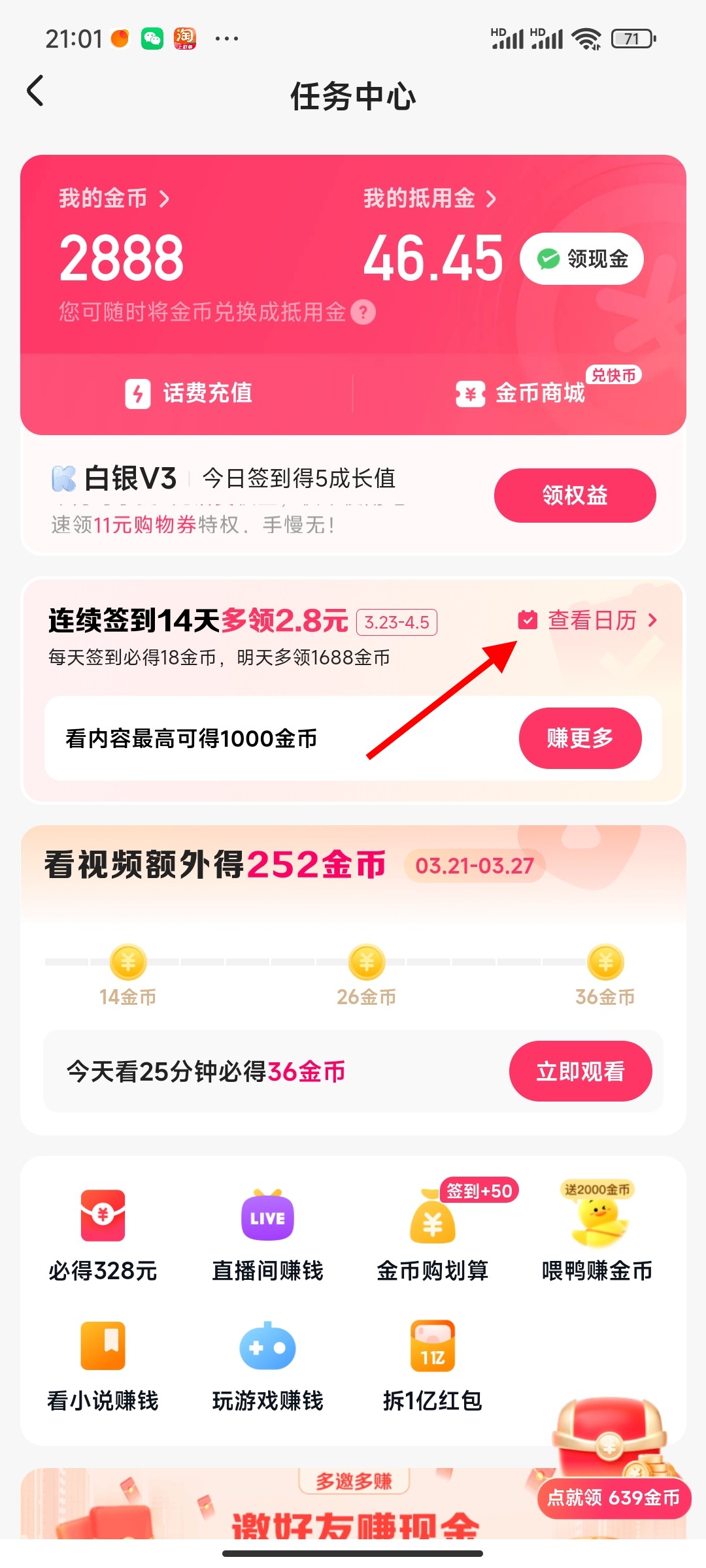
怎么关闭快手签到日历提醒
-
-

-
- 发布于2024-04-18 17:22:20 6554个赞
-
-
-
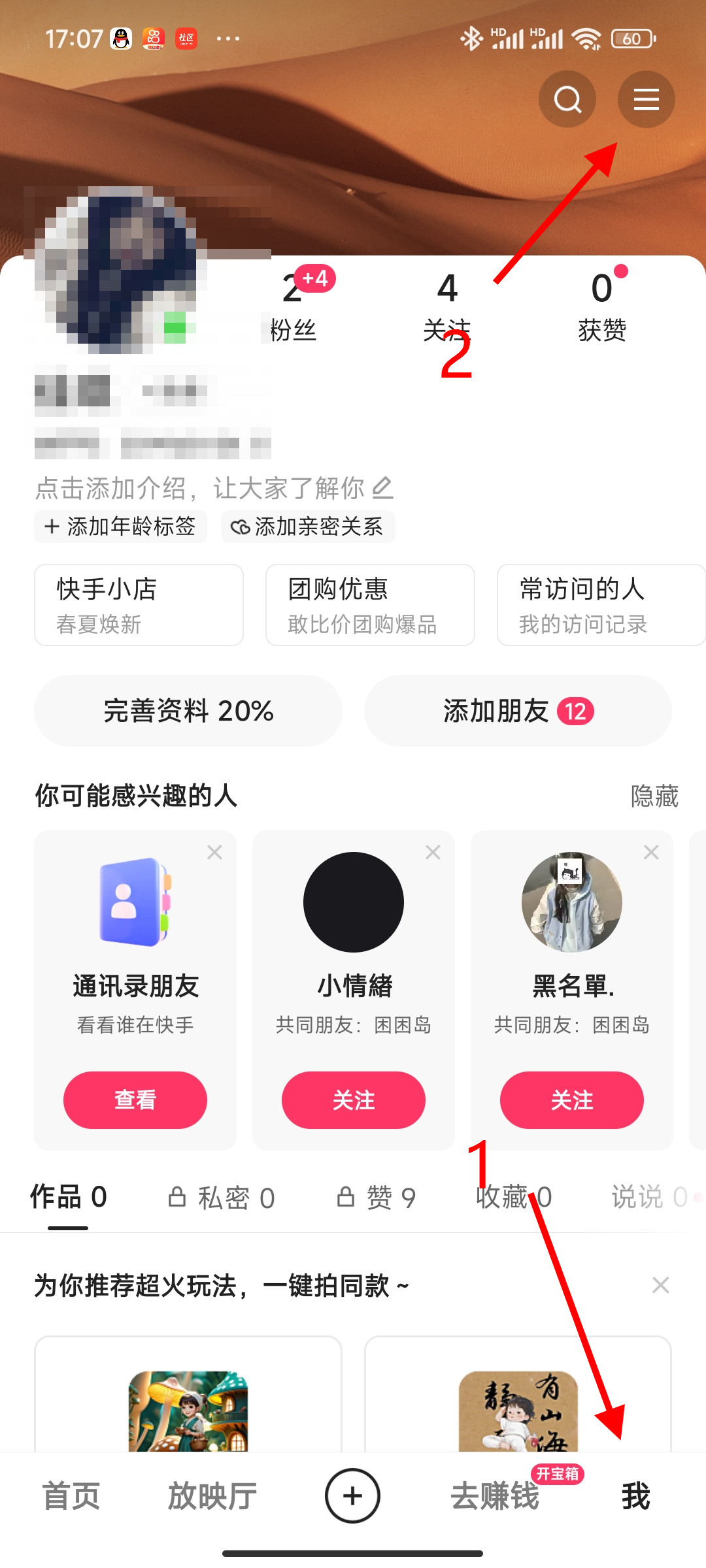
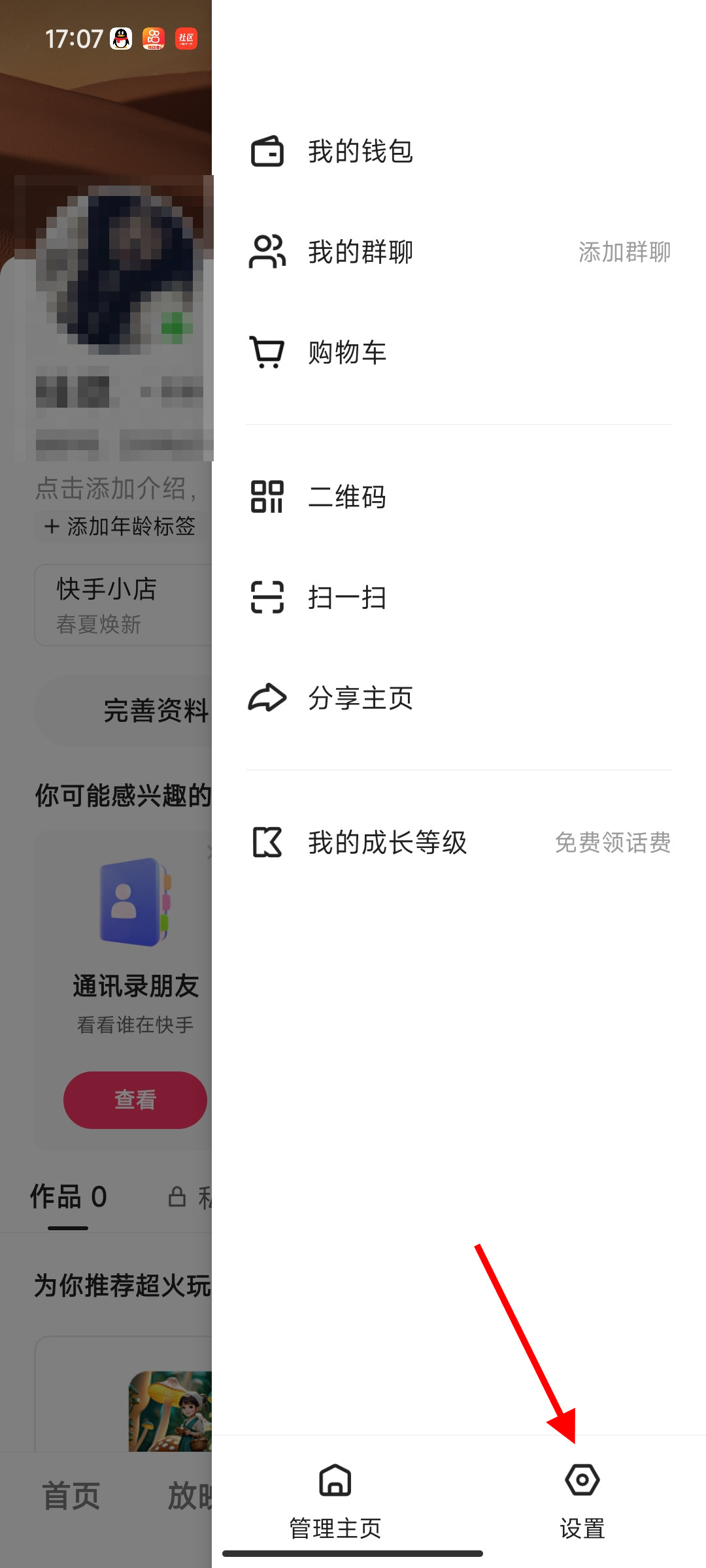
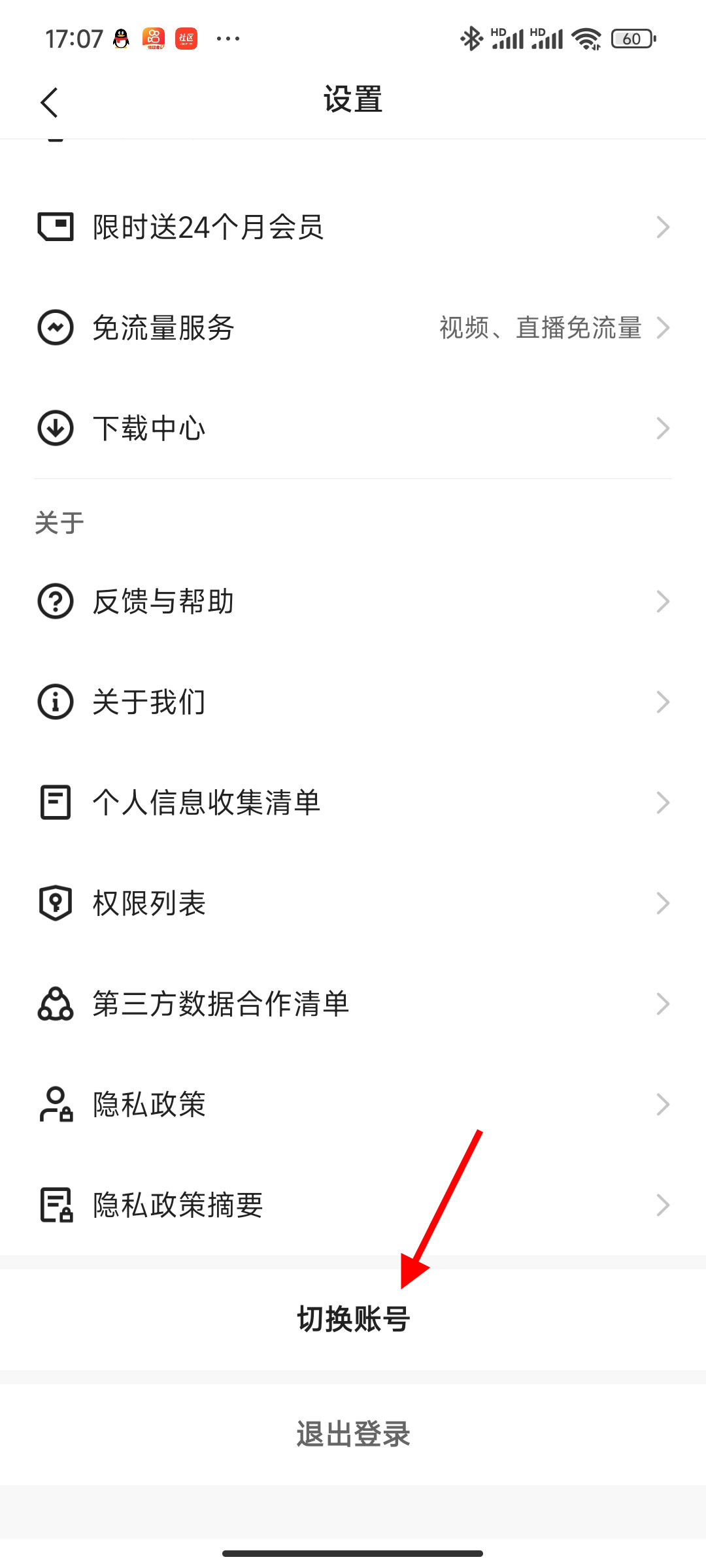
快手怎么切换账号
-
-
-
- 发布于2024-04-18 17:10:41 4563个赞
-
-
-
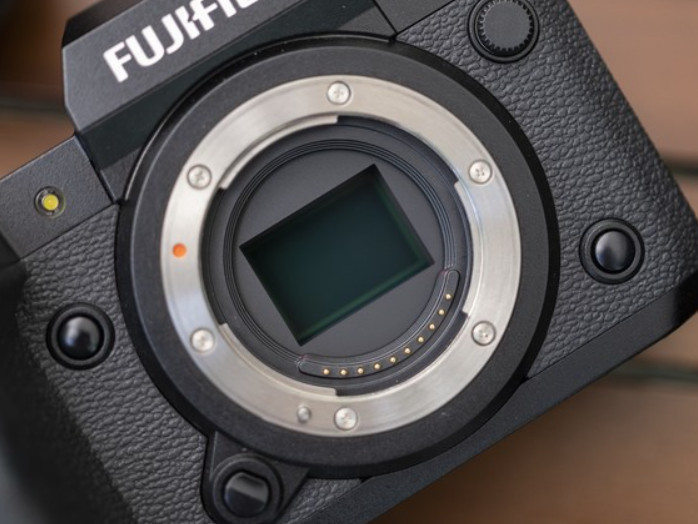
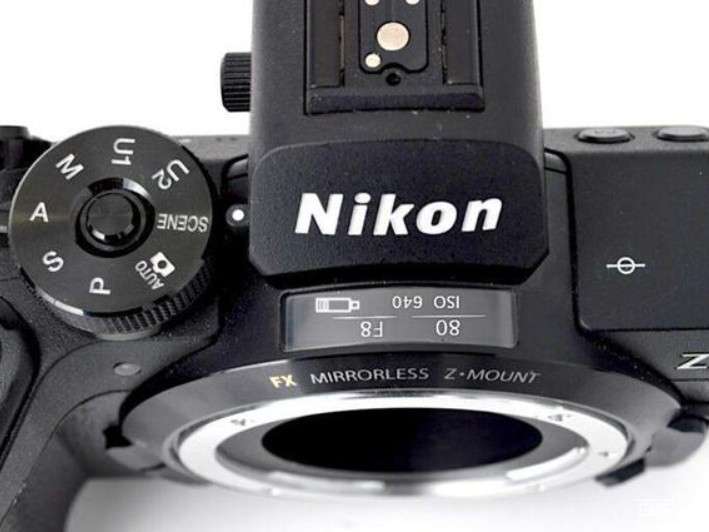
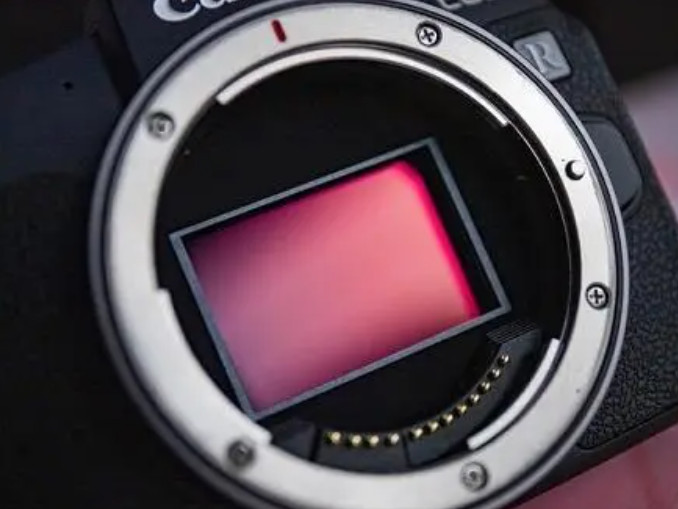
aps-c画幅和半画幅的区别
-
-
-
- 发布于2024-04-18 16:37:13 2877个赞
-
-
-
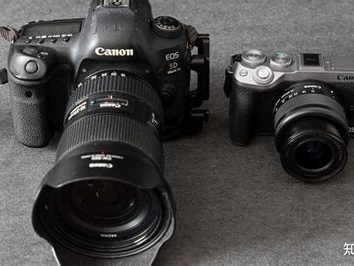
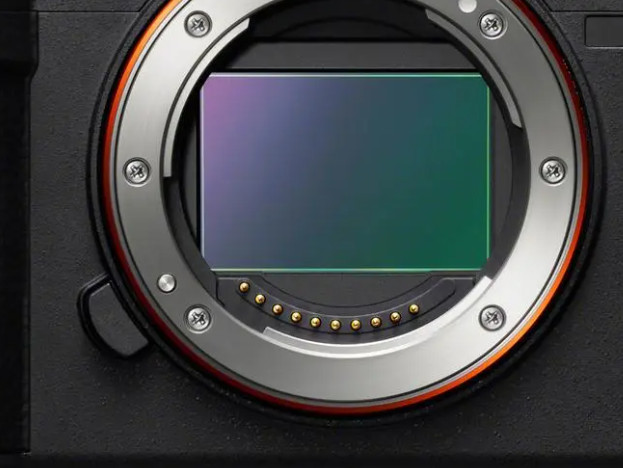
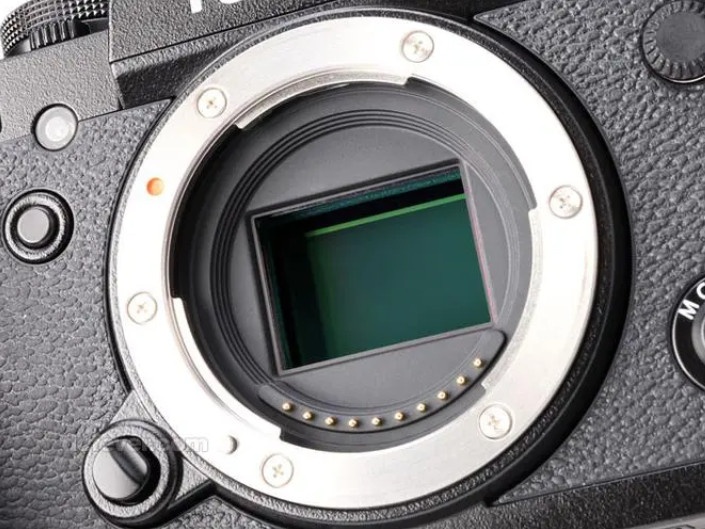
aps-c画幅什么意思
-
-
-
- 发布于2024-04-18 16:31:45 2682个赞
-
-
-
ips屏和lcd屏哪个更好
发布于2024-04-07 16:02:50 1743个赞 -

-
-
-
哪些手机支持OTG功能
发布于2024-04-07 15:18:35 2896个赞 -
-
-
-
录音怎么剪切不想要的部分
-
-
-
- 发布于2024-04-07 15:08:36 3210个赞
-
-
-
手机录音功能在哪里找
-
-
-
- 发布于2024-04-07 15:05:23 2478个赞
-
-
-
手机系统更新后如何恢复以前系统
-
-
-
- 发布于2024-04-07 14:58:28 2011个赞
-
-
-
华为手机耗电快什么原因,怎么解决?
-
-
-

- 发布于2024-04-06 20:13:52 2508个赞
-