
ps如何把照片裁剪成圆角矩形
发布于 2023-11-05 17:45:38 浏览 726 次
适用环境:
型号:台式机系统:Windows10
版本:Photoshop2020
问题解析:
【】
1、相关推荐
-
-
手机号过期了如何恢复
发布于2023-11-04 13:30:46 650个赞 -
-
-
-
如何强制解除华为账号
发布于2023-11-04 13:28:07 681个赞 -
-
-
-
如何恢复华为自带的天气
发布于2023-11-04 13:28:01 631个赞 -

-
-
-
vivo 照片保密柜在哪里打开
发布于2023-11-04 13:27:06 643个赞 -

-
-
-
手机如何查看淘宝pid
发布于2023-11-04 13:15:03 602个赞 -

-
-
-
抖音怎么裁剪视频长度
发布于2023-11-04 13:11:06 744个赞 -
-
-
-
抖音如何查看访客来偷偷看过我
发布于2023-11-04 13:09:48 685个赞 -
-
-
-
微信如何双向删除好友
发布于2023-11-04 13:08:19 819个赞 -
-
-
-
steam如何让好友看不见你玩游戏
发布于2023-11-04 12:55:31 1009个赞 -

-
-
-
华为备忘录文字如何恢复
发布于2023-11-03 13:41:56 677个赞 -

-
猜你可能喜欢
-
-
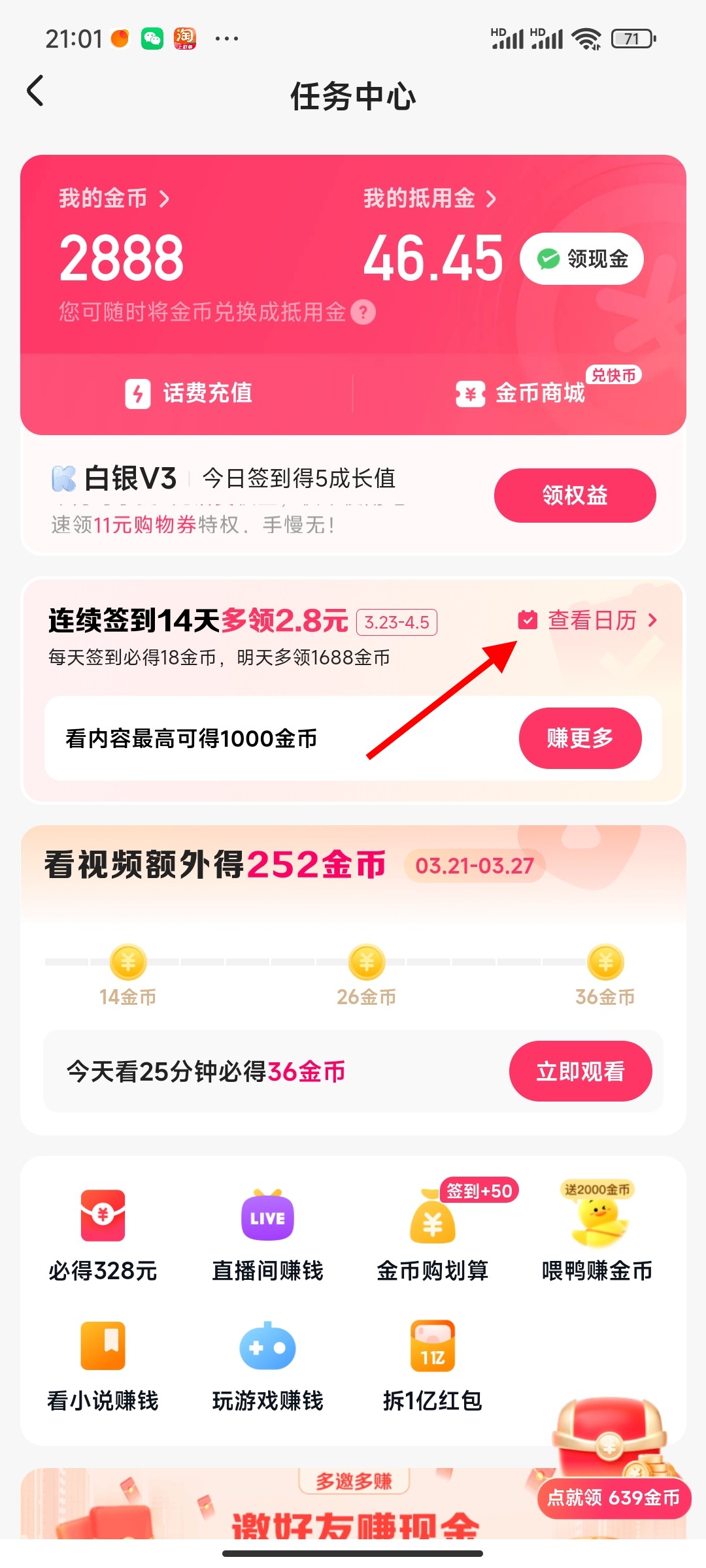
怎么关闭快手签到日历提醒
-
-
-
- 发布于2024-04-18 17:22:20 6499个赞
-
-
-
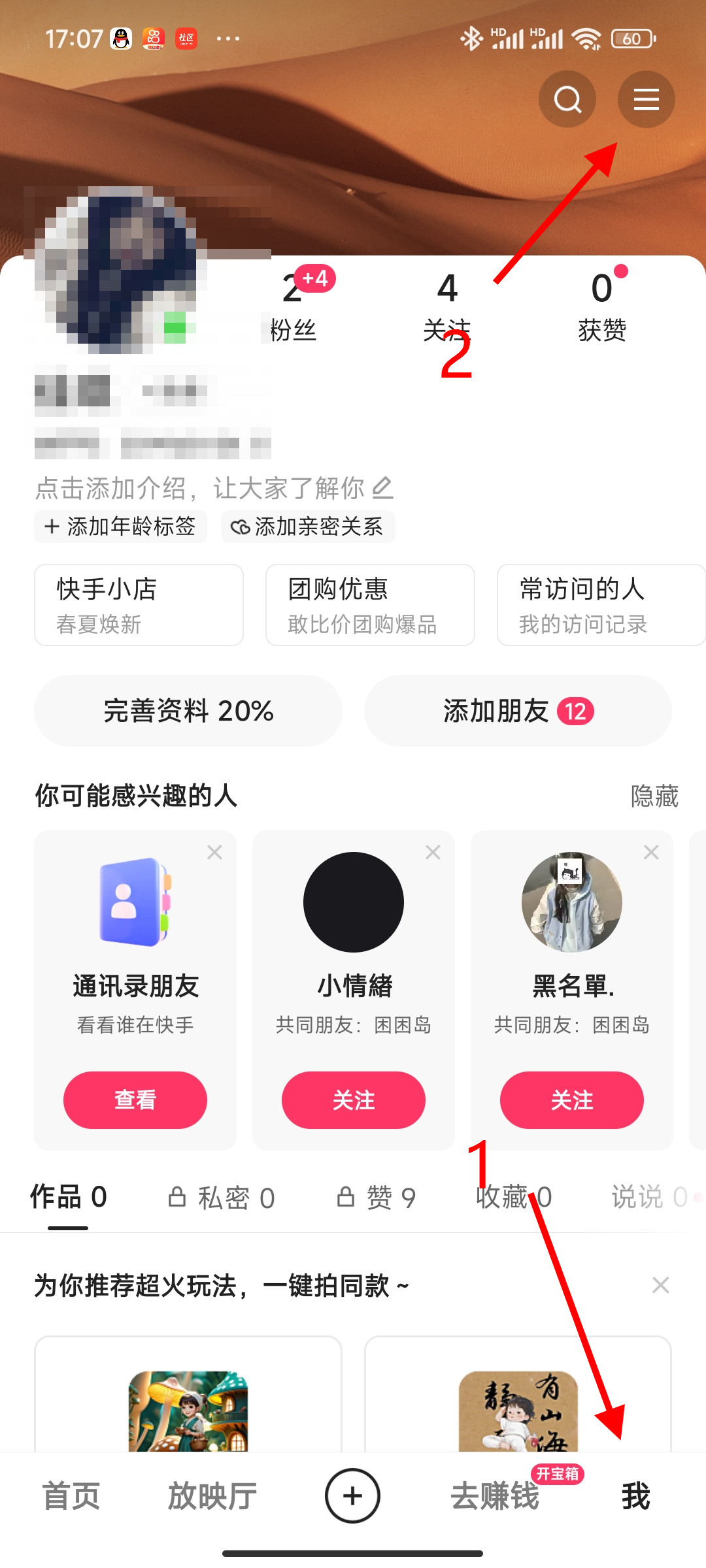
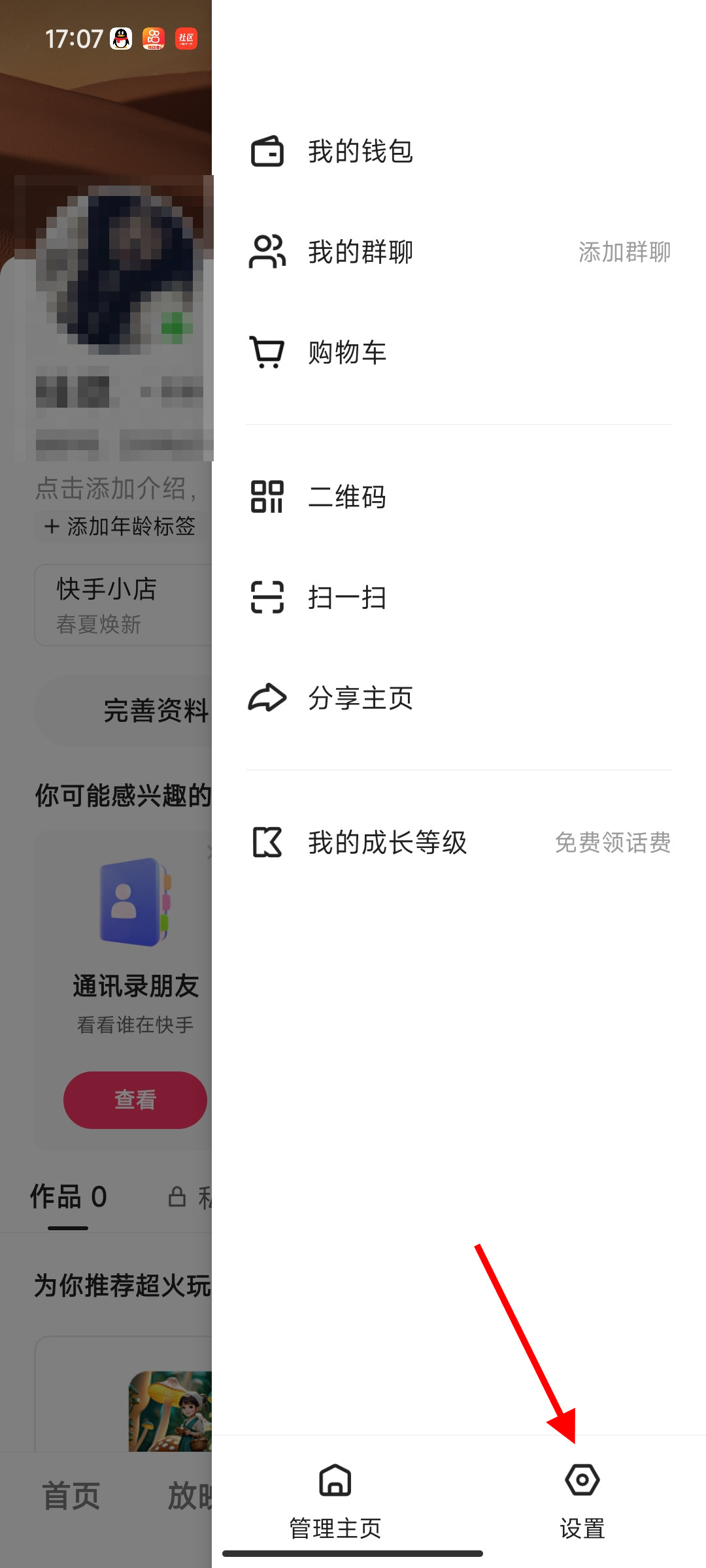
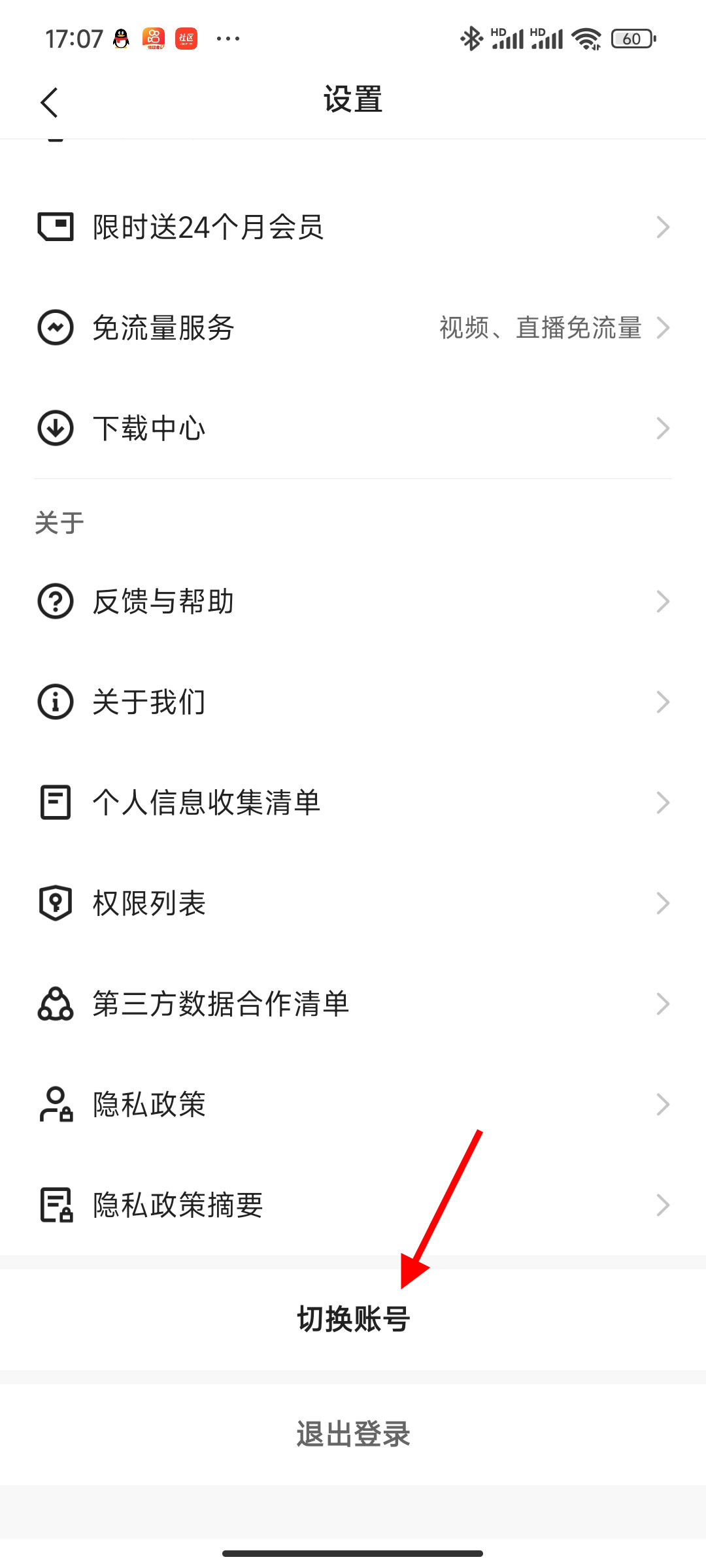
快手怎么切换账号
-
-
-
- 发布于2024-04-18 17:10:41 4531个赞
-
-
-
aps-c画幅和半画幅的区别
-
-
-
- 发布于2024-04-18 16:37:13 2850个赞
-
-
-
aps-c画幅什么意思
-
-
-
- 发布于2024-04-18 16:31:45 2654个赞
-
-
-
ips屏和lcd屏哪个更好
发布于2024-04-07 16:02:50 1725个赞 -

-
-
-
哪些手机支持OTG功能
发布于2024-04-07 15:18:35 2877个赞 -
-
-
-
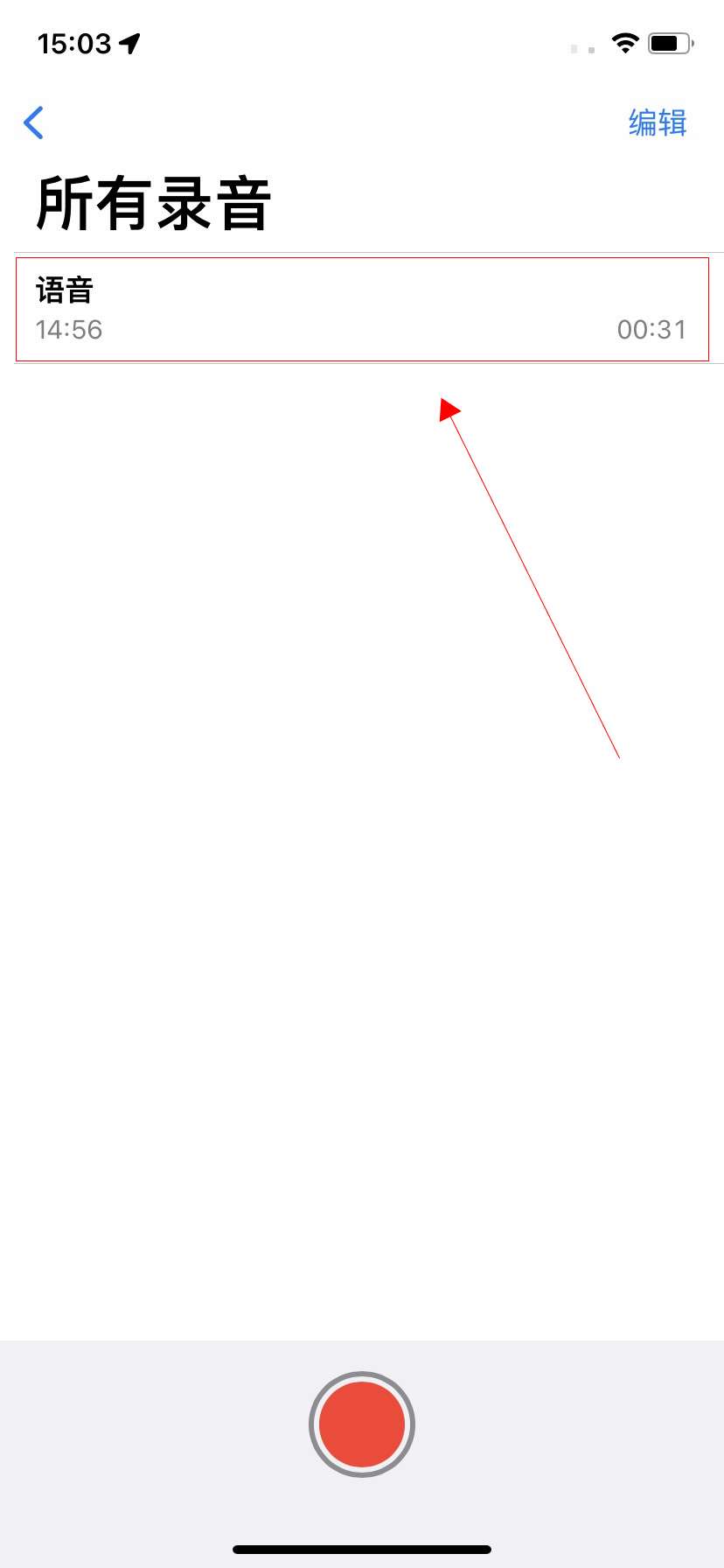
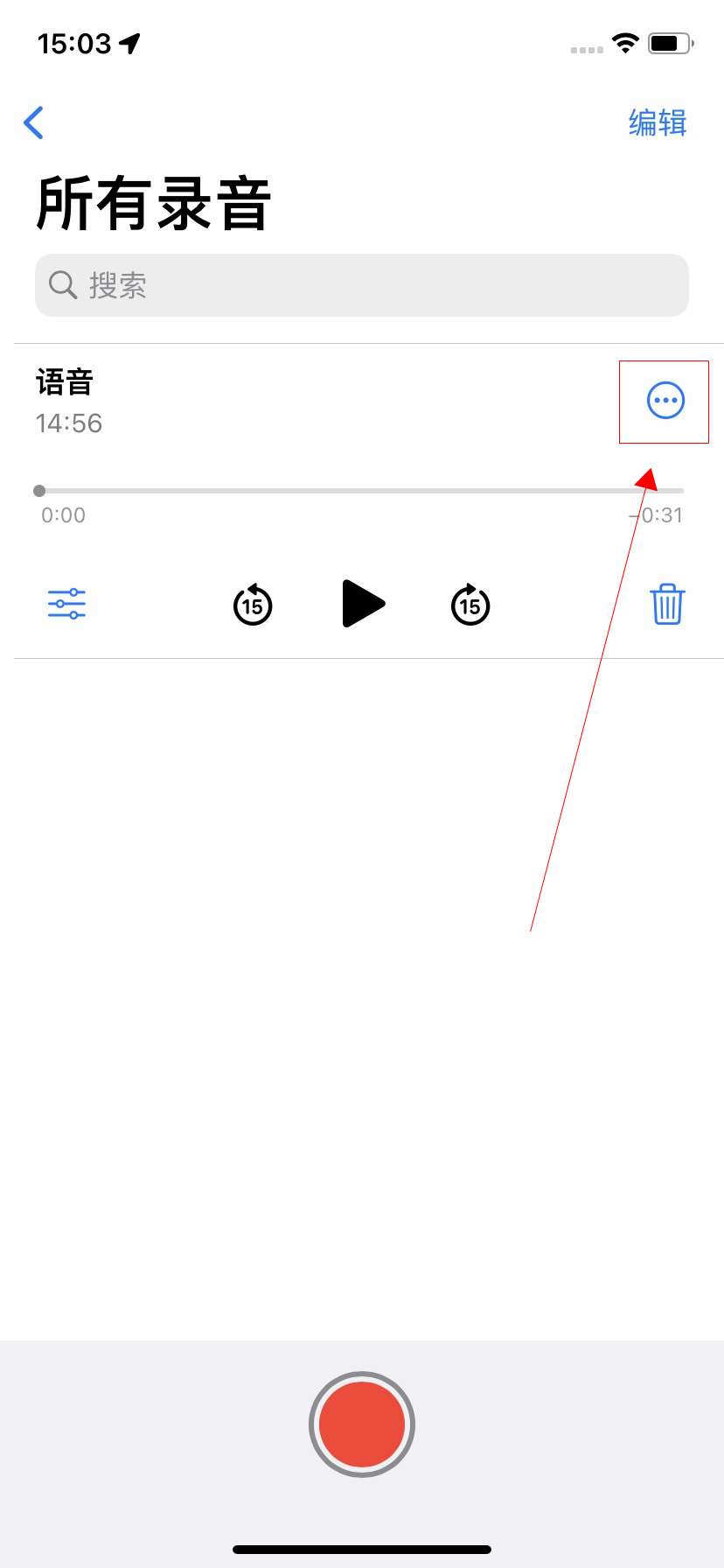
录音怎么剪切不想要的部分
-
-
-
- 发布于2024-04-07 15:08:36 3196个赞
-
-
-
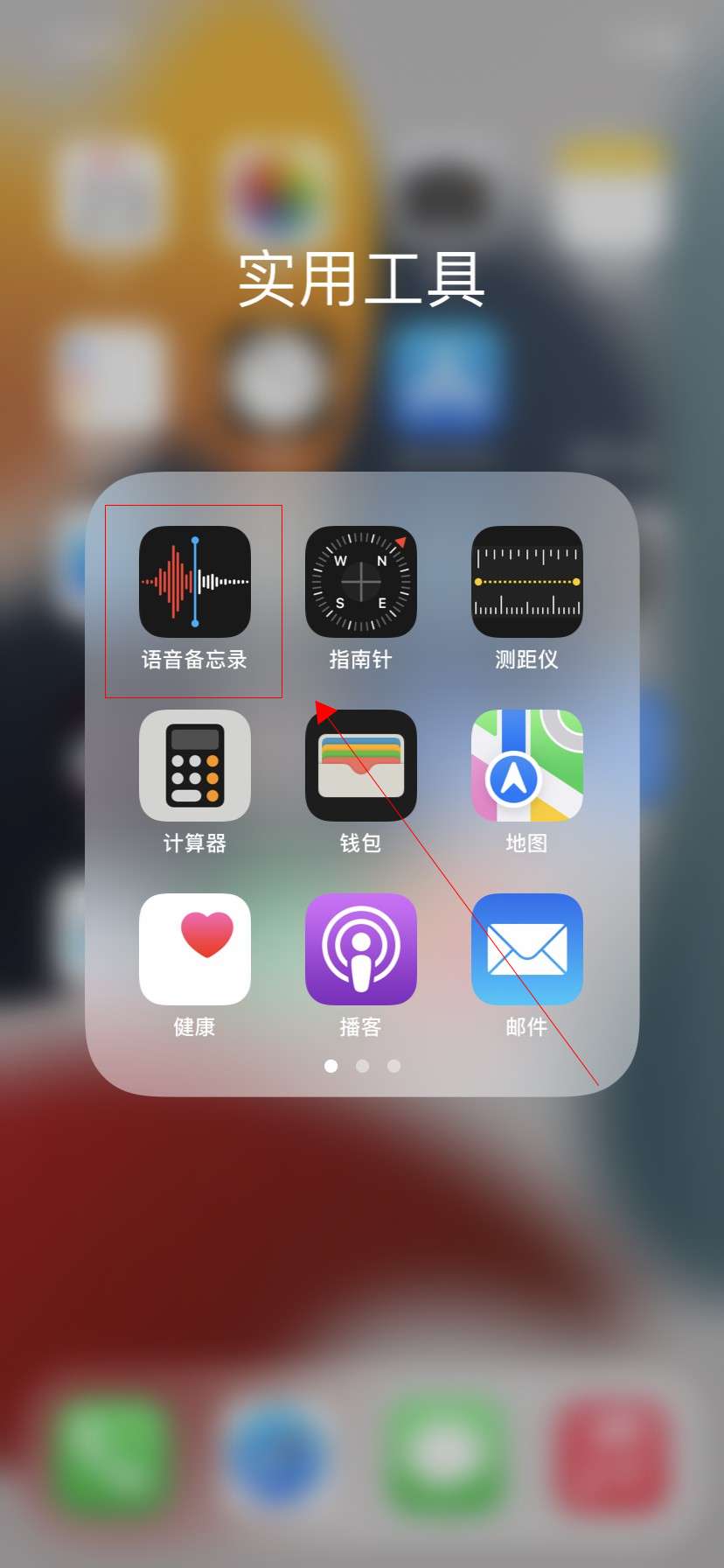
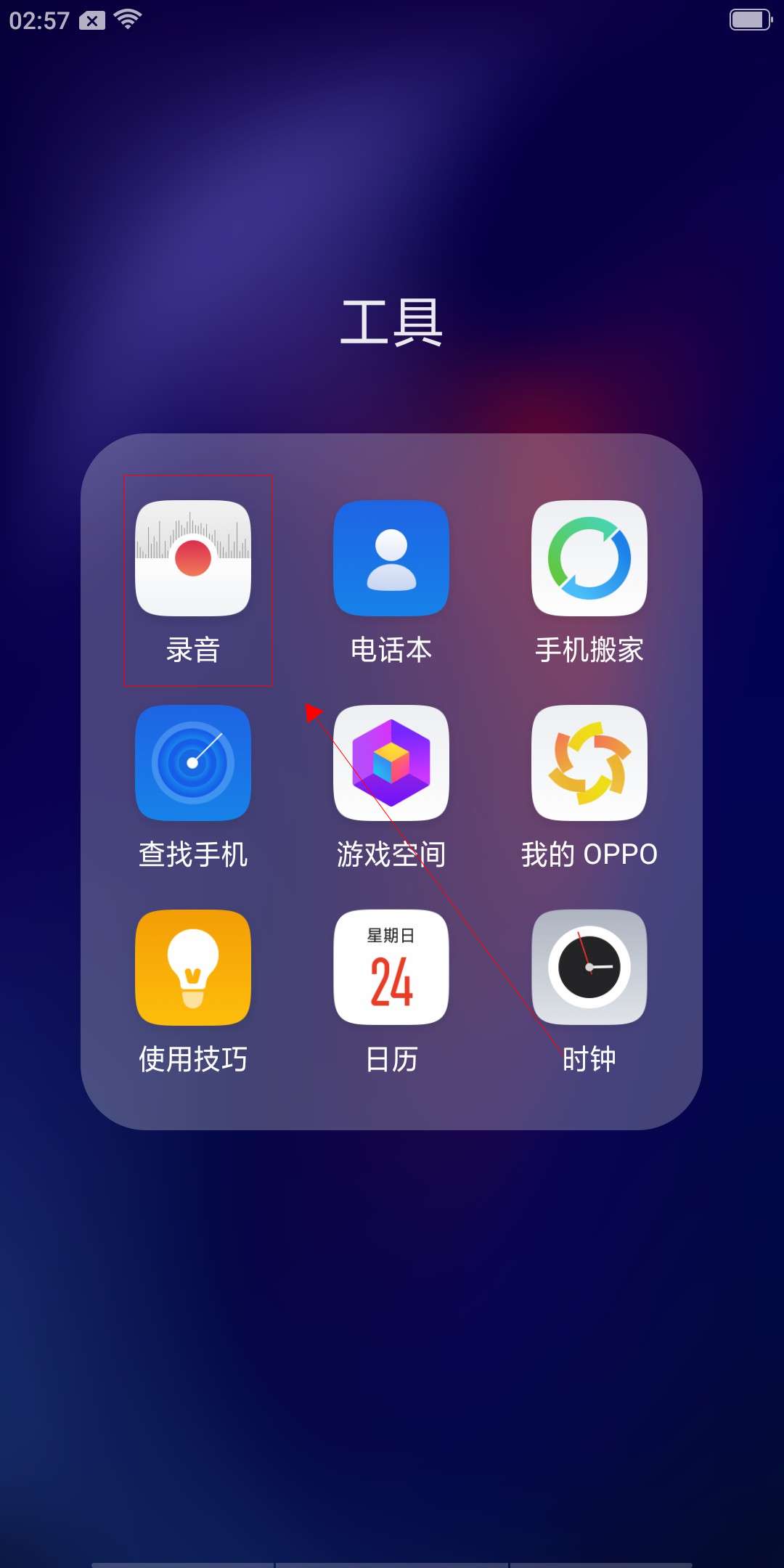
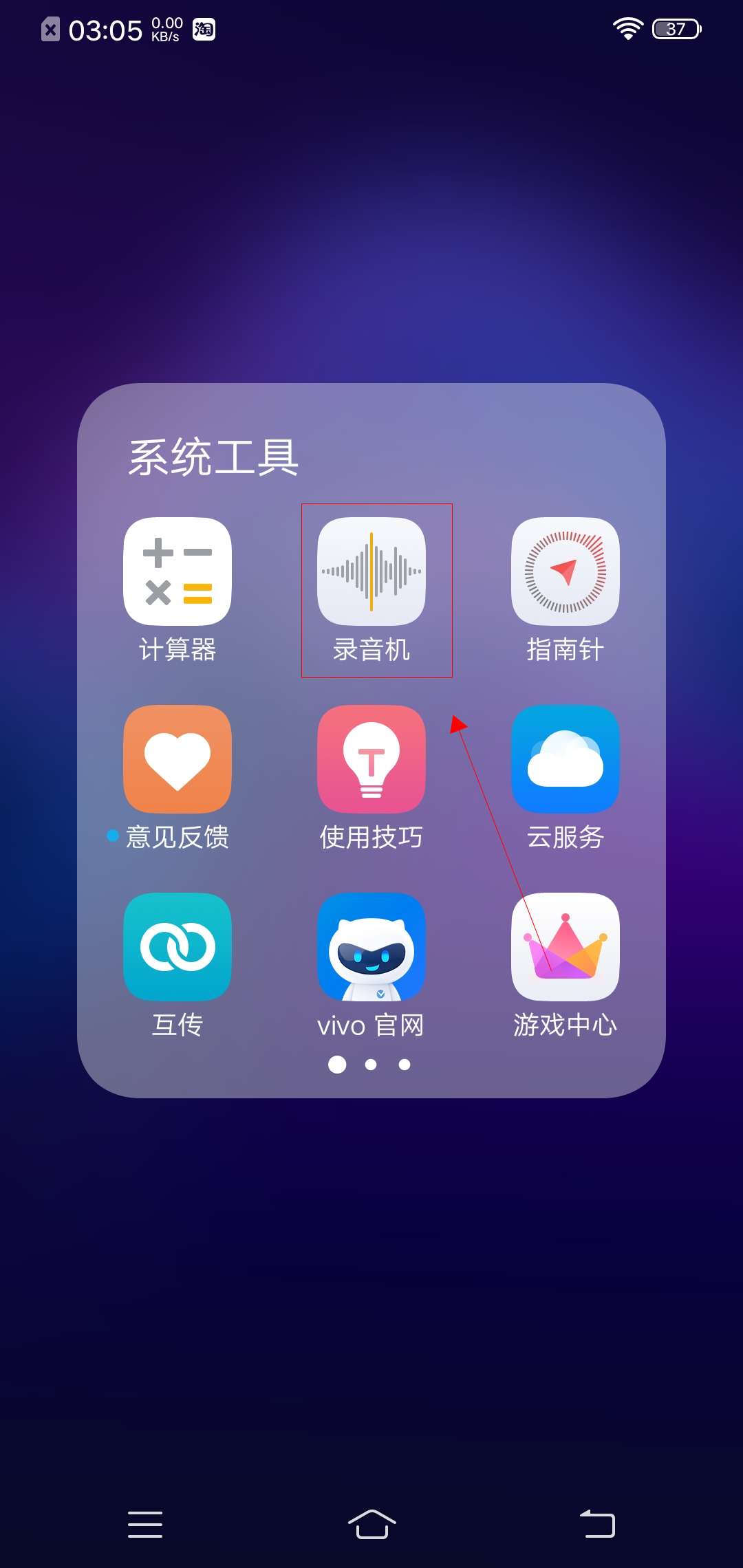
手机录音功能在哪里找
-
-
-
- 发布于2024-04-07 15:05:23 2462个赞
-
-
-
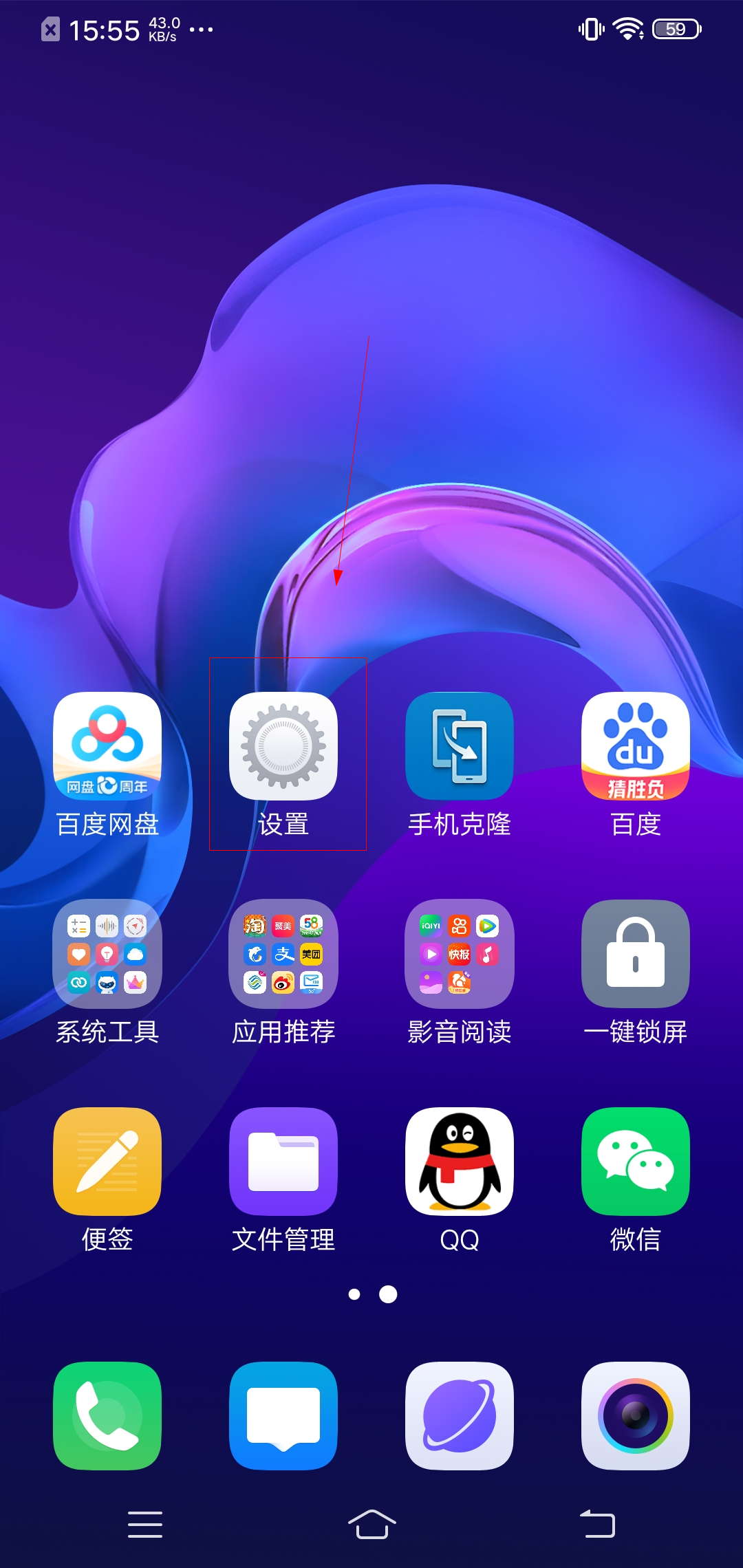
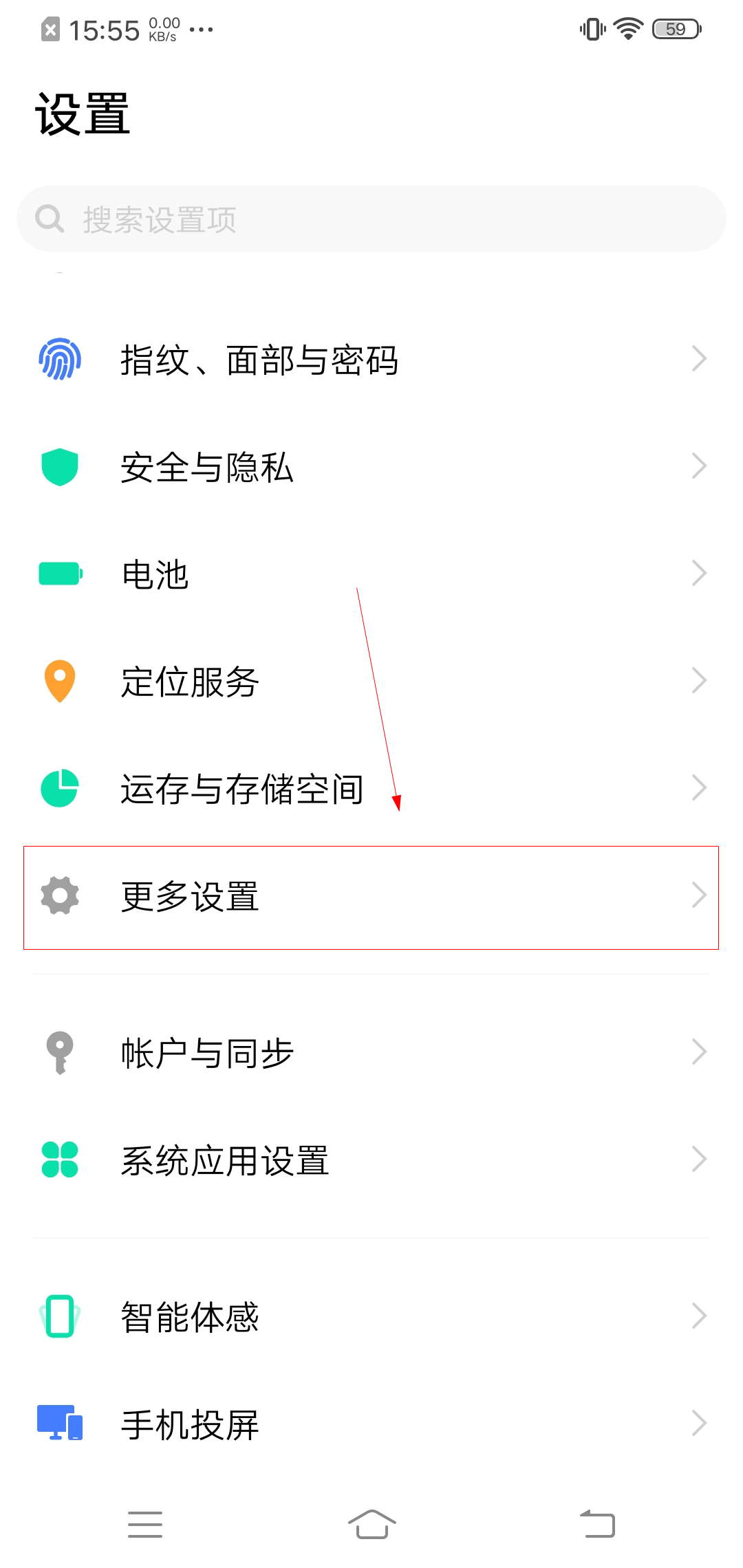
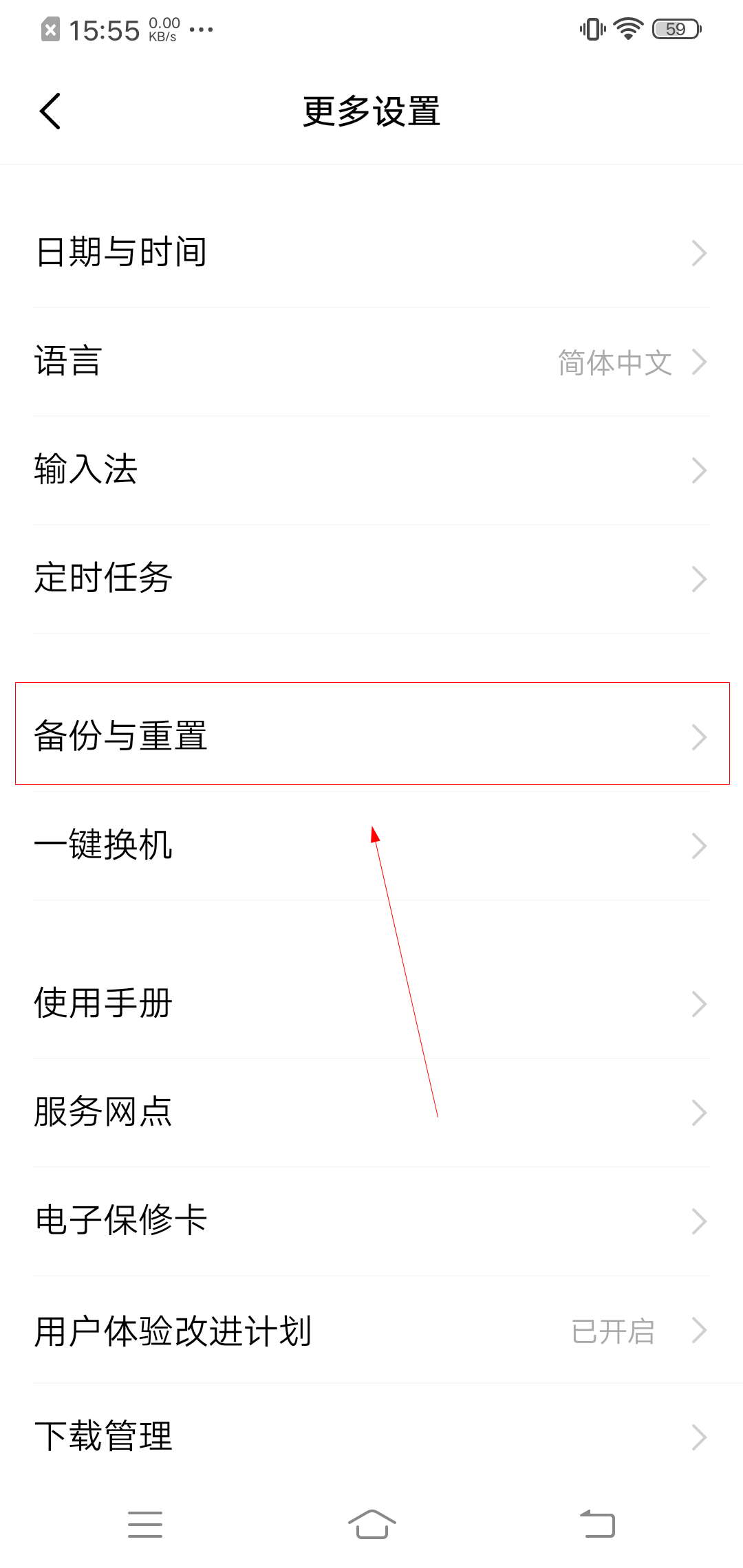
手机系统更新后如何恢复以前系统
-
-
-
- 发布于2024-04-07 14:58:28 1994个赞
-
-
-
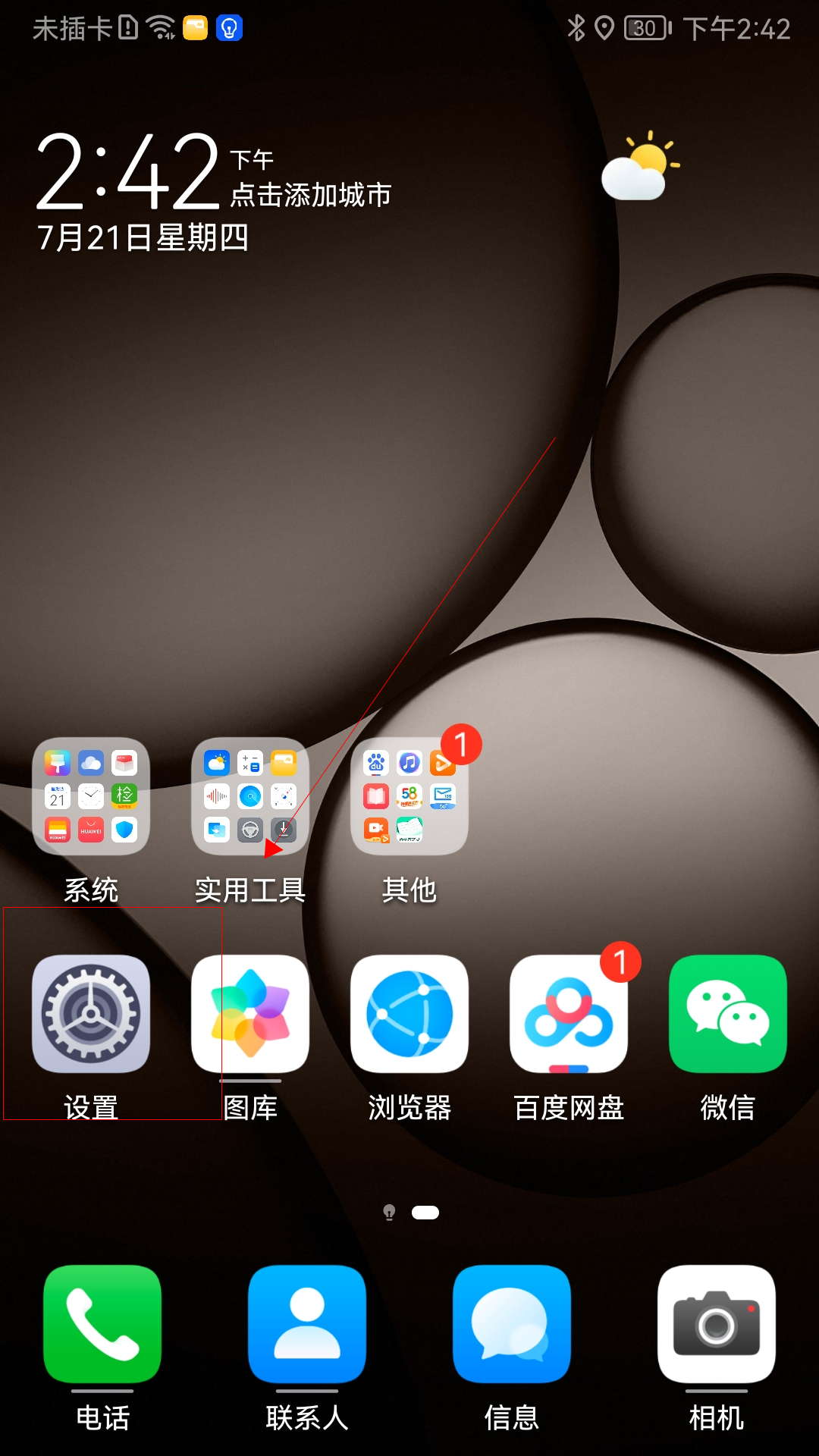
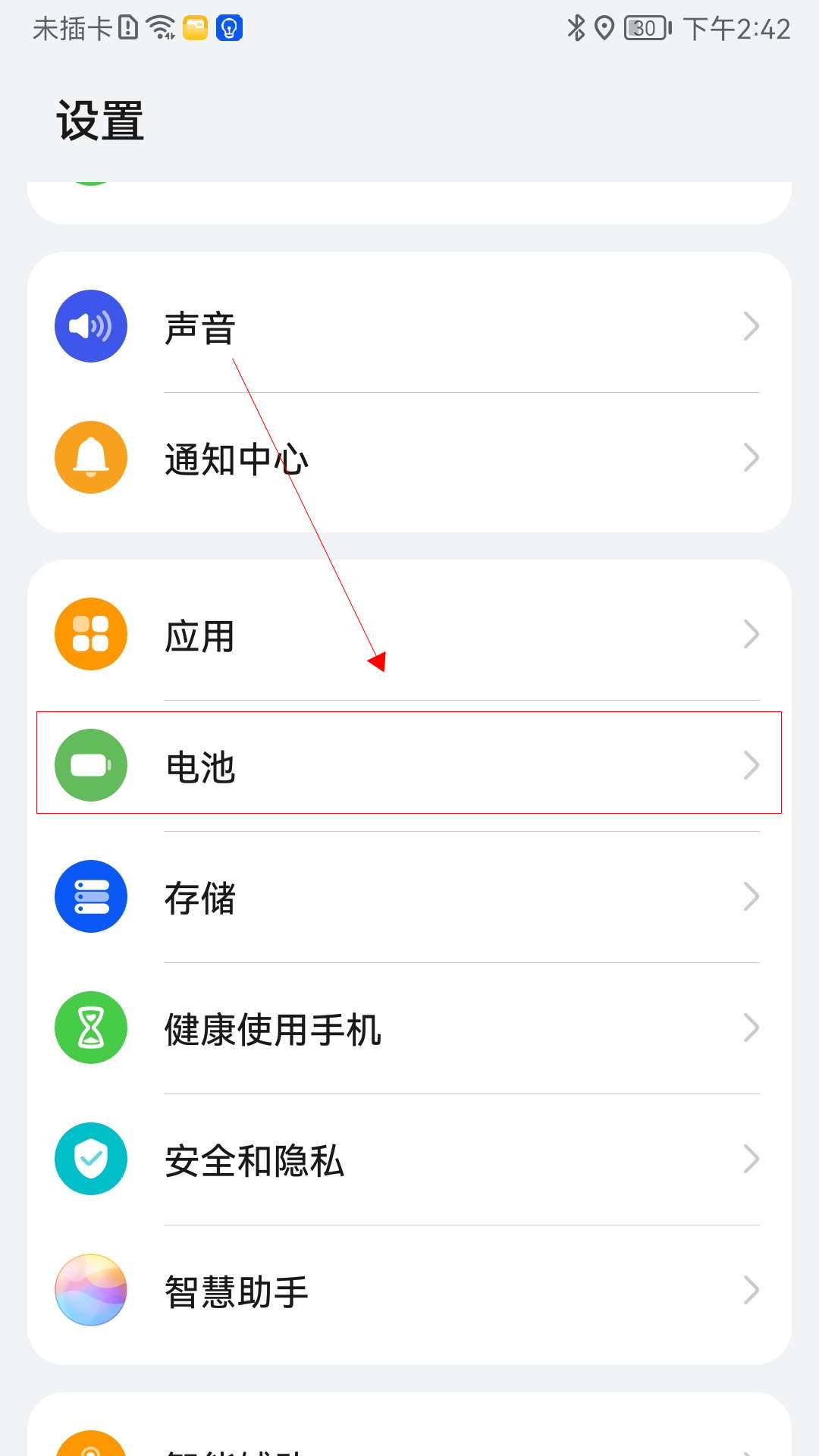
华为手机耗电快什么原因,怎么解决?
-
-
-

- 发布于2024-04-06 20:13:52 2485个赞
-