
电脑任务栏的pre怎么关闭
发布于 2024-03-03 14:48:30 浏览 837 次
关于电脑任务栏的pre怎么关闭相关问题,可以通过鼠标右键该图标,然后选择从任务栏取消固定选项即可。或者打开任务栏属性,在通知区域选项中隐藏通知图标,以下介绍具体操作过程。
系统:win10
从任务栏取消固定
右键任务栏上的图标,在右键菜单中选择【从任务栏中取消固定】选项即可。
▼ 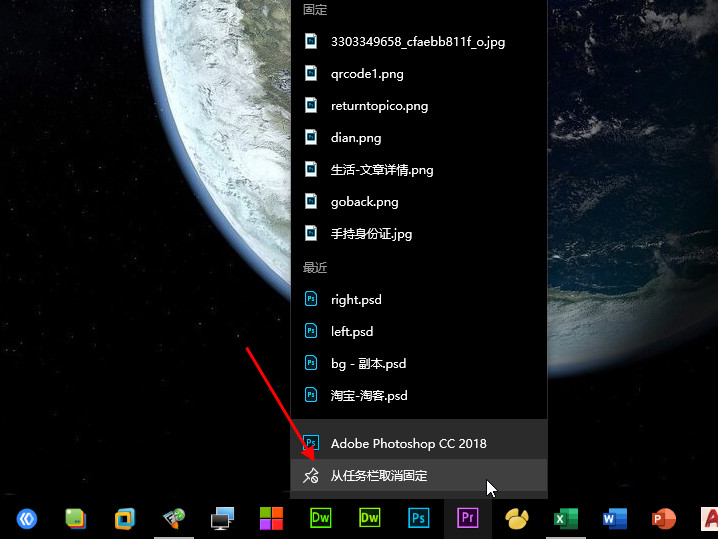
右键任务栏上的图标,在右键菜单中选择【从任务栏中取消固定】选项即可。
2、
打开任务栏属性
右键任务栏空白处,在右键菜单中选择【属性】选项。
▼ 
右键任务栏空白处,在右键菜单中选择【属性】选项。
3、
点击自定义
点击通知区域选项右侧的【自定义】按钮。
▼ 
点击通知区域选项右侧的【自定义】按钮。
4、
选择显示的图标
点击打开【选择在任务栏上显示那些图标】选项。
▼ 
点击打开【选择在任务栏上显示那些图标】选项。
5、
设置显示图标
点击关闭【通知区域始终显示所有图标】开关,然后在底部点击需要显示的图标。
▼ 
点击关闭【通知区域始终显示所有图标】开关,然后在底部点击需要显示的图标。
6、
设置通知区域图标
此时,返回上一页界面,点击打开或关闭需要处理的通知群图标开关即可。
▼ 
此时,返回上一页界面,点击打开或关闭需要处理的通知群图标开关即可。
适用环境:
型号:台式机系统:win10
问题解析:
【】
1、右键任务栏上的图标,在右键菜单中选择【从任务栏中取消固定】选项即可。
右键任务栏空白处,在右键菜单中选择【属性】选项。
点击通知区域选项右侧的【自定义】按钮。
点击打开【选择在任务栏上显示那些图标】选项。
点击关闭【通知区域始终显示所有图标】开关,然后在底部点击需要显示的图标。
此时,返回上一页界面,点击打开或关闭需要处理的通知群图标开关即可。
相关推荐
-
-
怎么强制关机台式电脑
-

-
-
- 发布于2024-03-03 14:20:24 882个赞
-
-
-
关闭输入法的快捷键是什么
发布于2024-03-02 17:23:14 927个赞 -
-
-
-
电脑返回上一步快捷键ctrl加什么
发布于2024-03-02 16:51:14 877个赞 -
-
-
-
电脑省略号怎么打
-
-
-
- 发布于2024-03-02 14:47:41 844个赞
-
-
-
台式电脑怎么连接自家wifi
-

-

-
- 发布于2024-02-29 23:04:35 1038个赞
-
-
-
qq邮箱手机版附件怎么发
-
-
-
- 发布于2024-02-25 16:32:40 734个赞
-
-
-
抖音上传视频怎么才能高清
-
-
-
- 发布于2024-02-25 15:24:45 727个赞
-
-
-
网络举报怎么举报
-

-

-

- 发布于2024-02-25 14:44:34 1345个赞
-
-
-
苹果手机流量超了自动关闭
-

-
-
- 发布于2024-02-25 14:08:54 864个赞
-
-
-
怎么压缩图片到30k
-

-
-

- 发布于2024-02-25 01:21:16 874个赞
-
猜你可能喜欢
-
-
怎么关闭快手签到日历提醒
-
-
-

- 发布于2024-04-18 17:22:20 6516个赞
-
-
-
快手怎么切换账号
-
-
-
- 发布于2024-04-18 17:10:41 4540个赞
-
-
-
aps-c画幅和半画幅的区别
-
-
-
- 发布于2024-04-18 16:37:13 2860个赞
-
-
-
aps-c画幅什么意思
-
-
-
- 发布于2024-04-18 16:31:45 2668个赞
-
-
-
ips屏和lcd屏哪个更好
发布于2024-04-07 16:02:50 1732个赞 -

-
-
-
哪些手机支持OTG功能
发布于2024-04-07 15:18:35 2882个赞 -
-
-
-
录音怎么剪切不想要的部分
-
-
-
- 发布于2024-04-07 15:08:36 3199个赞
-
-
-
手机录音功能在哪里找
-
-
-
- 发布于2024-04-07 15:05:23 2467个赞
-
-
-
手机系统更新后如何恢复以前系统
-
-
-
- 发布于2024-04-07 14:58:28 1998个赞
-
-
-
华为手机耗电快什么原因,怎么解决?
-
-
-

- 发布于2024-04-06 20:13:52 2492个赞
-