
往返箭头符号怎么打
发布于 2024-02-07 17:38:10 浏览 1321 次
关于往返箭头符号怎么打相关问题,一般而言,往返双箭头在不同的字体之间有不同的表现形式,有些字体包含有些并未包含。例如左右双箭头、双向对角箭头、等于加双箭头等。以下介绍在Word 2021中的具体输入过程。
系统:win10
版本:Word 2021
打开符号工具
在打开的word文档顶部选择【插入】菜单,在工具栏中点击【符号】图标按钮打开符号工具。
▼ 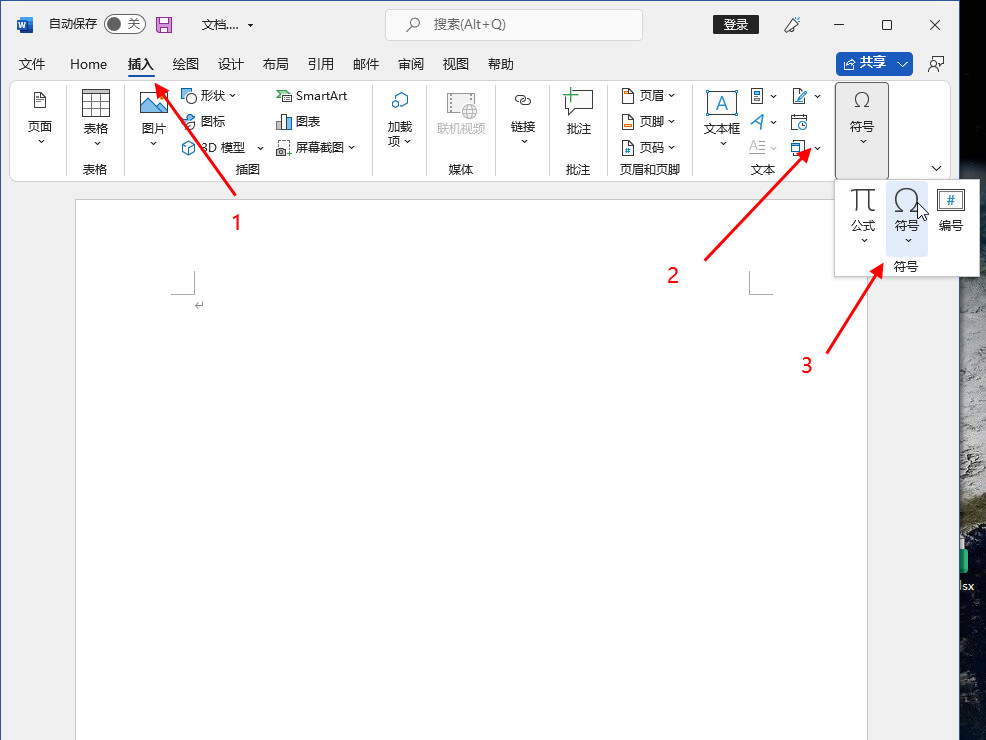
在打开的word文档顶部选择【插入】菜单,在工具栏中点击【符号】图标按钮打开符号工具。
2、
选择其他符号
在展开的选择框中,选择【其他符号】选项。
▼ 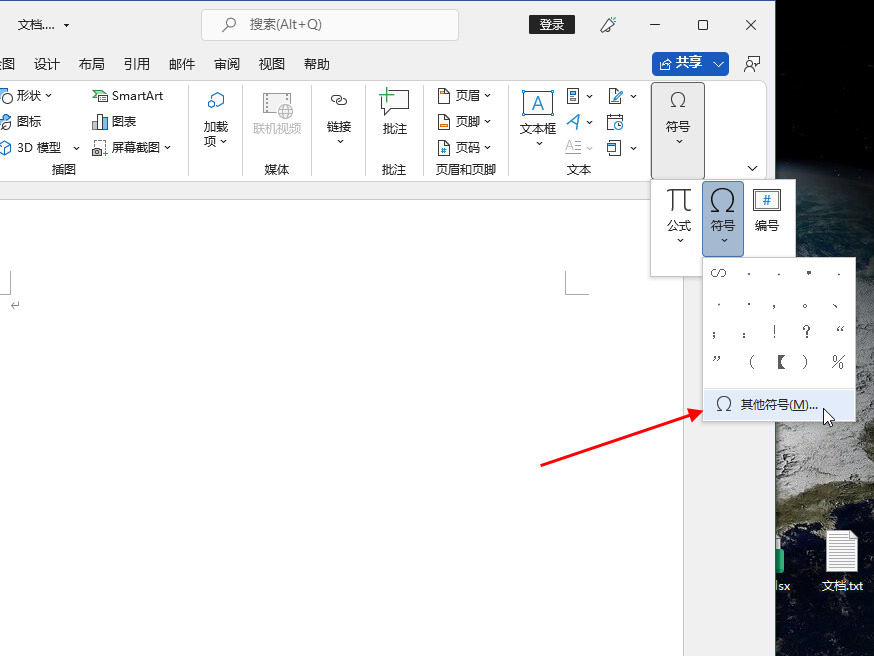
在展开的选择框中,选择【其他符号】选项。
3、
选择字体
在弹出的符号对话框中,在字体选框中选择【Cambria Math】字体选项。
▼ 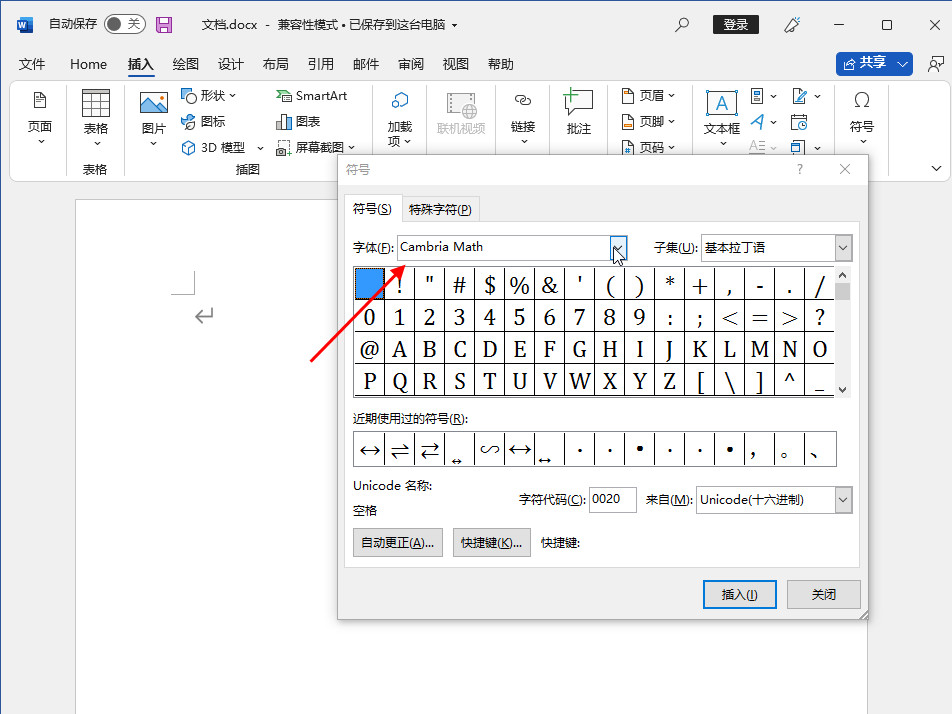
在弹出的符号对话框中,在字体选框中选择【Cambria Math】字体选项。
4、
选择箭头
在子集选框中选择【箭头】选项。
▼ 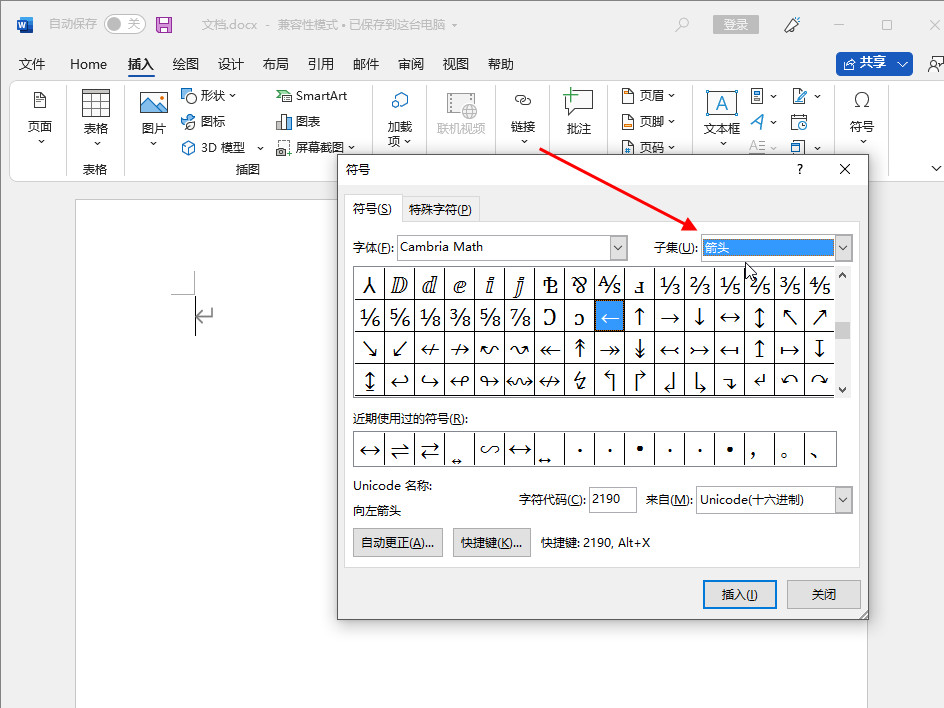
在子集选框中选择【箭头】选项。
5、
输入双箭头
在字符候选框中,双击需要的双箭头字符输入即可。
▼ 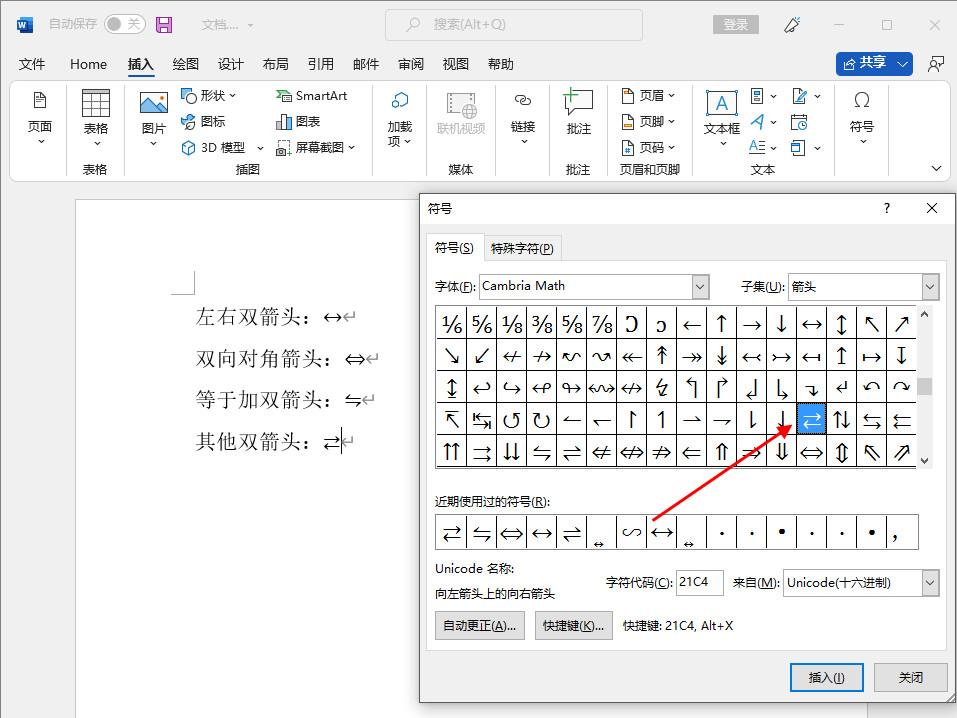
在字符候选框中,双击需要的双箭头字符输入即可。
6、
搜狗输入
或则使用搜狗输入法切换到中文状态下,使用左右拼音,在候选中选择第5选项即可。
▼ 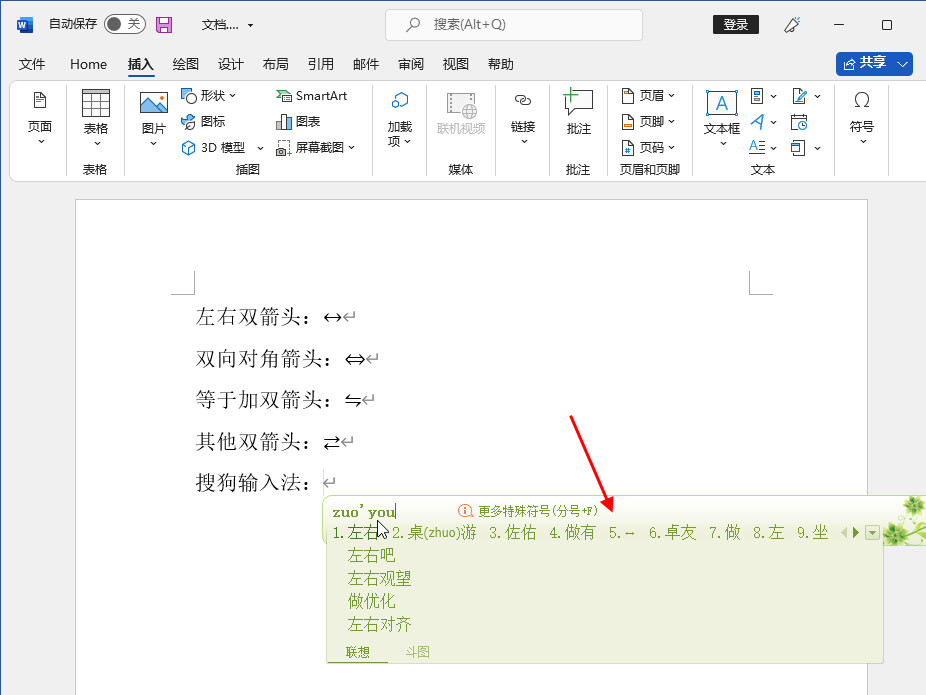
或则使用搜狗输入法切换到中文状态下,使用左右拼音,在候选中选择第5选项即可。
适用环境:
型号:台式机系统:win10
版本:Word 2021
问题解析:
【】
1、在打开的word文档顶部选择【插入】菜单,在工具栏中点击【符号】图标按钮打开符号工具。
在展开的选择框中,选择【其他符号】选项。
在弹出的符号对话框中,在字体选框中选择【Cambria Math】字体选项。
在子集选框中选择【箭头】选项。
在字符候选框中,双击需要的双箭头字符输入即可。
或则使用搜狗输入法切换到中文状态下,使用左右拼音,在候选中选择第5选项即可。
总结/注意事项:
不同字体之间的双箭头表现形式不同,有的字体没有双箭头就无法用键盘打出来。
相关推荐
-
-
空格符号怎么打
发布于2024-02-07 13:19:14 782个赞 -
-
-
-
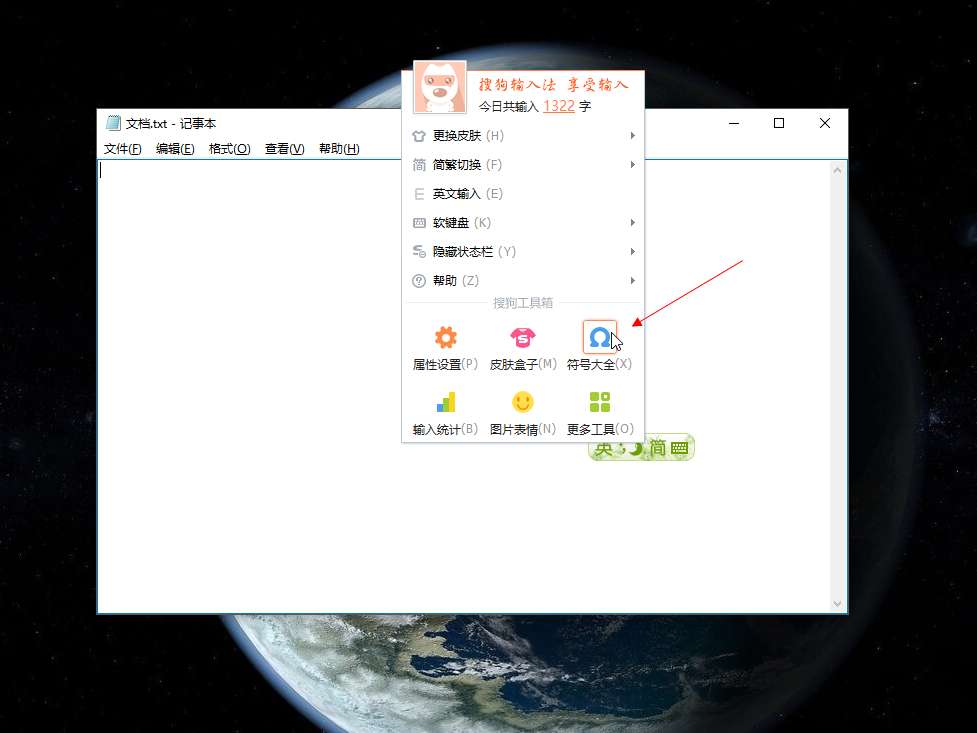
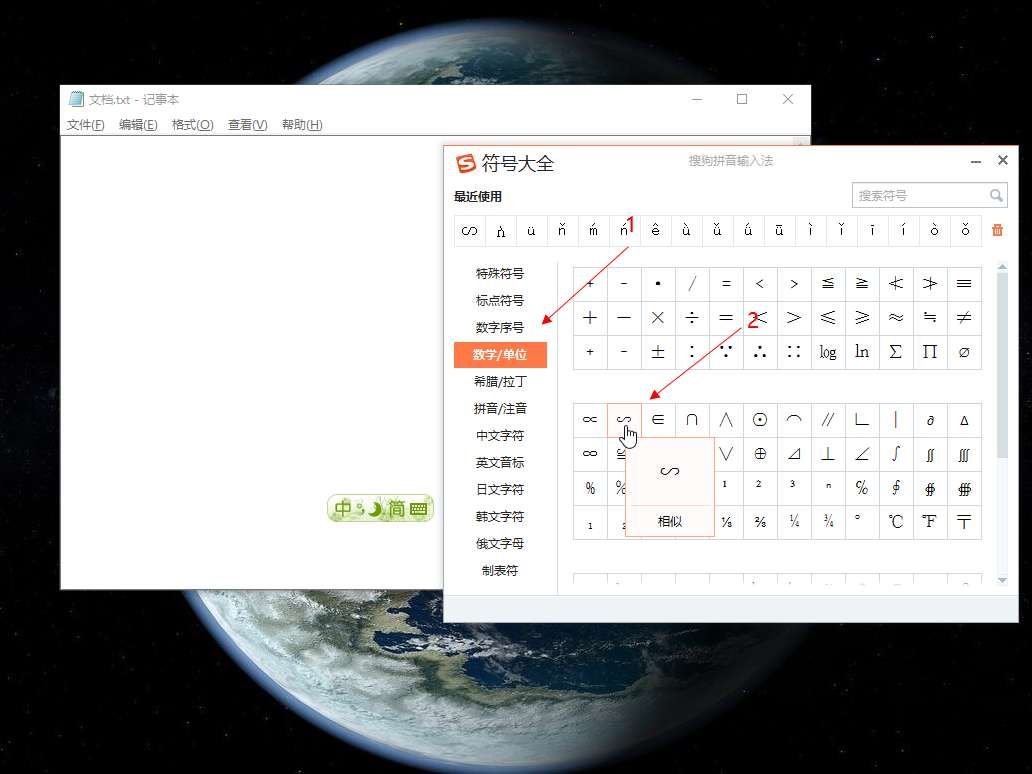
∽(相似)符号怎么在电脑上打
-
-
-
- 发布于2024-01-22 13:56:42 1990个赞
-
-
-
excel勾的符号怎么打
发布于2023-11-05 17:47:23 732个赞 -

-
-
-
・这个符号怎么打出来
发布于2023-10-22 10:02:20 815个赞 -

-
-
-
抖音分享箭头显示好友头像是什么意思
发布于2023-10-21 14:01:32 1761个赞 -

-
-
-
项目符号缩进怎么设置
发布于2023-10-20 13:40:40 811个赞 -

-
-
-
数字不变怎么加入百分比符号
发布于2023-10-09 19:42:45 1015个赞 -

-
-
-
苹果手机符号
发布于2023-08-23 23:24:30 872个赞 -

-
-
-
cad正负符号±怎么打
发布于2023-07-08 22:36:03 1279个赞 -
-
-
-
空白格符号
发布于2023-03-18 17:06:29 931个赞 -
-
猜你可能喜欢
-
-
怎么关闭快手签到日历提醒
-
-
-
- 发布于2024-04-18 17:22:20 6495个赞
-
-
-
快手怎么切换账号
-
-
-
- 发布于2024-04-18 17:10:41 4529个赞
-
-
-
aps-c画幅和半画幅的区别
-
-
-
- 发布于2024-04-18 16:37:13 2848个赞
-
-
-
aps-c画幅什么意思
-
-
-
- 发布于2024-04-18 16:31:45 2653个赞
-
-
-
ips屏和lcd屏哪个更好
发布于2024-04-07 16:02:50 1724个赞 -

-
-
-
哪些手机支持OTG功能
发布于2024-04-07 15:18:35 2875个赞 -
-
-
-
录音怎么剪切不想要的部分
-
-
-
- 发布于2024-04-07 15:08:36 3193个赞
-
-
-
手机录音功能在哪里找
-
-
-
- 发布于2024-04-07 15:05:23 2461个赞
-
-
-
手机系统更新后如何恢复以前系统
-
-
-
- 发布于2024-04-07 14:58:28 1992个赞
-
-
-
华为手机耗电快什么原因,怎么解决?
-
-
-

- 发布于2024-04-06 20:13:52 2484个赞
-