
wps电子签名怎么做
发布于 2020-08-13 16:18:10 浏览 1432 次

1.打开wps,点击菜单栏中【插入】选项。
2.点击工具栏的【图片】弹出选择对话框。
3.在选择对话框中选择签名图片后点击确定。
4.选中菜单栏的【开始】,点击工具栏【右对齐】。
5.选中签名图,点击工具栏中的对比度加减按钮。
6.增加对比度,使签名图背景色变白。
版本:WPS Office 2020
打开wps,点击菜单栏中【插入】选项。
▼ 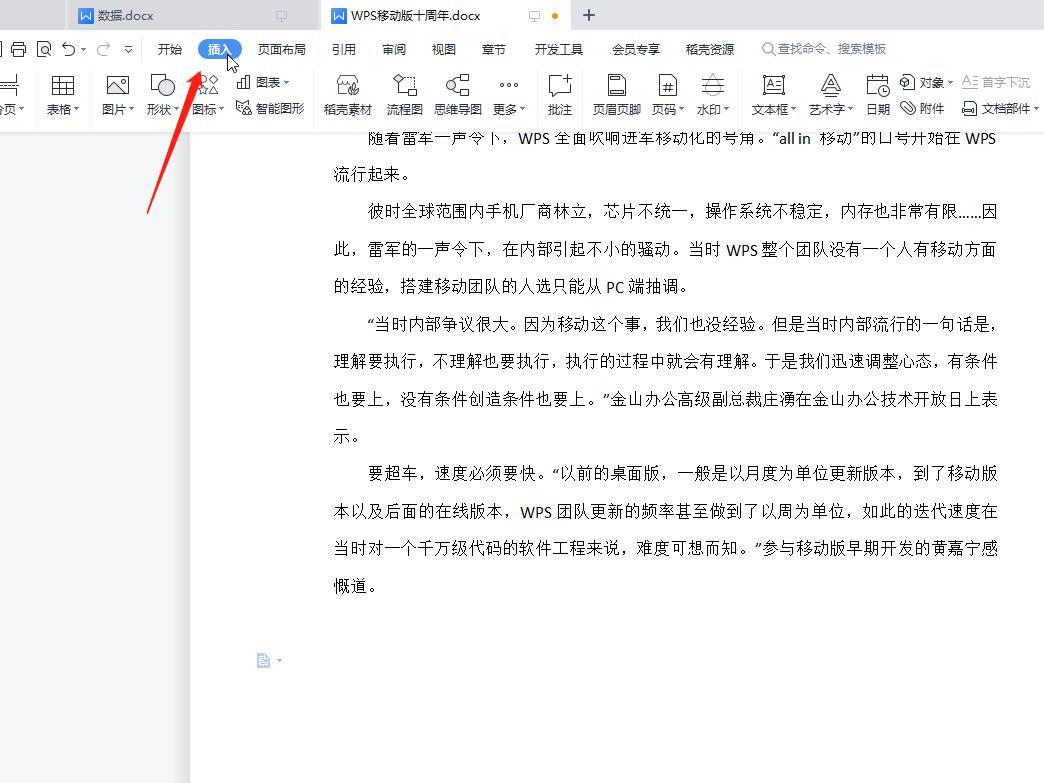
打开wps,点击菜单栏中【插入】选项。
2、
打开选择对话框
点击工具栏的【图片】弹出选择对话框。
▼ 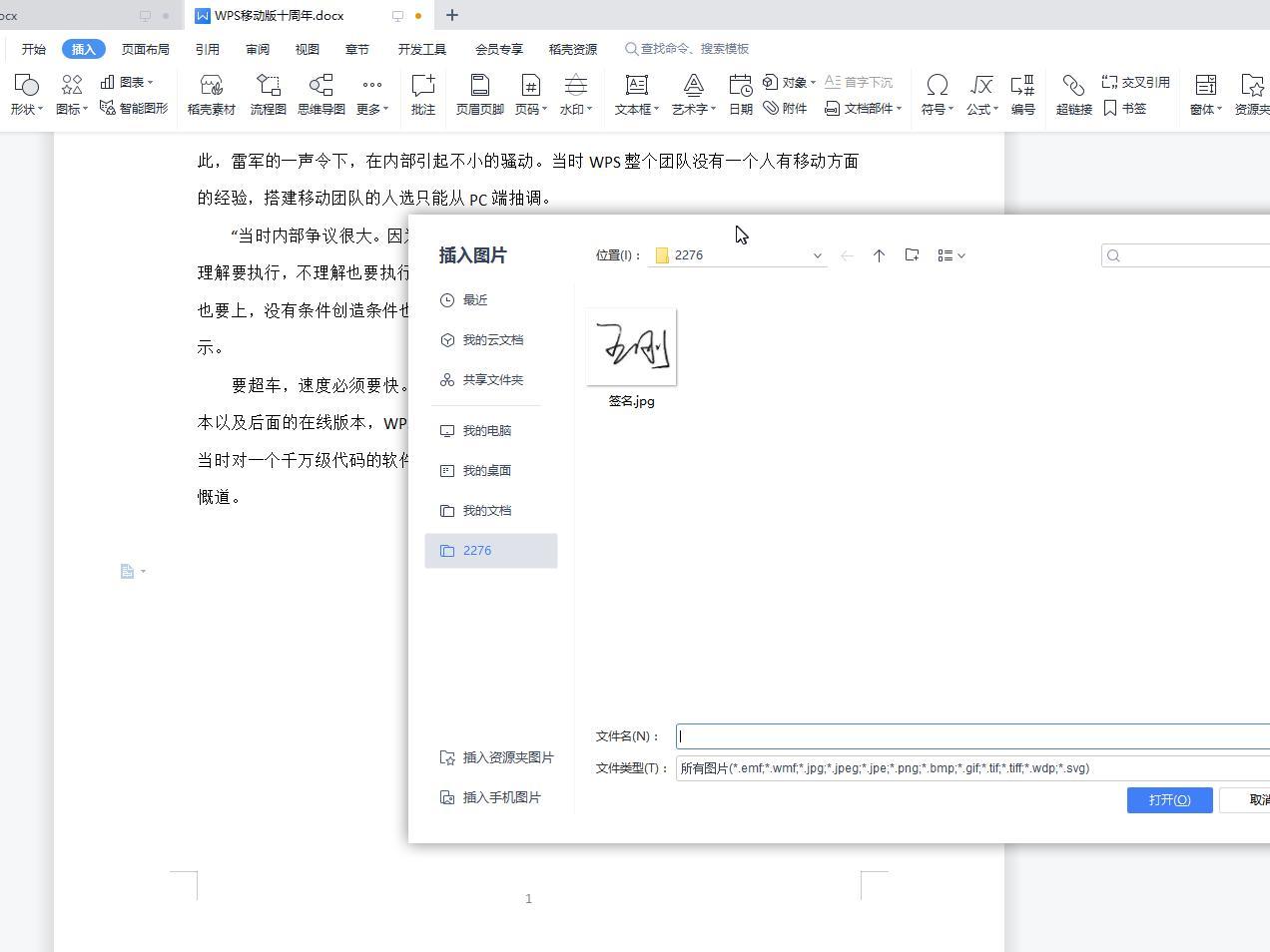
点击工具栏的【图片】弹出选择对话框。
3、
插入签名图
在选择对话框中选择签名图片后点击确定。
▼ 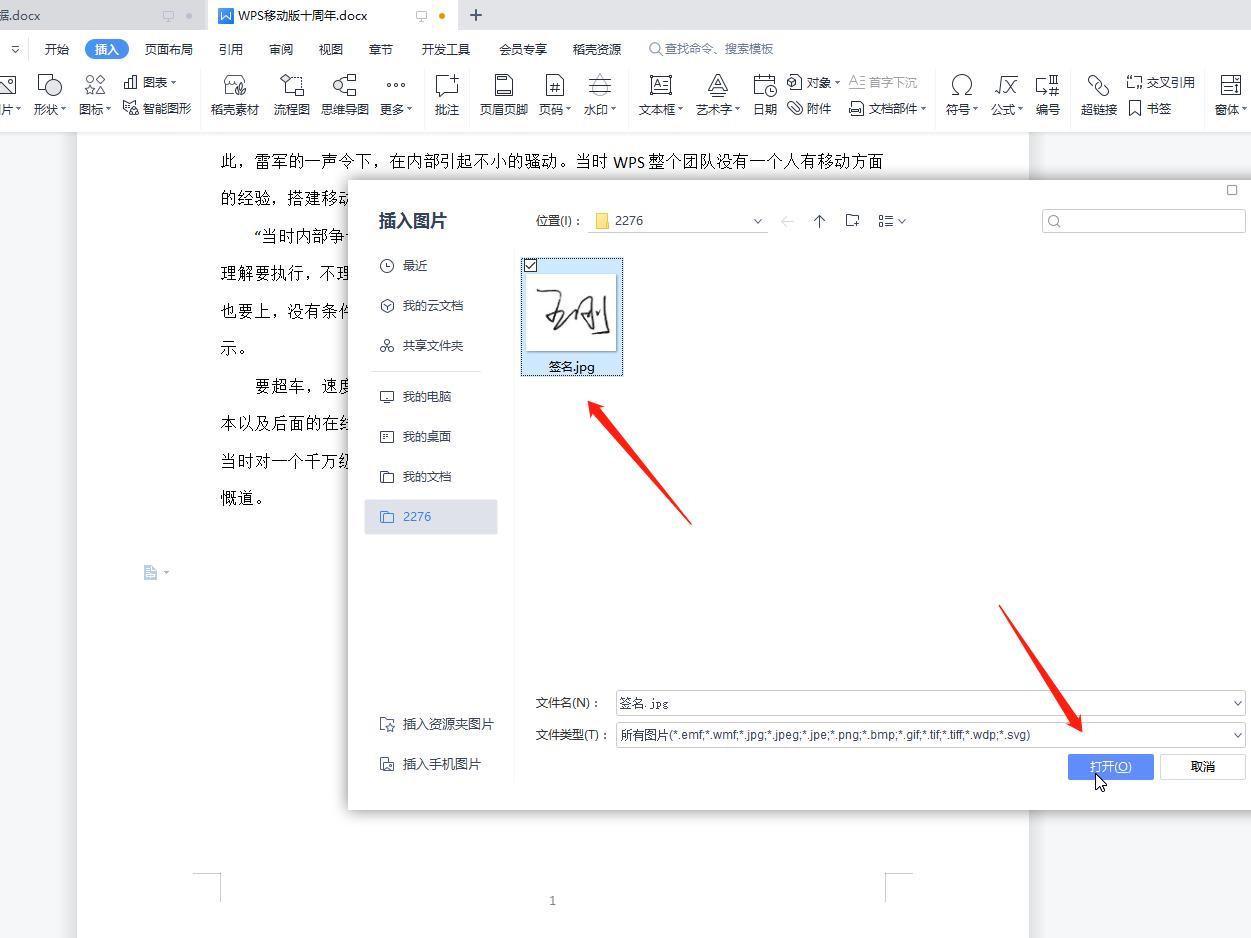
在选择对话框中选择签名图片后点击确定。
4、
右对齐签名图
选中菜单栏的【开始】,点击工具栏【右对齐】。
▼ 
选中菜单栏的【开始】,点击工具栏【右对齐】。
5、
调整对比度
选中签名图,点击工具栏中的对比度加减按钮。
▼ 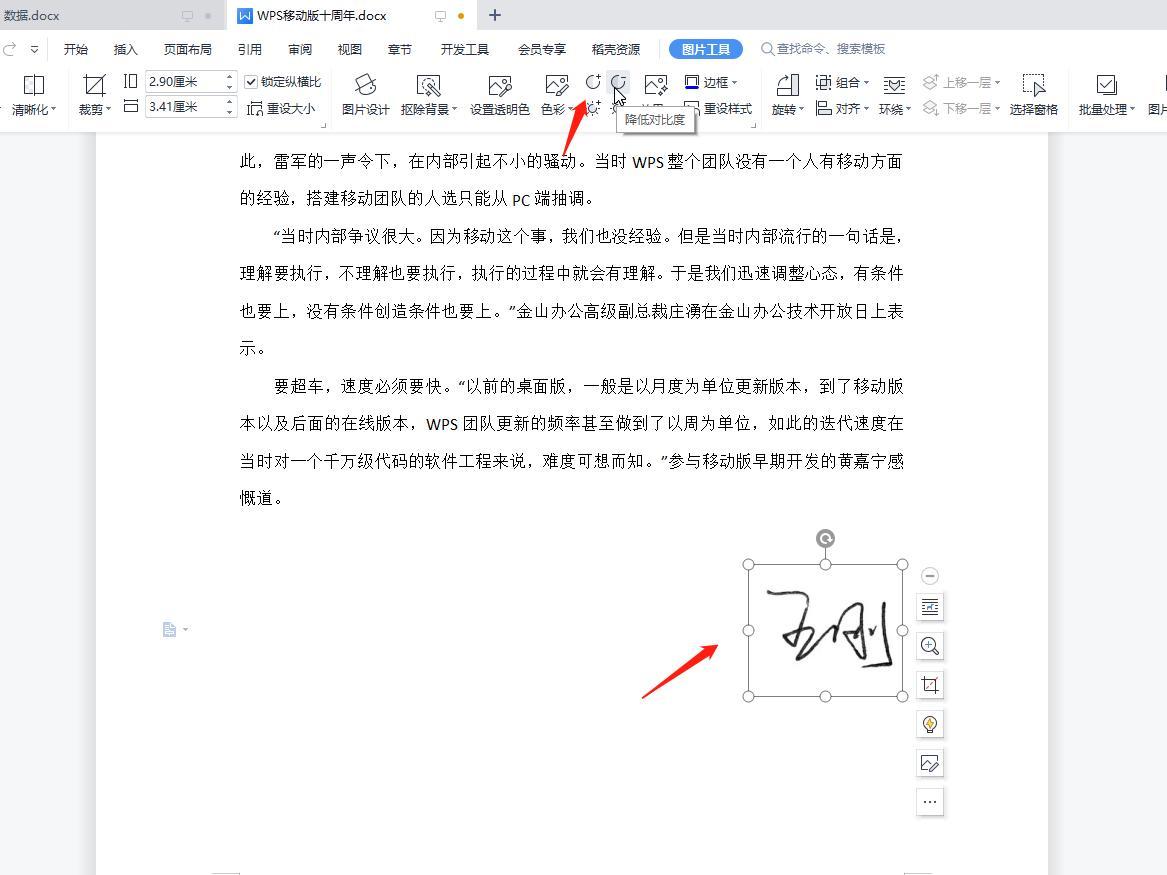
选中签名图,点击工具栏中的对比度加减按钮。
6、
调整签名图背景色
增加对比度,使签名图背景色变白。
▼ 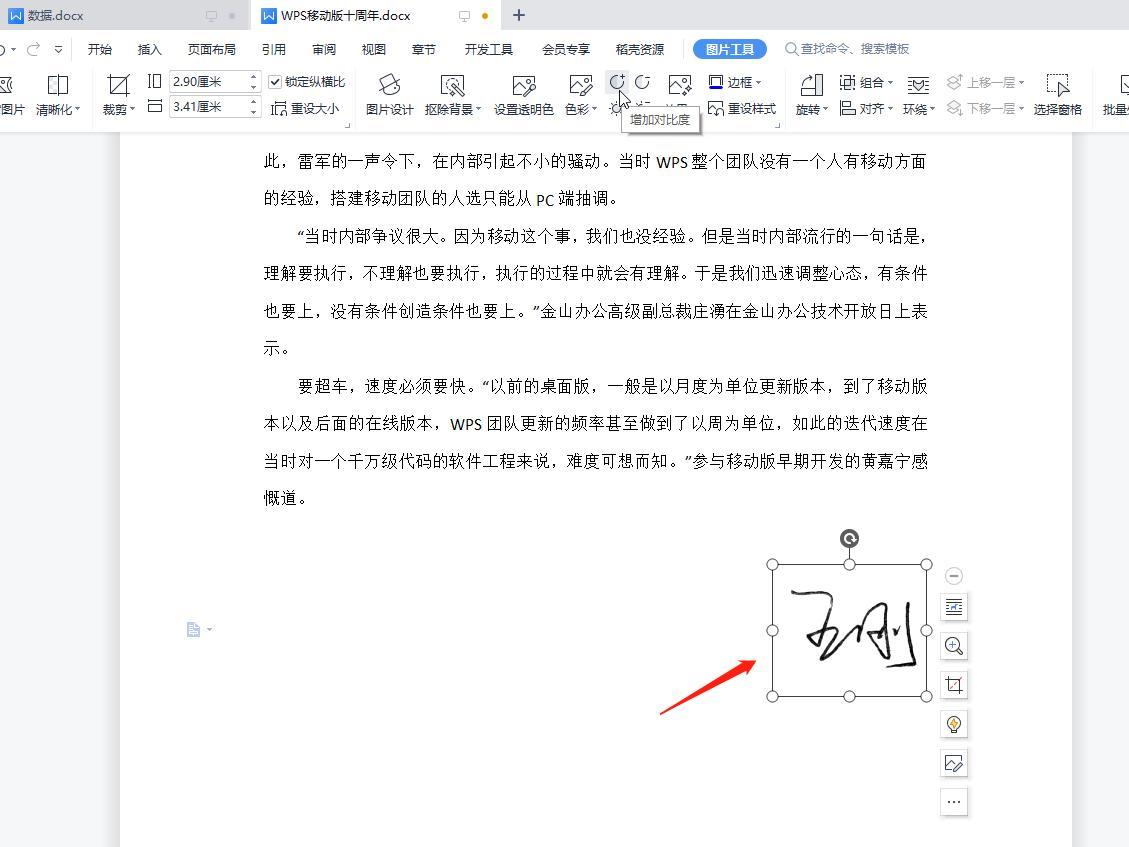
增加对比度,使签名图背景色变白。
2.点击工具栏的【图片】弹出选择对话框。
3.在选择对话框中选择签名图片后点击确定。
4.选中菜单栏的【开始】,点击工具栏【右对齐】。
5.选中签名图,点击工具栏中的对比度加减按钮。
6.增加对比度,使签名图背景色变白。
适用环境:
系统:win10版本:WPS Office 2020
问题解析:
【】
1、 选择插入打开wps,点击菜单栏中【插入】选项。
点击工具栏的【图片】弹出选择对话框。
在选择对话框中选择签名图片后点击确定。
选中菜单栏的【开始】,点击工具栏【右对齐】。
选中签名图,点击工具栏中的对比度加减按钮。
增加对比度,使签名图背景色变白。
相关推荐
-
-
wps插入pdf
-

-

-
- 发布于2022-11-14 07:02:00 1467个赞
-
-
-
wps怎么用斜线分割单元格
发布于2022-11-11 00:24:25 1267个赞 -
-
-
-
wps最后一页空白页怎么删除
-
-
-
- 发布于2022-11-11 00:22:46 1852个赞
-
-
-
wps怎么做ppt
-
-
-
- 发布于2022-04-28 22:37:44 1178个赞
-
-
-
wps表格斜线一分为二怎么打字
-
-
-
- 发布于2022-04-23 17:21:23 1664个赞
-
-
-
wps如何加水印
-

-
-
- 发布于2022-04-23 17:11:58 1051个赞
-
-
-
wps去水印
-
-
-
- 发布于2022-04-23 16:53:06 1102个赞
-
-
-
wps画笔工具在哪
-
-
-

- 发布于2020-09-15 09:38:25 1175个赞
-
-
-
wps怎么把两个ppt合并
-
-
-
- 发布于2020-09-04 17:23:01 1410个赞
-
-
-
wps文字怎么删除空白页
-
-

-
- 发布于2020-08-13 16:29:08 1201个赞
-
猜你可能喜欢
-
-
怎么去除图片上的水印
-
-
-
- 发布于2024-06-07 13:33:14 4233个赞
-
-
-
图片上的水印怎么去掉
-
-
-
- 发布于2024-06-07 13:31:57 4545个赞
-
-
-
怎样去除图片水印
-
-
-
- 发布于2024-06-07 13:30:29 4473个赞
-
-
-
怎么去图片水印
-
-
-
- 发布于2024-06-07 13:28:40 4657个赞
-
-
-
怎么用ps裁剪圆形图片
-
-
-
- 发布于2024-06-07 13:27:01 5183个赞
-
-
-
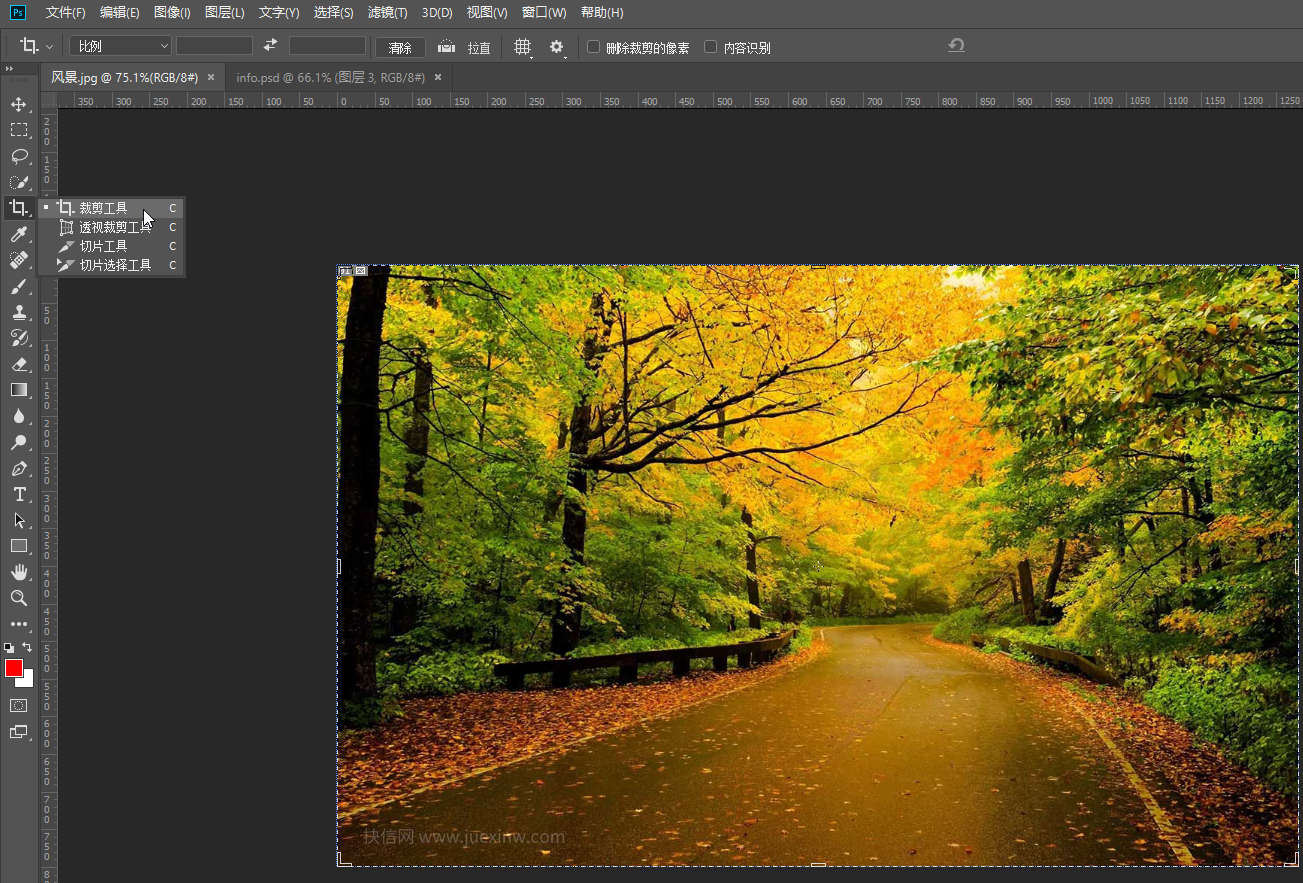
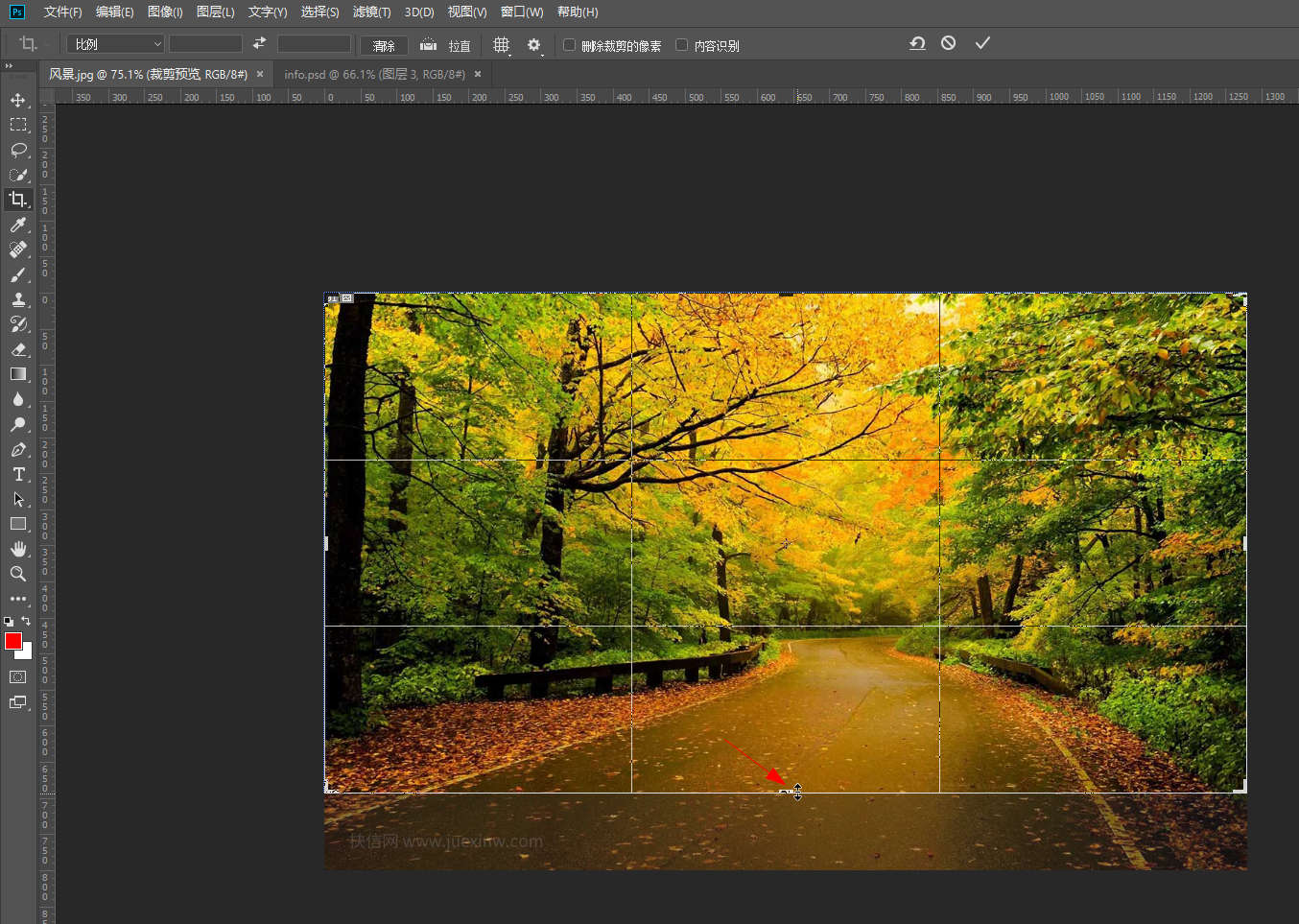
ps怎么裁剪图片
-
-
-
- 发布于2024-06-07 13:25:57 5034个赞
-
-
-
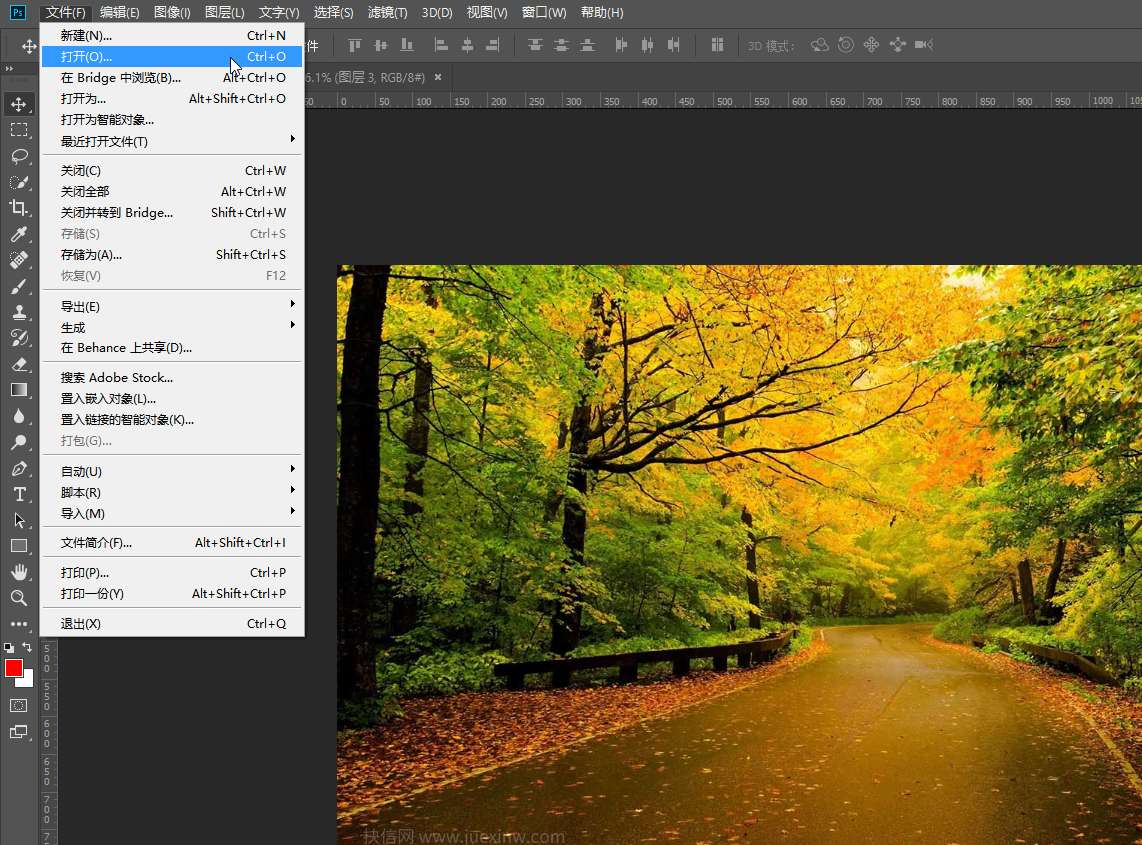
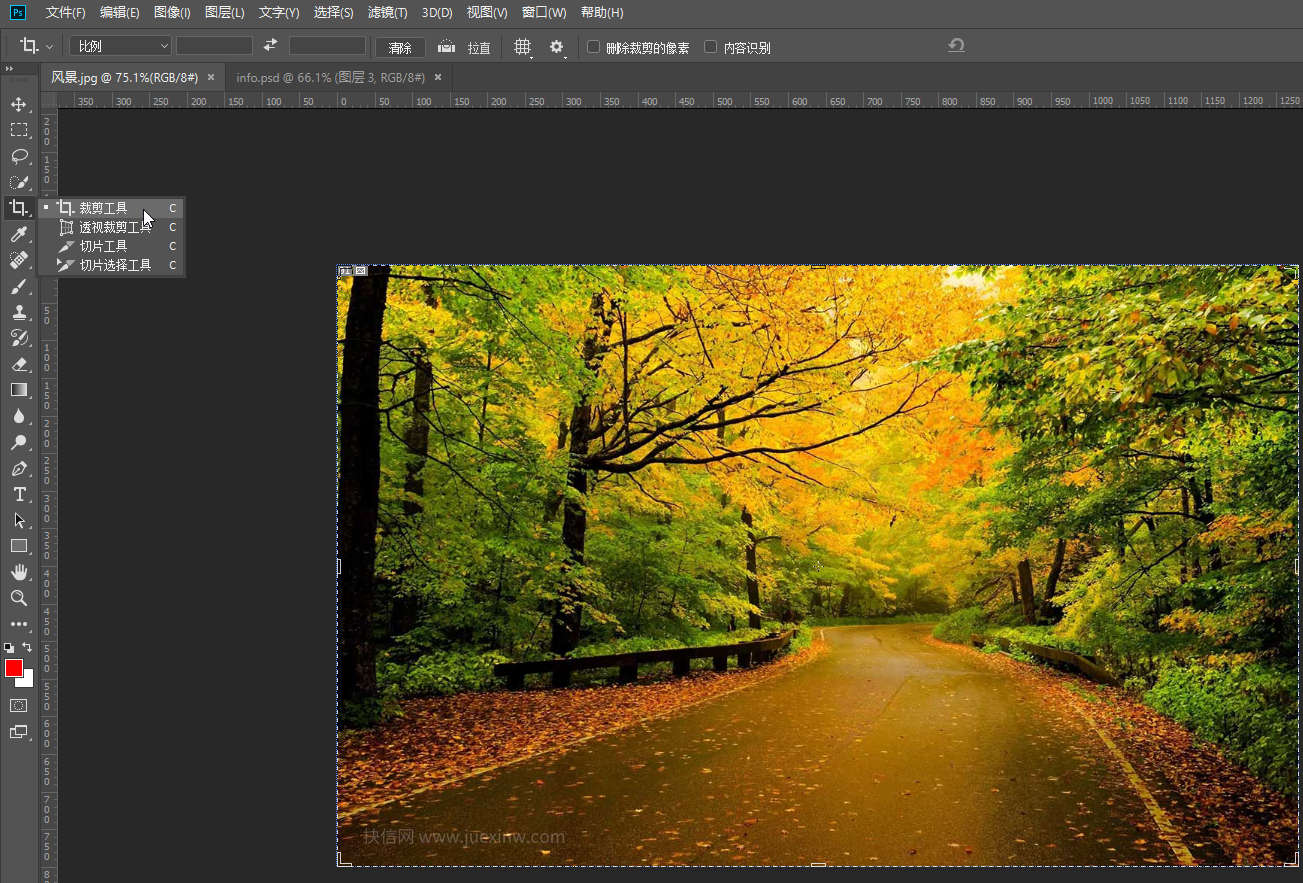
ps图片裁剪工具的作用
-
-
-
- 发布于2024-06-07 13:23:16 5383个赞
-
-
-
ps图片裁剪工具是什么
-
-
-
- 发布于2024-05-29 11:37:02 3388个赞
-
-
-
ps图片裁剪工具在哪设置
-
-
-
- 发布于2024-05-29 11:21:37 3394个赞
-
-
-
ps图片裁剪工具快捷键是什么
-
-
-
- 发布于2024-05-29 11:17:27 2839个赞
-