
ppt设置文字出场顺序
发布于 2022-04-28 21:48:59 浏览 1220 次
1.打开ppt软件,新建空白ppt页,分别输入三个文本框。
2.点击1文本框,选择【动画】菜单。
3.在【动画】菜单工具栏中,点击【飞入】动画。
4.重复第3步骤操作,分别将2,3文本设置飞入动画。
5.在工具栏中,点击【动画窗格】按钮。
6.在右侧【动画窗格】窗口中,拖动文本框或点击上下排序箭头移动位置。
7.点击【全部播放】按钮查看最终效果。
版本:PowerPoint 2021
打开ppt软件,新建空白ppt页,分别输入三个文本框。
▼ 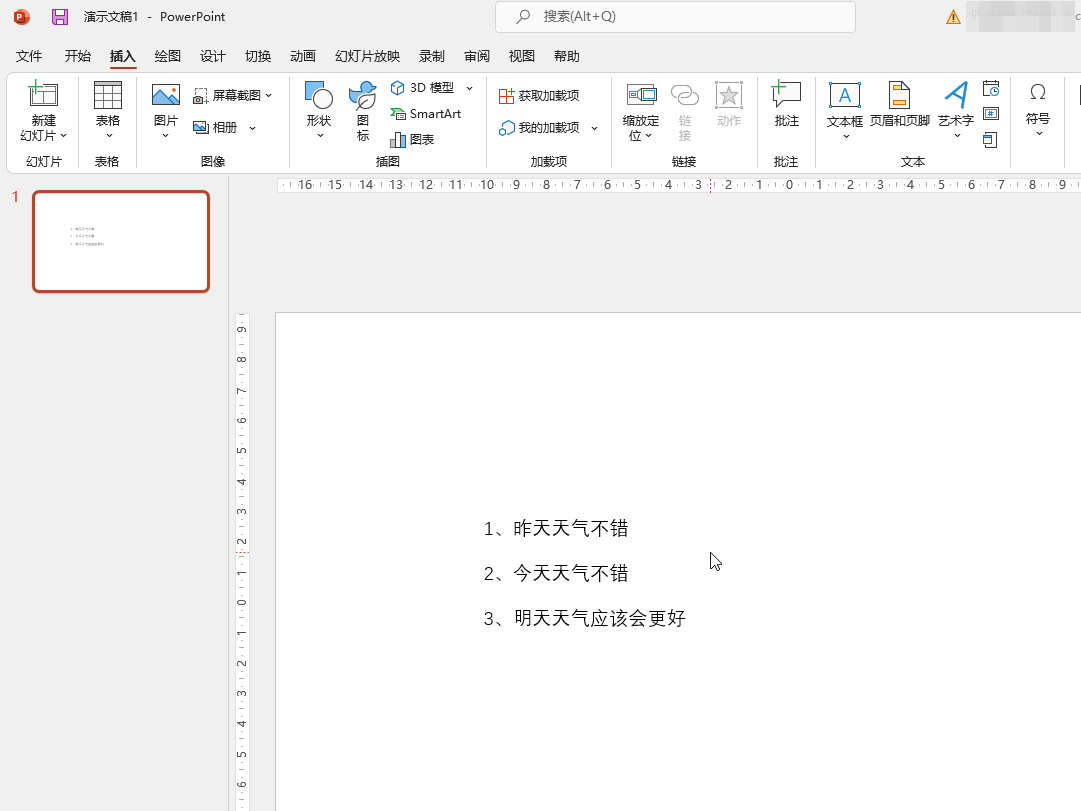
打开ppt软件,新建空白ppt页,分别输入三个文本框。
2、
点击文本框
点击1文本框,选择【动画】菜单。
▼ 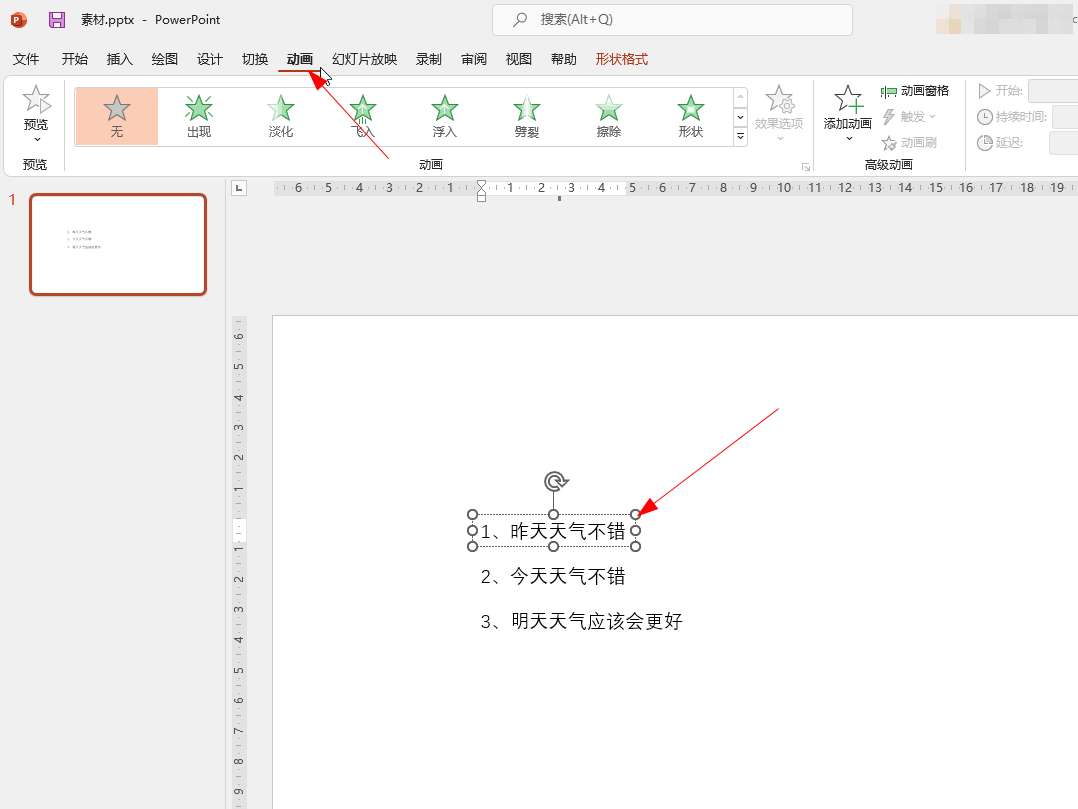
点击1文本框,选择【动画】菜单。
3、
点击飞入
在【动画】菜单工具栏中,点击【飞入】动画。
▼ 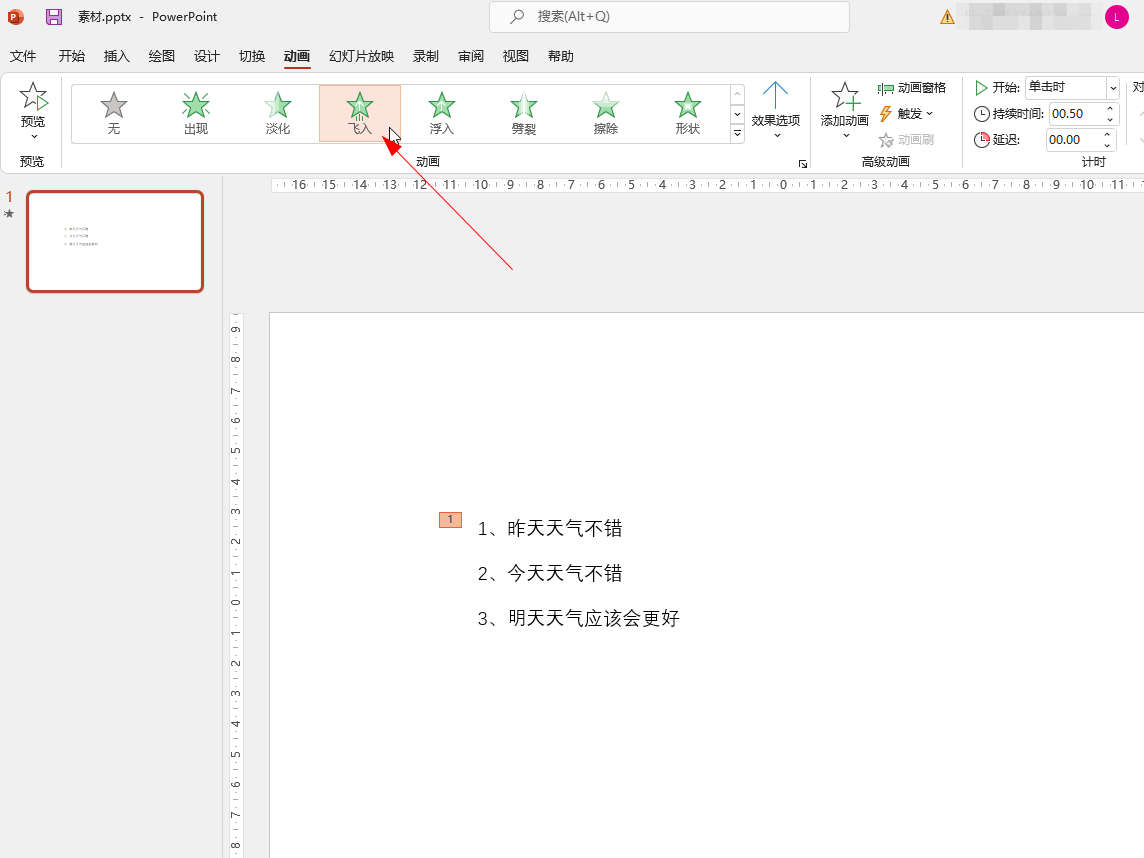
在【动画】菜单工具栏中,点击【飞入】动画。
4、
设置其他文本
重复第3步骤操作,分别将2,3文本设置飞入动画。
▼ 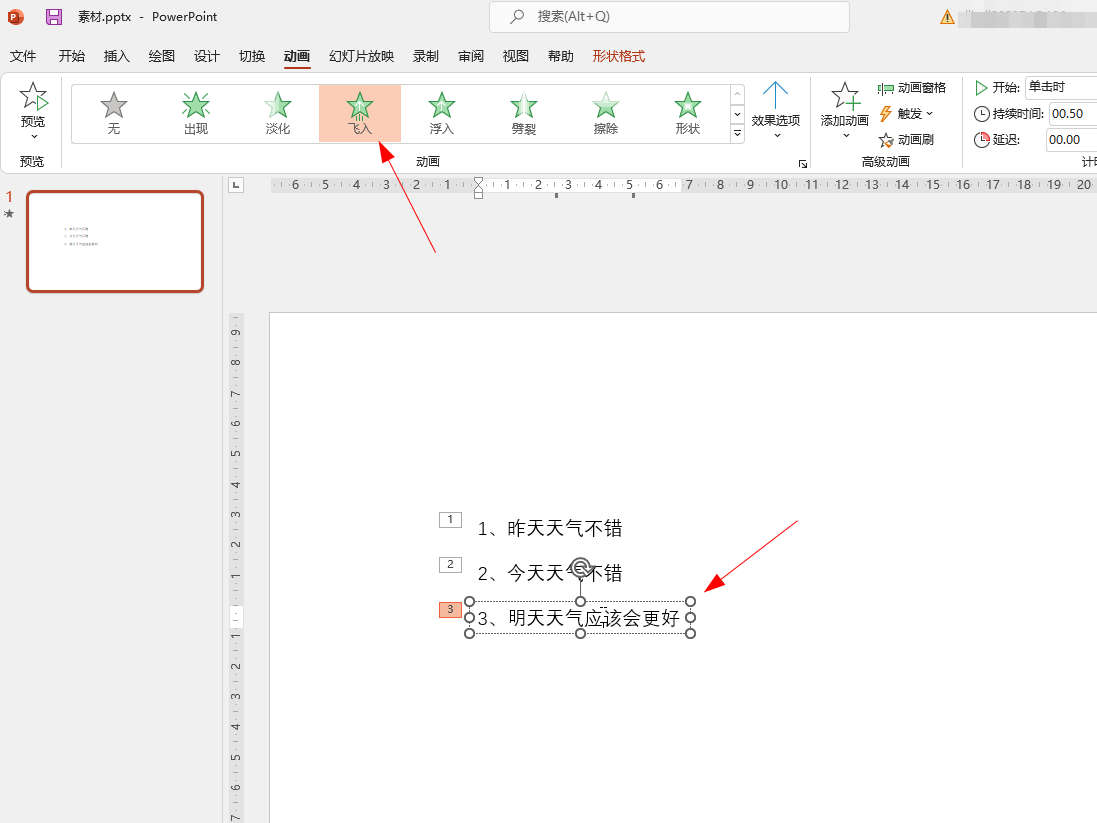
重复第3步骤操作,分别将2,3文本设置飞入动画。
5、
点击动画窗格
在工具栏中,点击【动画窗格】按钮。
▼ 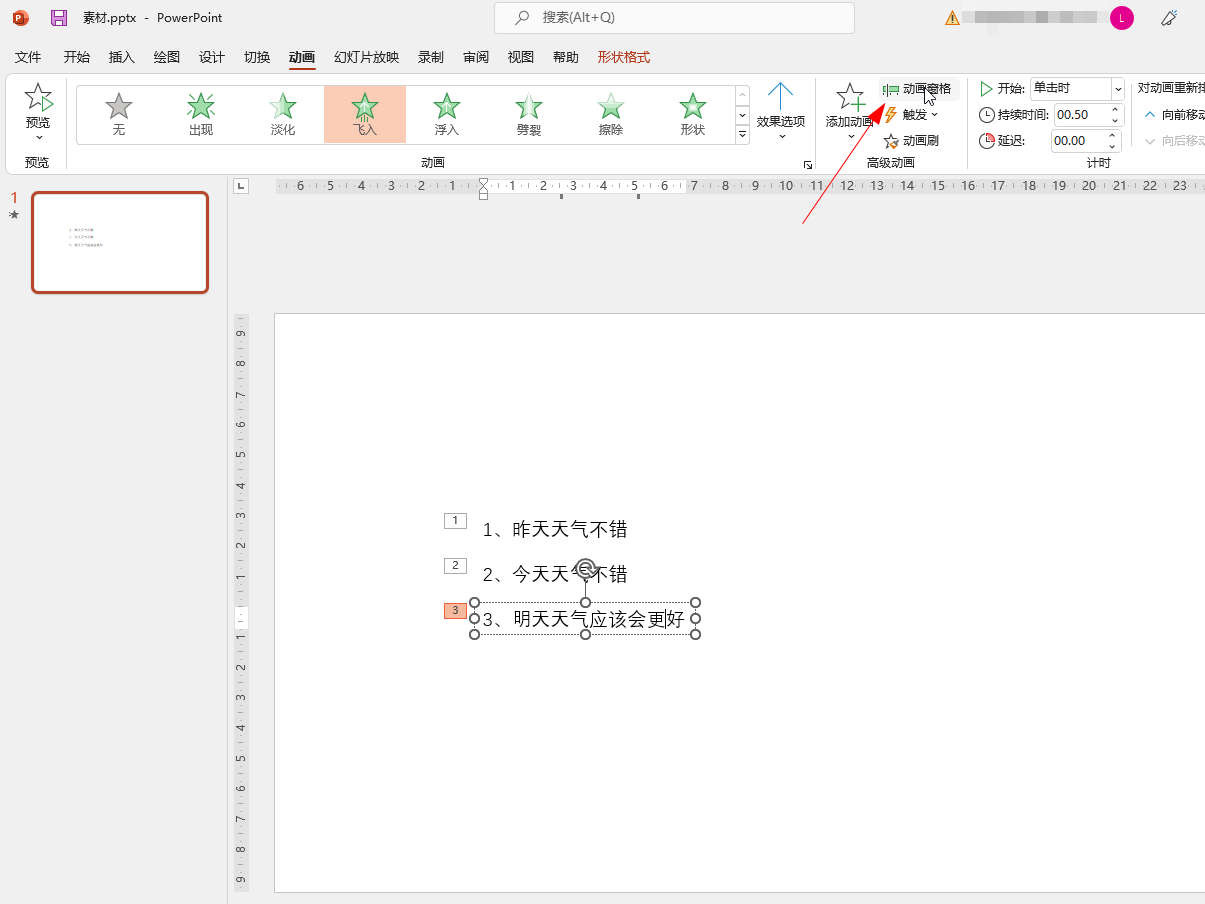
在工具栏中,点击【动画窗格】按钮。
6、
设置动画窗格
在右侧【动画窗格】窗口中,拖动文本框或点击上下排序箭头移动位置。
▼ 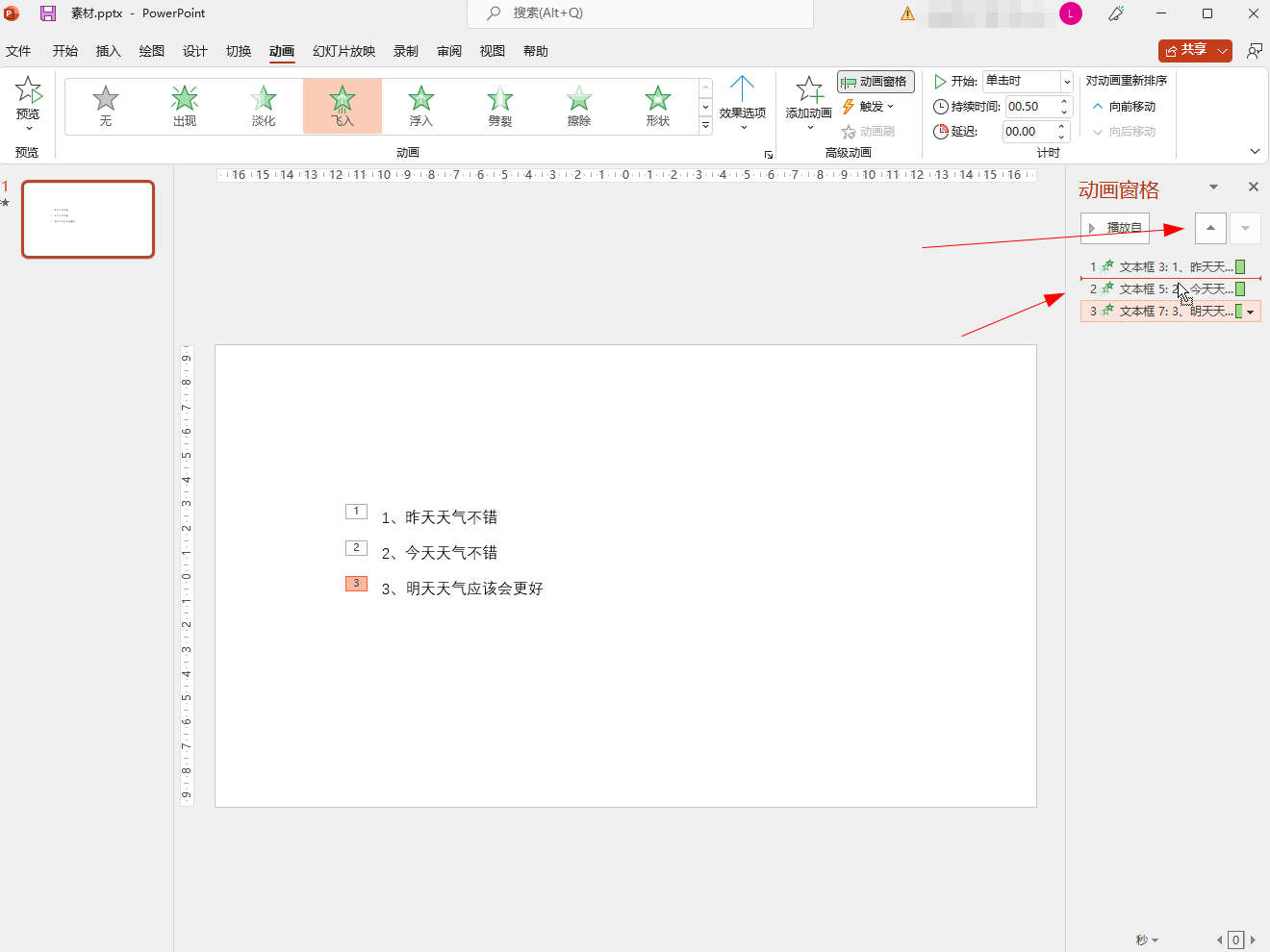
在右侧【动画窗格】窗口中,拖动文本框或点击上下排序箭头移动位置。
7、
点击播放
点击【全部播放】按钮查看最终效果。
▼ 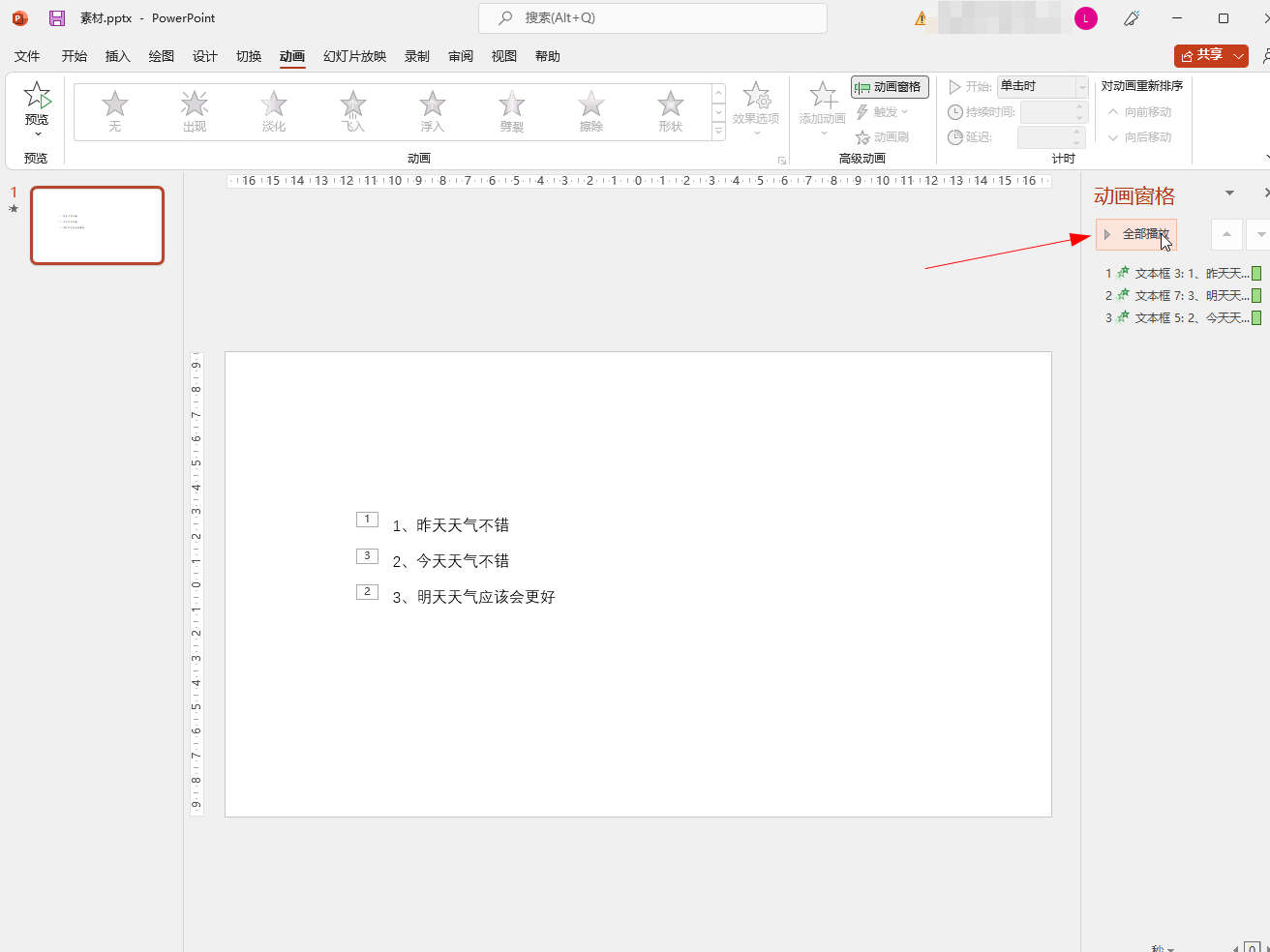
点击【全部播放】按钮查看最终效果。
2.点击1文本框,选择【动画】菜单。
3.在【动画】菜单工具栏中,点击【飞入】动画。
4.重复第3步骤操作,分别将2,3文本设置飞入动画。
5.在工具栏中,点击【动画窗格】按钮。
6.在右侧【动画窗格】窗口中,拖动文本框或点击上下排序箭头移动位置。
7.点击【全部播放】按钮查看最终效果。
适用环境:
系统:win 10版本:PowerPoint 2021
问题解析:
【】
1、 新建ppt打开ppt软件,新建空白ppt页,分别输入三个文本框。
点击1文本框,选择【动画】菜单。
在【动画】菜单工具栏中,点击【飞入】动画。
重复第3步骤操作,分别将2,3文本设置飞入动画。
在工具栏中,点击【动画窗格】按钮。
在右侧【动画窗格】窗口中,拖动文本框或点击上下排序箭头移动位置。
点击【全部播放】按钮查看最终效果。
插件/素材:
相关推荐
-
-
ps图片裁剪工具在哪设置
-
-
-
- 发布于2024-05-29 11:21:37 3397个赞
-
-
-
ps修改图片文字颜色
-
-
-
- 发布于2024-04-26 18:10:44 1766个赞
-
-
-
ps裁剪工具在哪设置
-
-
-
- 发布于2024-04-08 13:28:34 1862个赞
-
-
-
ps矩形工具在哪设置
-
-
-
- 发布于2024-02-03 22:35:52 2282个赞
-
-
-
ppt怎么全程播放音乐
-
-
-
- 发布于2022-04-28 20:55:16 1112个赞
-
-
-
css中文字超出部分如何用省略号代替
-
-
-
- 发布于2022-04-28 12:08:57 1424个赞
-
-
-
PPT动画效果制作
-
-
-
- 发布于2022-04-26 21:18:21 1152个赞
-
-
-
PPT中添加文本框文字
-
-
-
- 发布于2022-04-26 21:11:13 1195个赞
-
-
-
PPT中制作表格
-
-
-
- 发布于2022-04-26 19:57:11 1195个赞
-
-
-
PPT中插入图片
-
-
-
- 发布于2022-04-26 19:39:45 1171个赞
-
猜你可能喜欢
-
-
怎么去除图片上的水印
-
-
-
- 发布于2024-06-07 13:33:14 4235个赞
-
-
-
图片上的水印怎么去掉
-
-
-
- 发布于2024-06-07 13:31:57 4546个赞
-
-
-
怎样去除图片水印
-
-
-
- 发布于2024-06-07 13:30:29 4474个赞
-
-
-
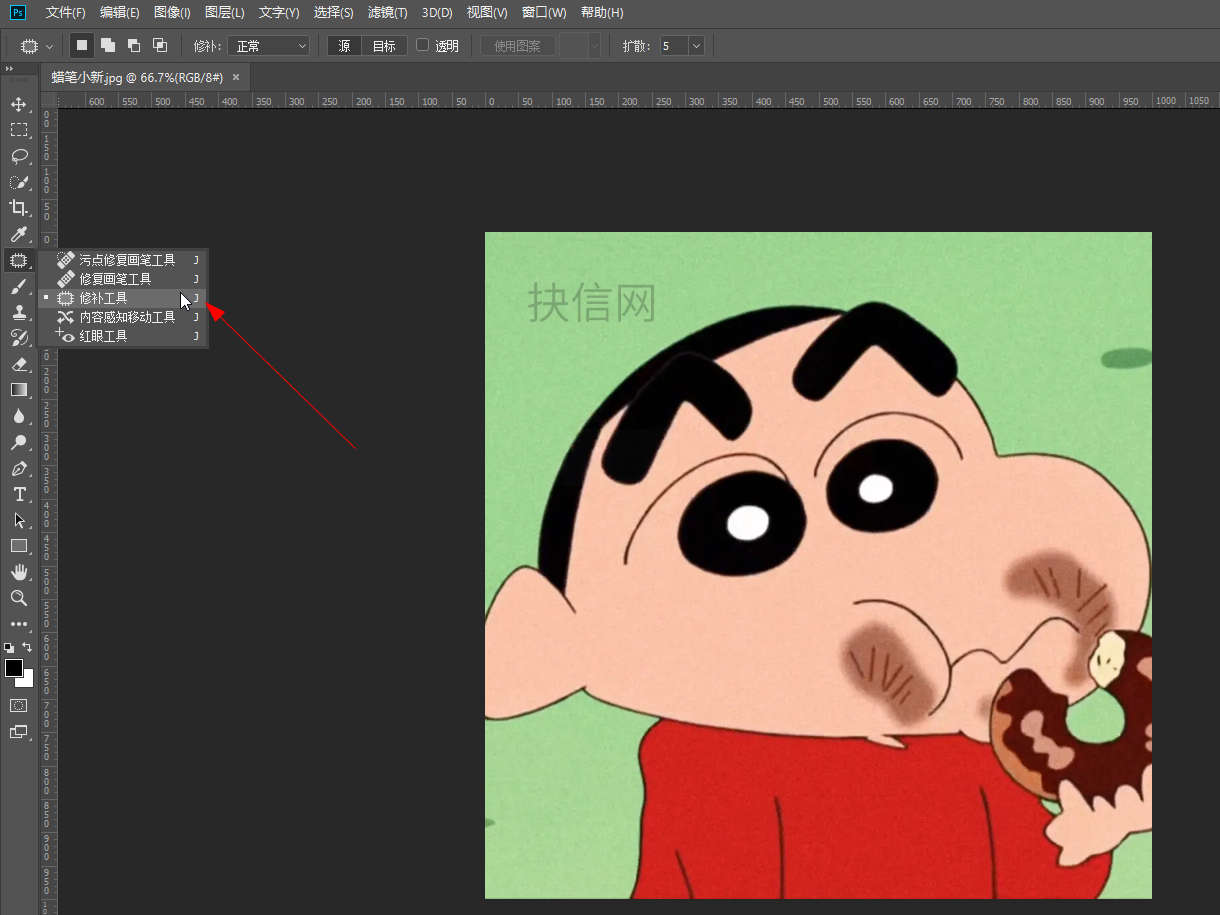
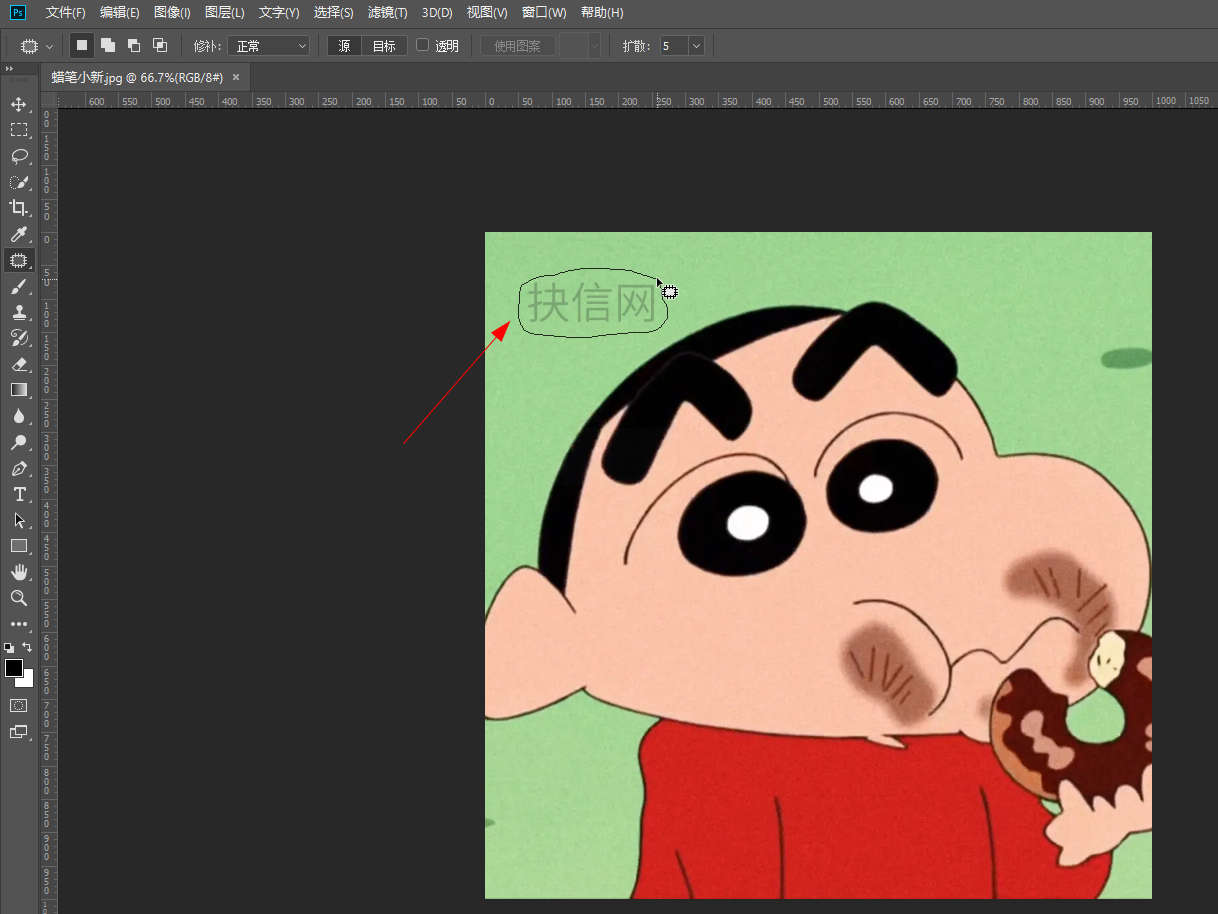
怎么去图片水印
-
-
-
- 发布于2024-06-07 13:28:40 4657个赞
-
-
-
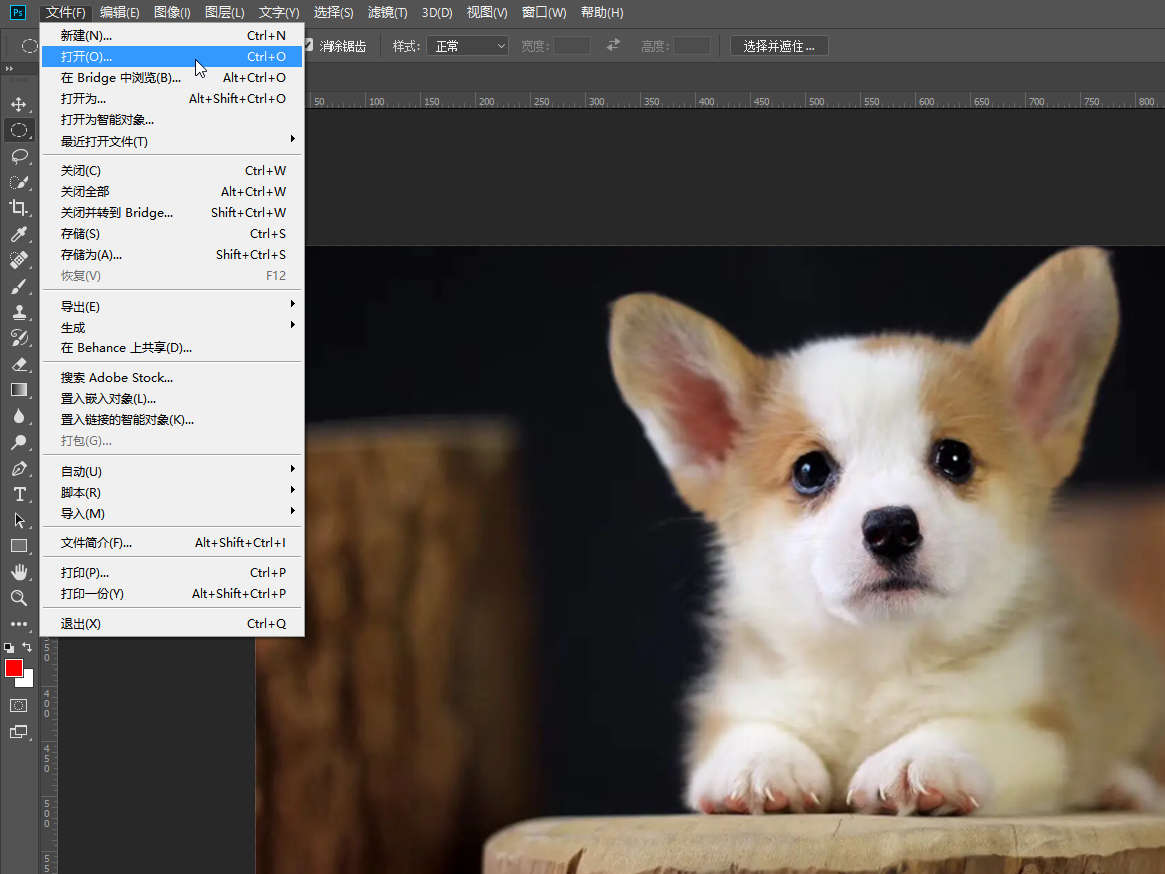
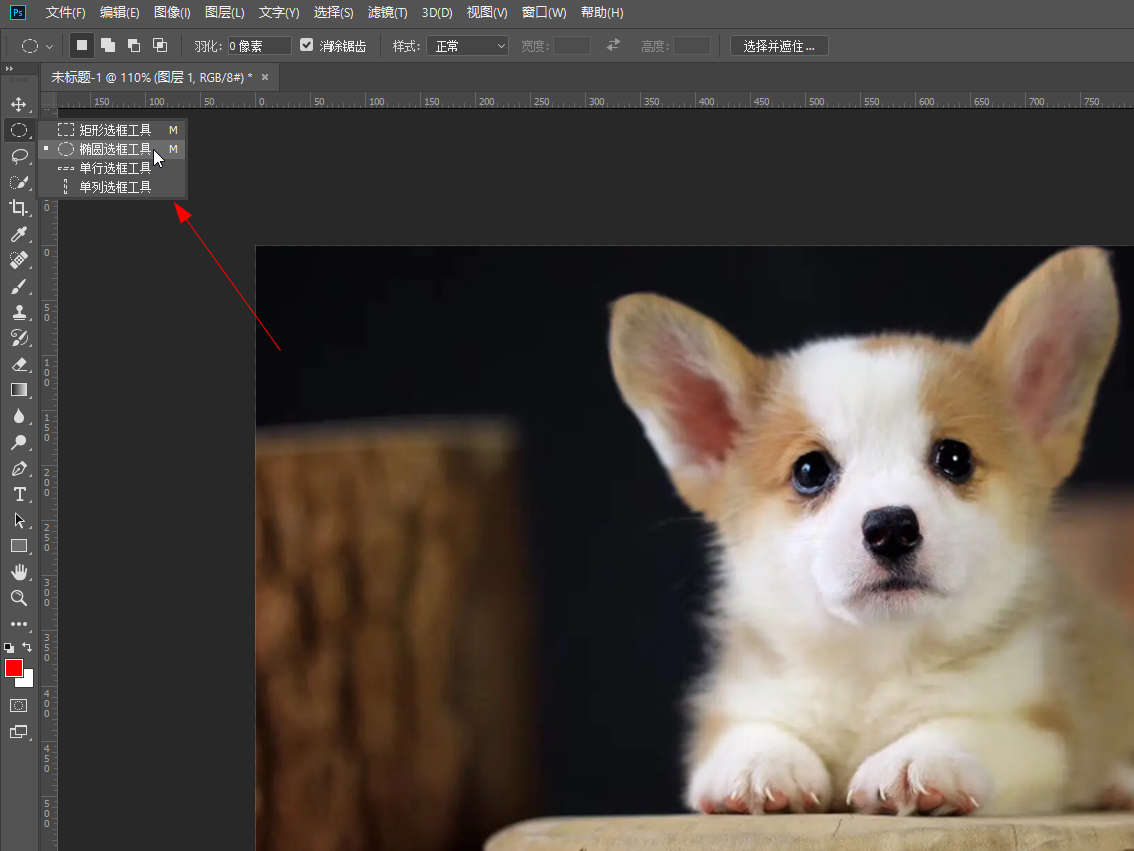
怎么用ps裁剪圆形图片
-
-
-
- 发布于2024-06-07 13:27:01 5183个赞
-
-
-
ps怎么裁剪图片
-
-
-
- 发布于2024-06-07 13:25:57 5035个赞
-
-
-
ps图片裁剪工具的作用
-
-
-
- 发布于2024-06-07 13:23:16 5383个赞
-
-
-
ps图片裁剪工具是什么
-
-
-
- 发布于2024-05-29 11:37:02 3389个赞
-
-
-
ps图片裁剪工具在哪设置
-
-
-
- 发布于2024-05-29 11:21:37 3397个赞
-
-
-
ps图片裁剪工具快捷键是什么
-
-
-
- 发布于2024-05-29 11:17:27 2840个赞
-