
如何安装AutoCAD
发布于 2022-04-26 05:17:37 浏览 1126 次

1.打开cad2018程序目录,右键安装包以【管理员身份运行】。
2.等待安装文件解压完成。
3.在安装界面点击【安装】。
4.选择接受协议点击【下一步】。
5.设置安装目录,建议安装在非系统盘下。
6.等待安装cad依赖组件和主程序完成。
7.点击【完成】按钮完成安装。
版本:cad 2018
运行安装程序
打开cad2018程序目录,右键安装包以【管理员身份运行】。
▼ 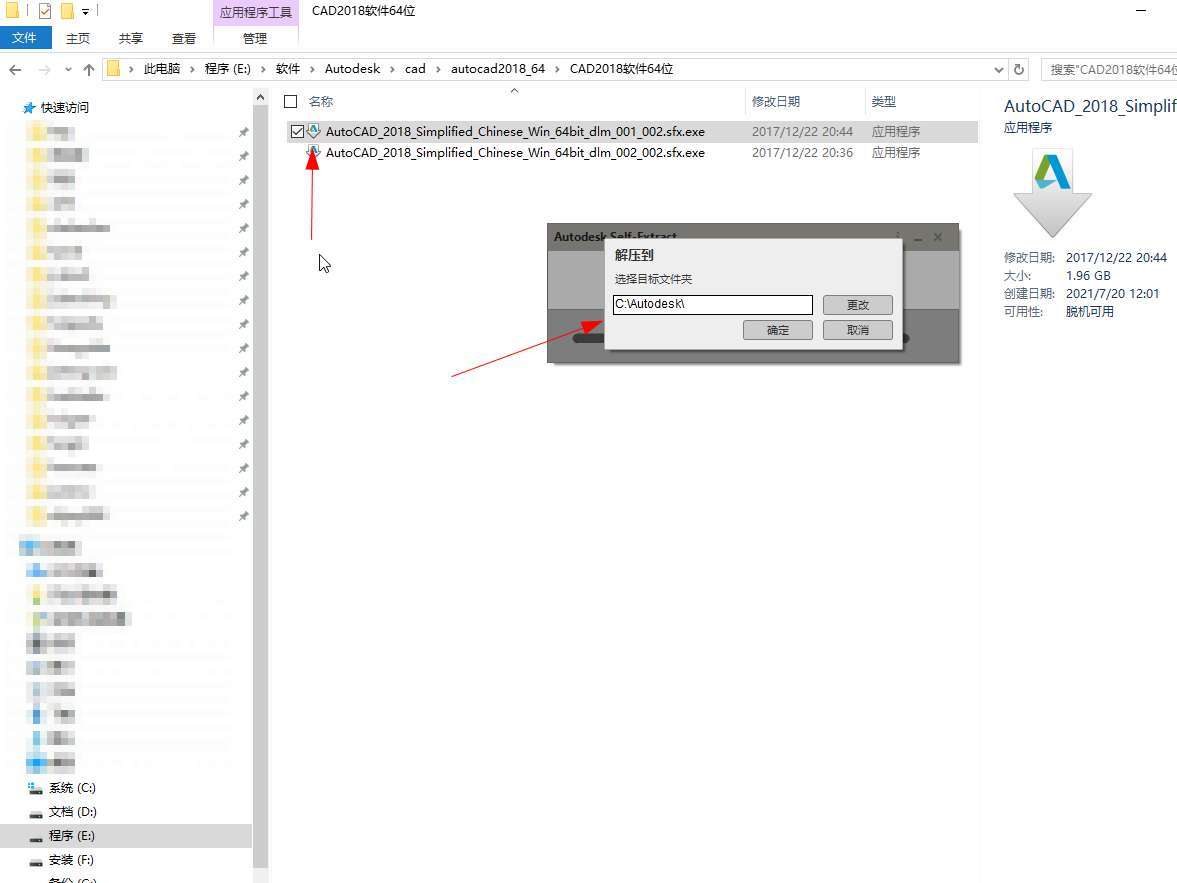
打开cad2018程序目录,右键安装包以【管理员身份运行】。
2、
等待解压完成
等待安装文件解压完成。
▼ 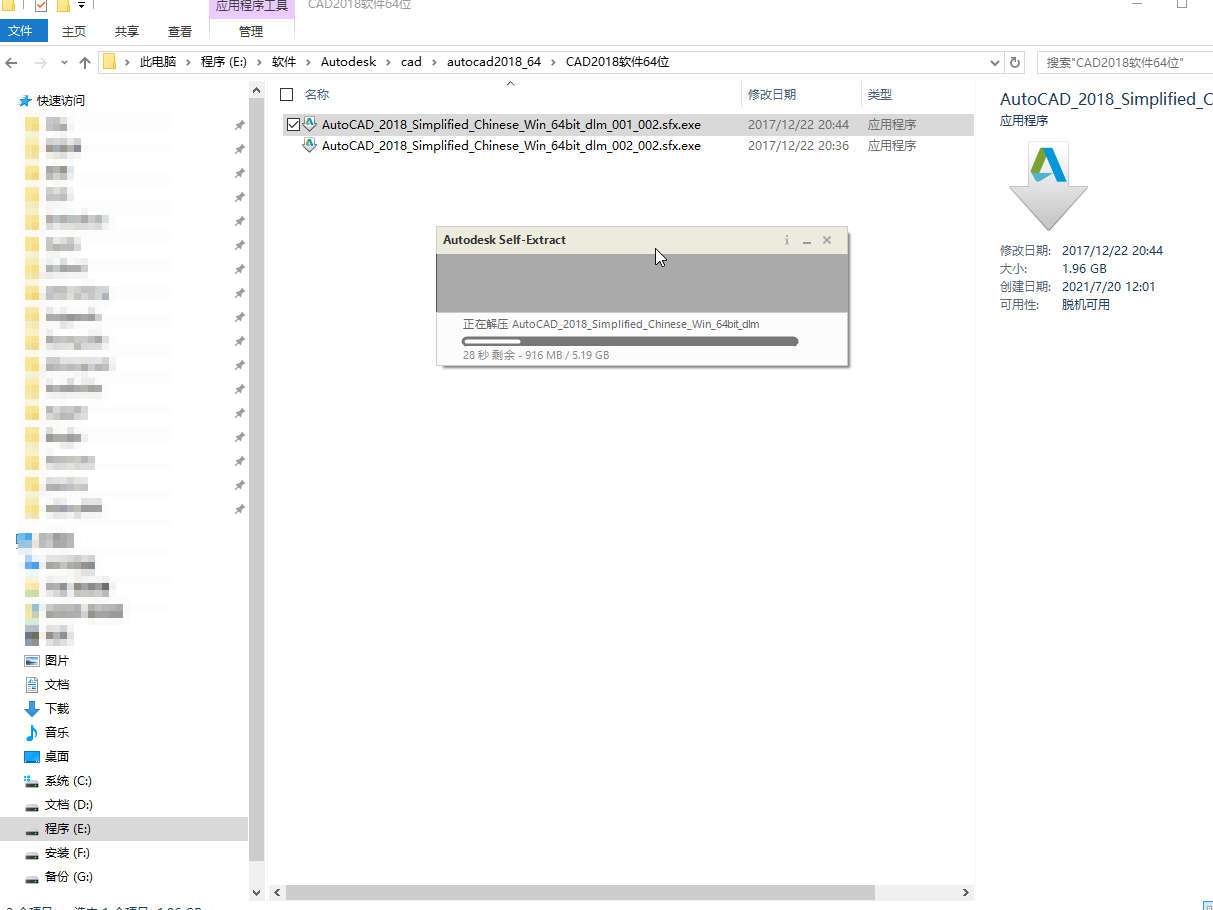
等待安装文件解压完成。
3、
点击安装
在安装界面点击【安装】。
▼ 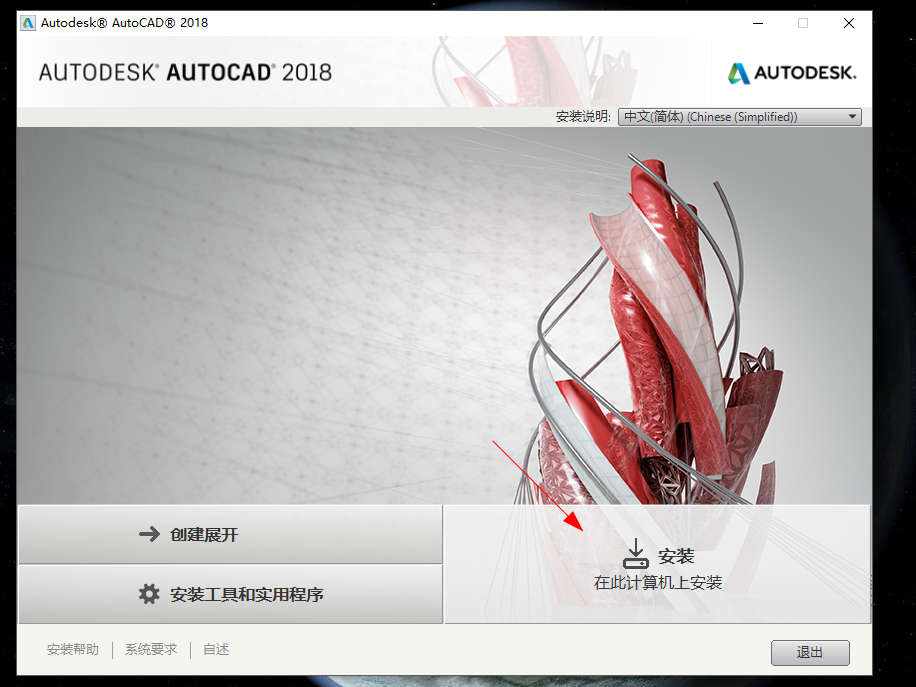
在安装界面点击【安装】。
4、
点击下一步
选择接受协议点击【下一步】。
▼ 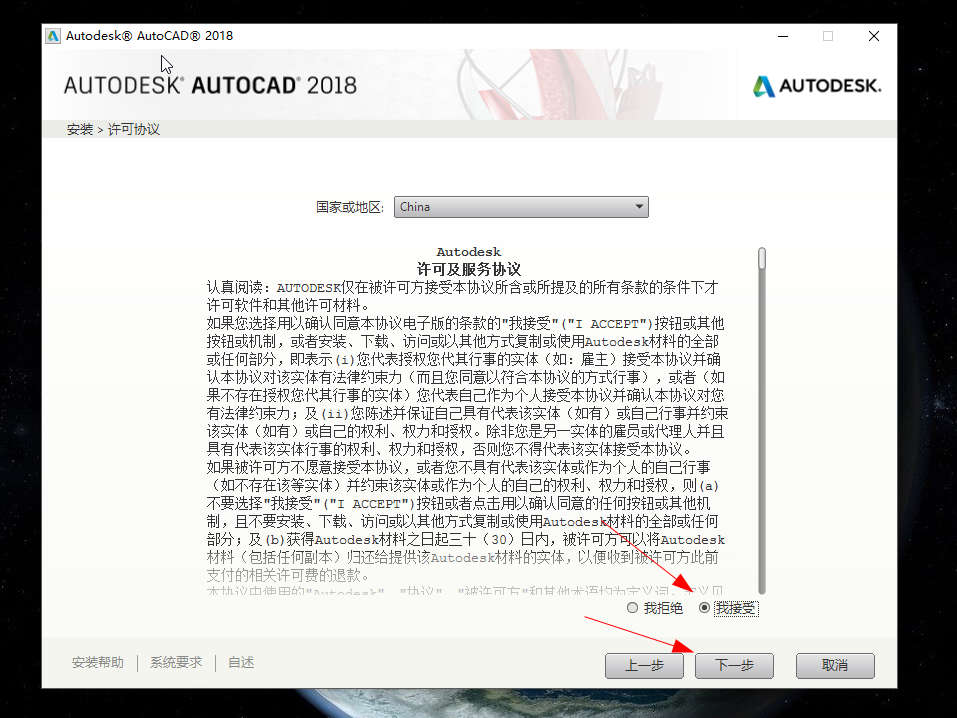
选择接受协议点击【下一步】。
5、
设置安装目录
设置安装目录,建议安装在非系统盘下。
▼ 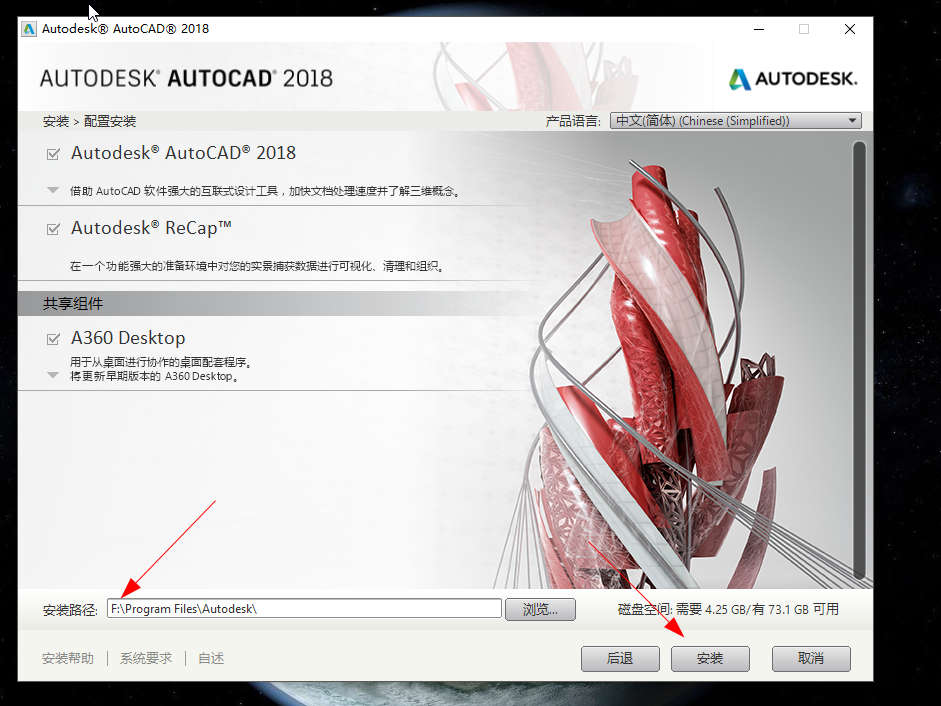
设置安装目录,建议安装在非系统盘下。
6、
等待安装
等待安装cad依赖组件和主程序完成。
▼ 
等待安装cad依赖组件和主程序完成。
7、
点击完成
点击【完成】按钮完成安装。
▼ 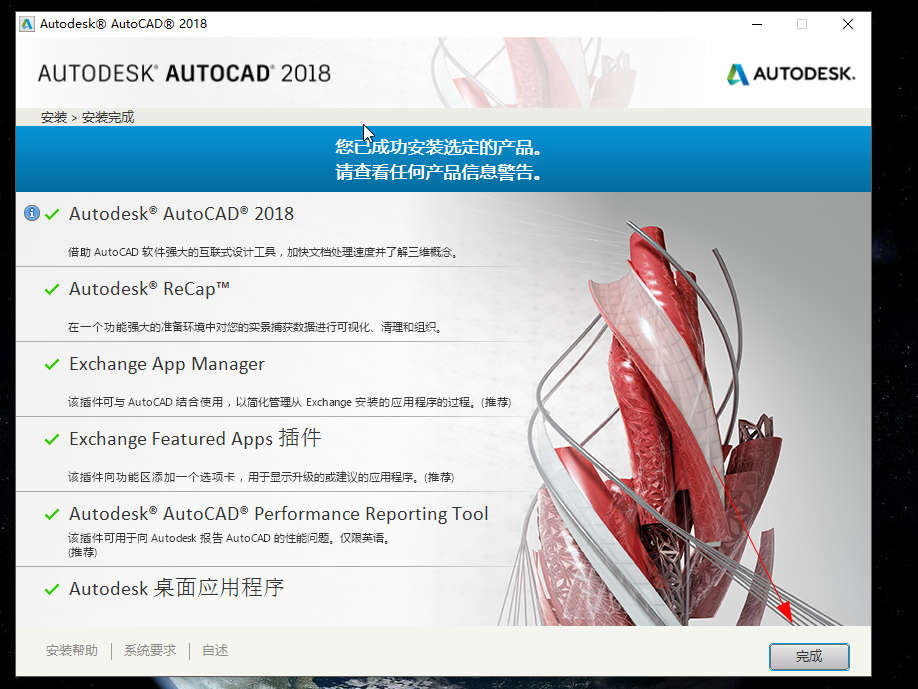
点击【完成】按钮完成安装。
2.等待安装文件解压完成。
3.在安装界面点击【安装】。
4.选择接受协议点击【下一步】。
5.设置安装目录,建议安装在非系统盘下。
6.等待安装cad依赖组件和主程序完成。
7.点击【完成】按钮完成安装。
适用环境:
系统:win10版本:cad 2018
问题解析:
【】
1、打开cad2018程序目录,右键安装包以【管理员身份运行】。
等待安装文件解压完成。
在安装界面点击【安装】。
选择接受协议点击【下一步】。
设置安装目录,建议安装在非系统盘下。
等待安装cad依赖组件和主程序完成。
点击【完成】按钮完成安装。
总结/注意事项:
安装完成后,需要激活才可以使用,如何激活cad请参考《cad破解激活教程》一文。
相关推荐
-
-
ps如何快速放大缩小视图
-
-
-
- 发布于2024-04-26 18:16:26 2028个赞
-
-
-
电子证件照如何换底色
-
-
-
- 发布于2024-04-08 16:24:36 1402个赞
-
-
-
如何修改证件照背景颜色
-
-
-
- 发布于2024-04-08 16:12:06 1555个赞
-
-
-
如何压缩图片大小
-
-
-
- 发布于2024-04-08 15:57:39 1435个赞
-
-
-
ps如何打开标尺
-
-
-
- 发布于2024-04-08 15:55:22 1702个赞
-
-
-
wps如何使用透明工具抠图
-
-
-
- 发布于2022-11-11 00:29:39 1583个赞
-
-
-
如何一次性替换ppt母版
-
-

-
- 发布于2022-06-23 08:59:33 1332个赞
-
-
-
excel如何一下子添加多行
-
-

-

- 发布于2022-06-23 00:01:44 997个赞
-
-
-
word如何添加堆积维恩图
-

-
-
- 发布于2022-06-21 11:33:25 977个赞
-
-
-
结构图如何在word里添加
-
-
-
- 发布于2022-06-21 11:08:41 872个赞
-
猜你可能喜欢
-
-
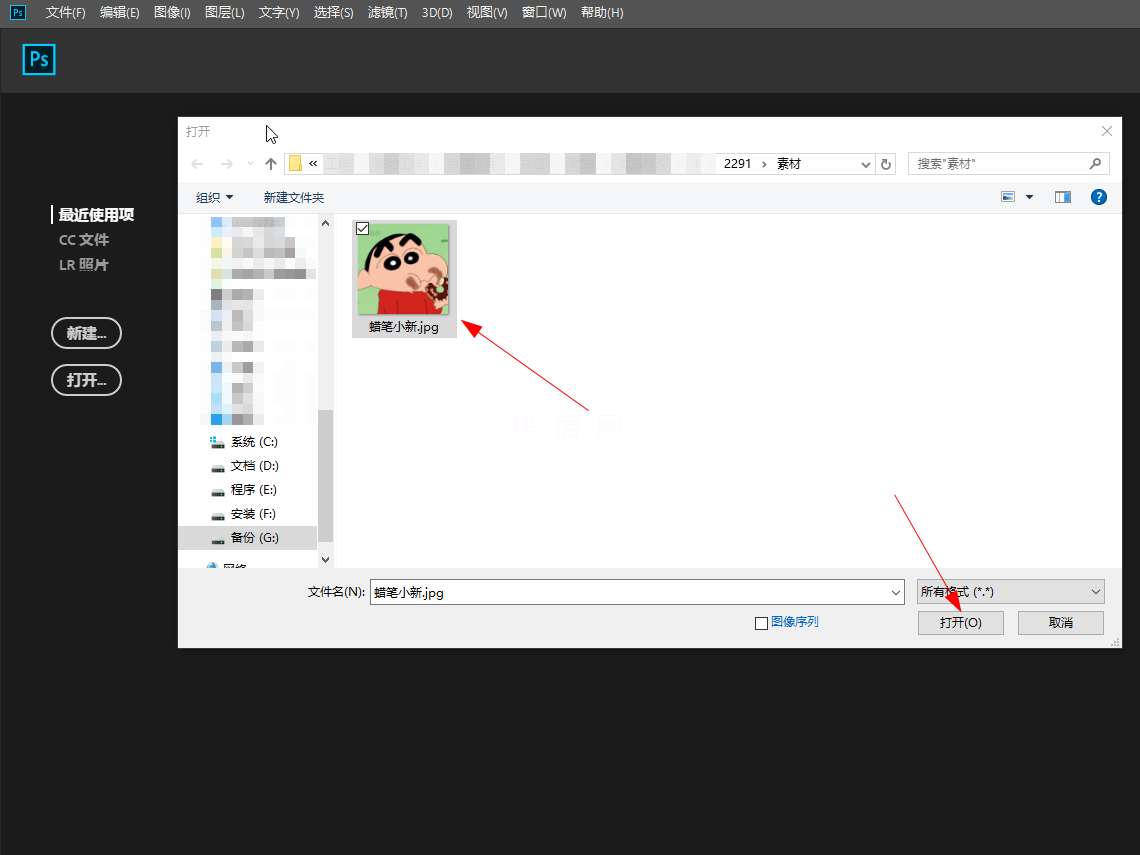
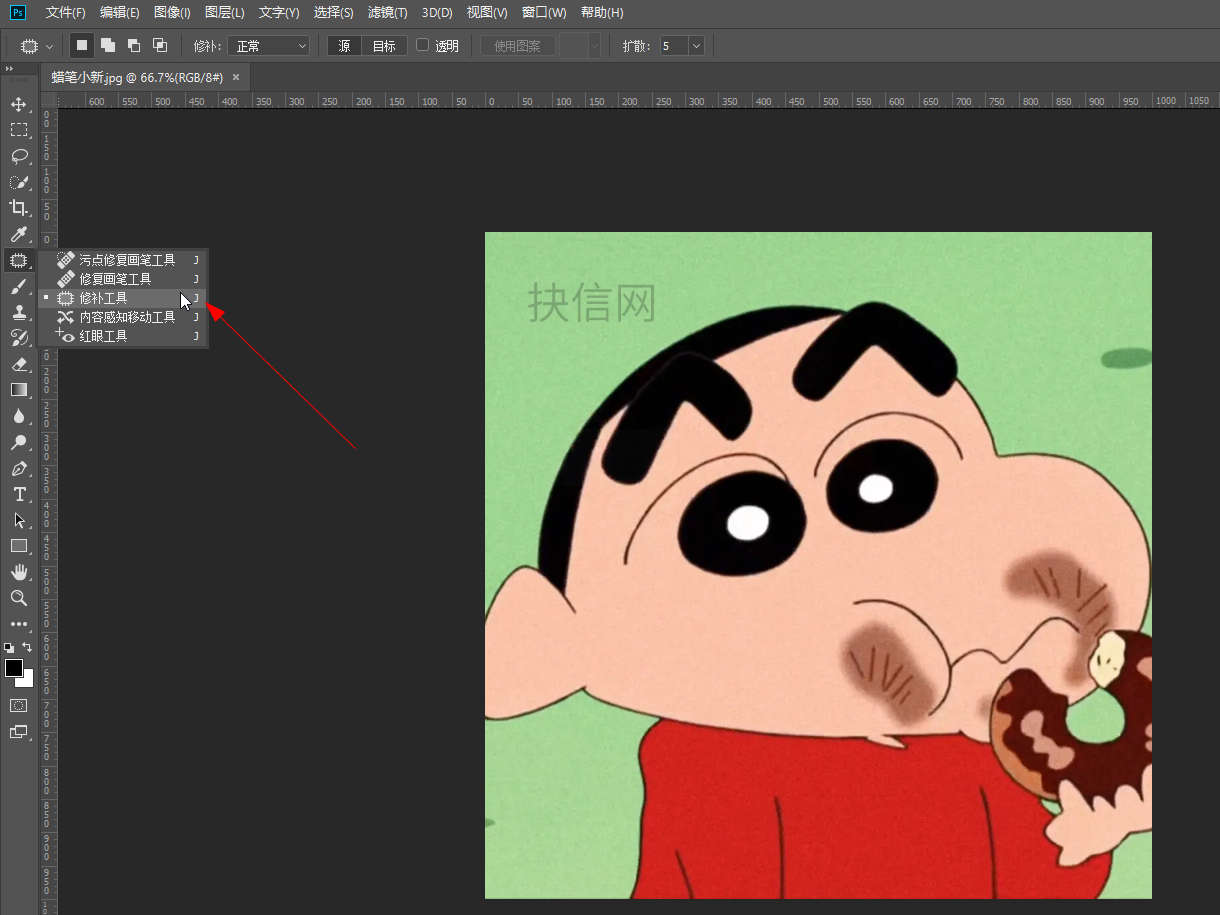
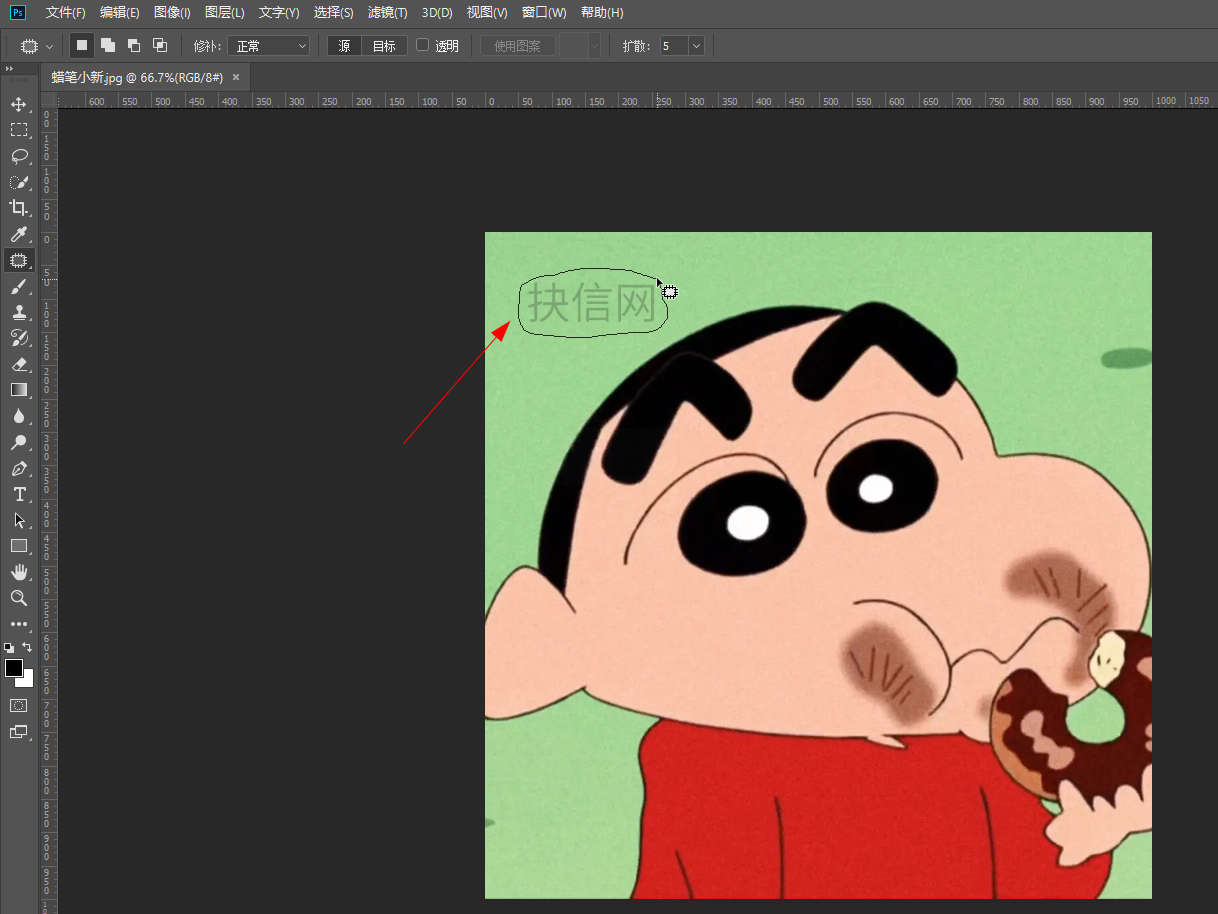
怎么去除图片上的水印
-
-
-
- 发布于2024-06-07 13:33:14 4233个赞
-
-
-
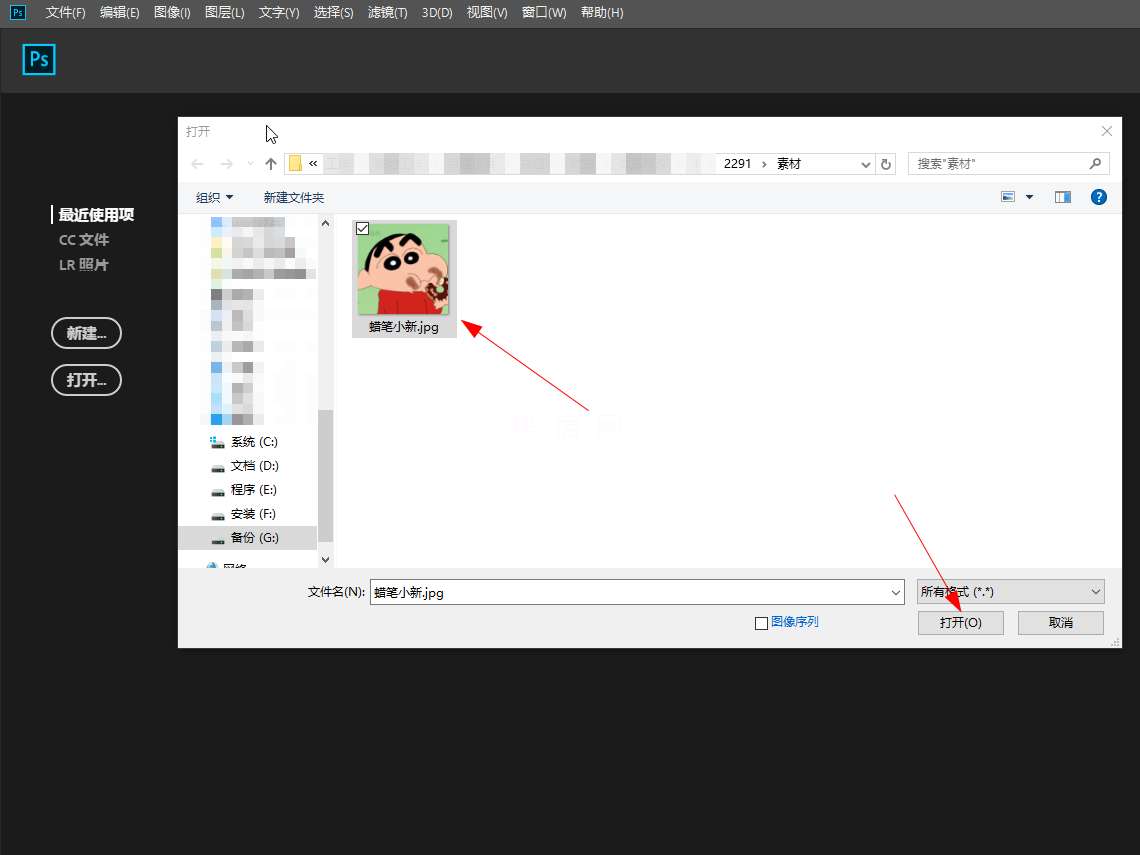
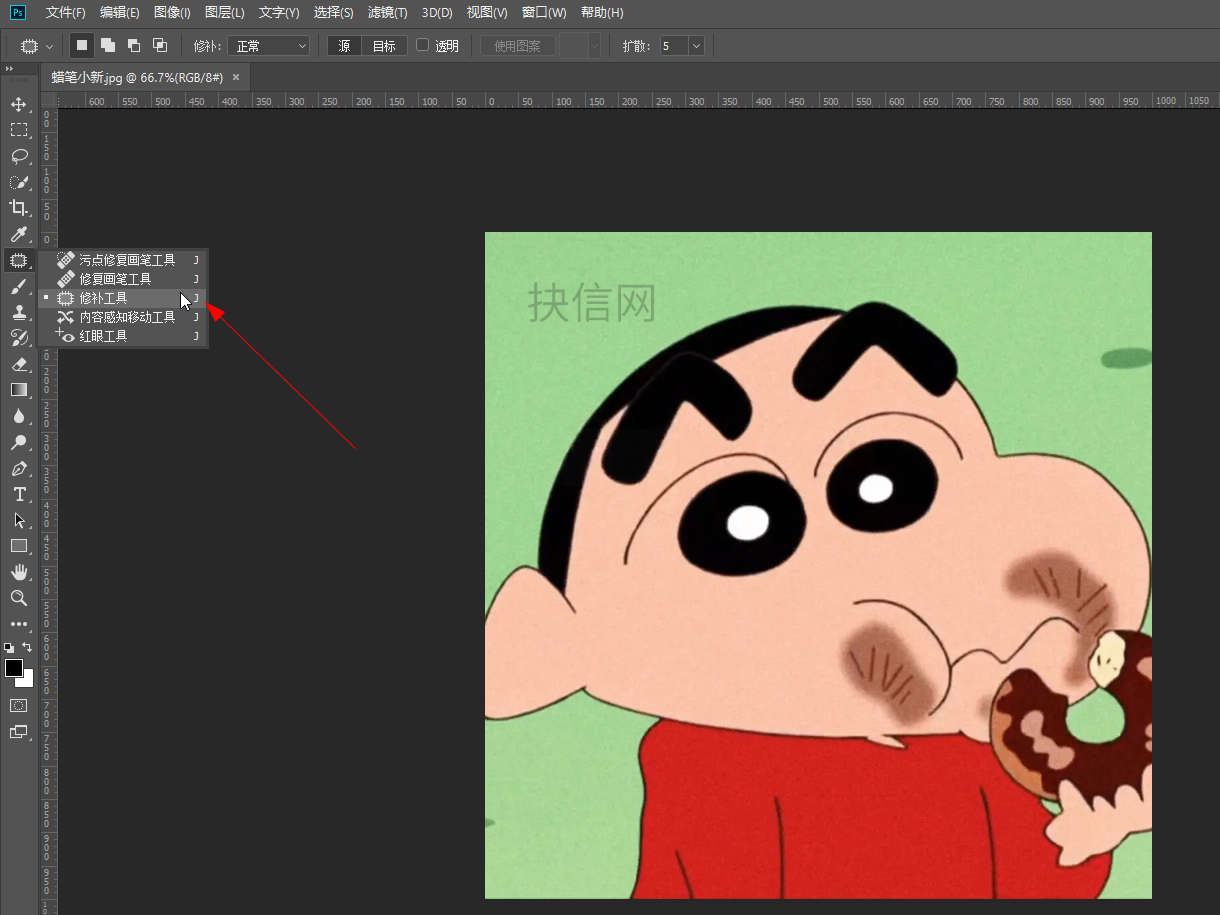
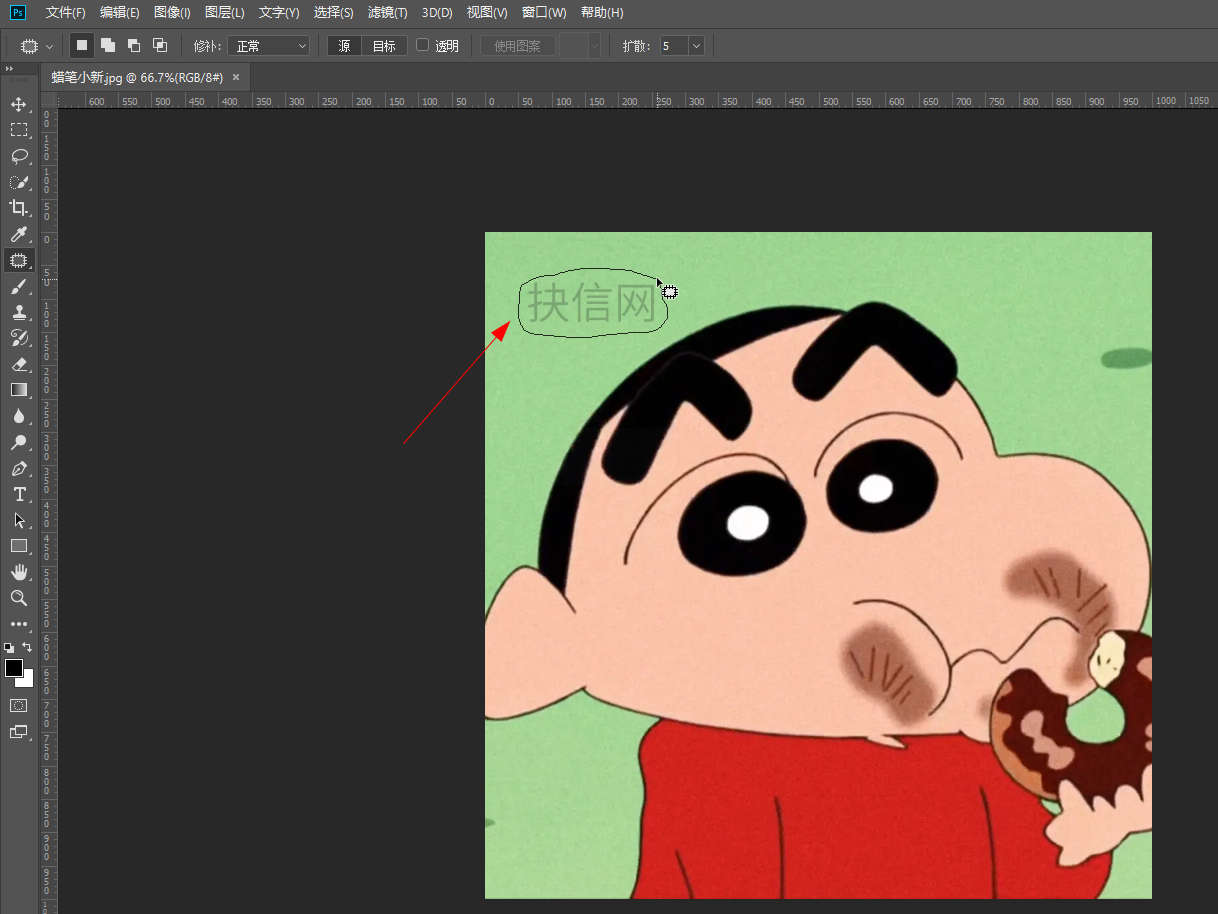
图片上的水印怎么去掉
-
-
-
- 发布于2024-06-07 13:31:57 4545个赞
-
-
-
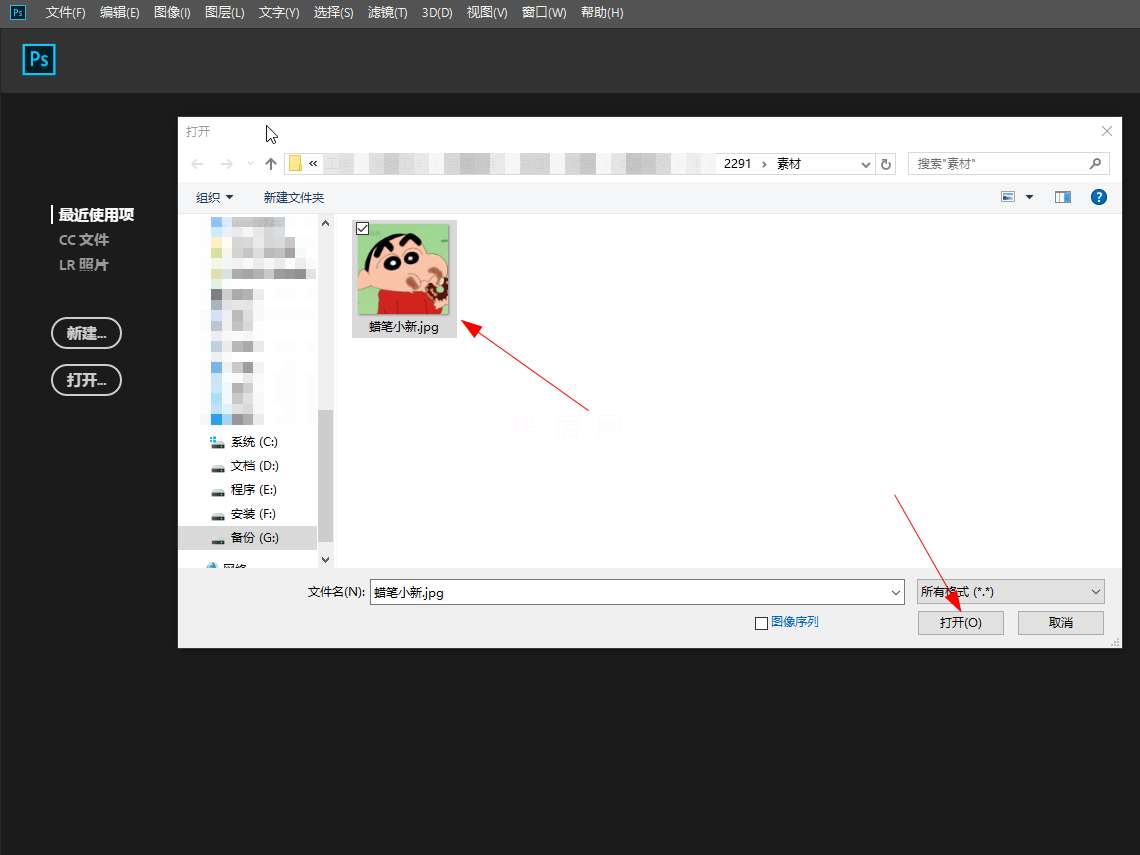
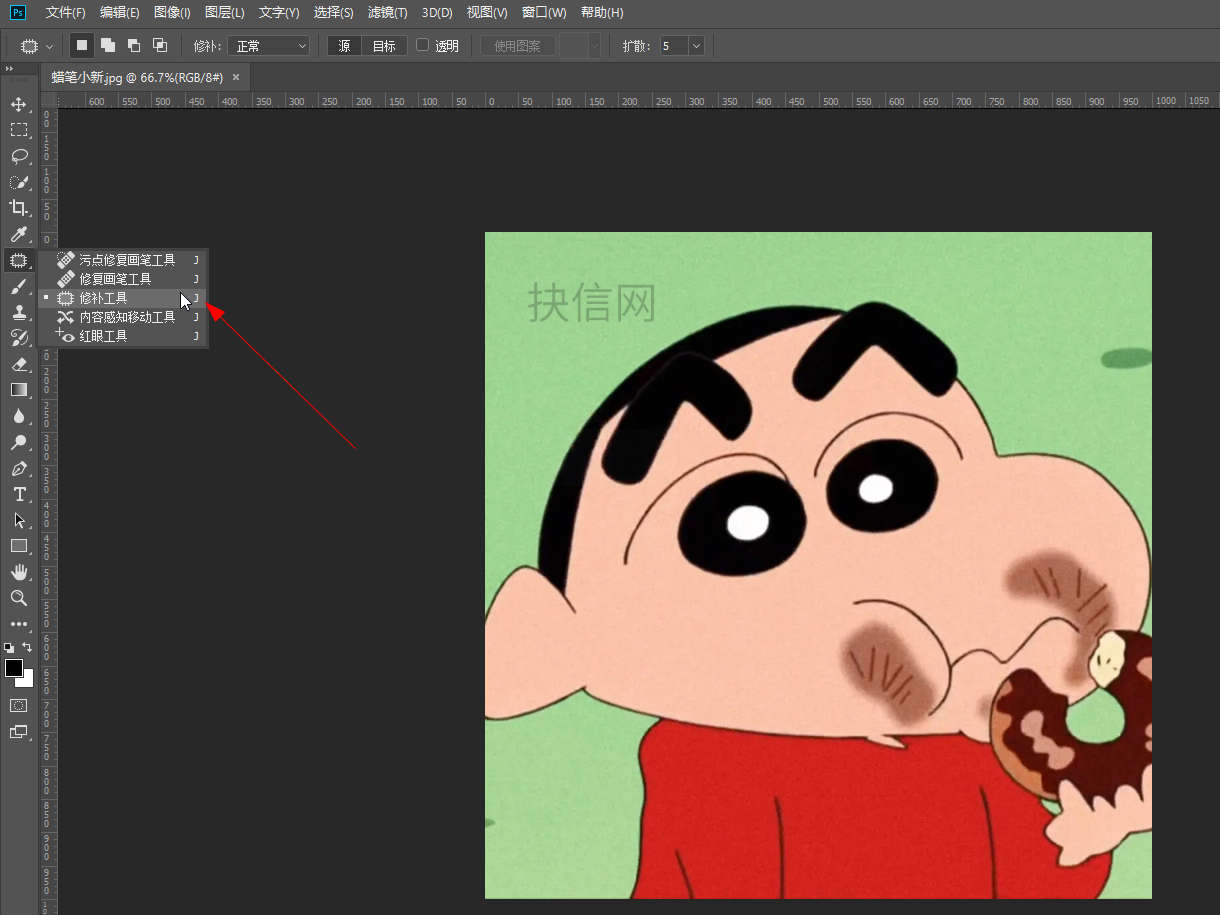
怎样去除图片水印
-
-
-
- 发布于2024-06-07 13:30:29 4473个赞
-
-
-
怎么去图片水印
-
-
-
- 发布于2024-06-07 13:28:40 4657个赞
-
-
-
怎么用ps裁剪圆形图片
-
-
-
- 发布于2024-06-07 13:27:01 5183个赞
-
-
-
ps怎么裁剪图片
-
-
-
- 发布于2024-06-07 13:25:57 5034个赞
-
-
-
ps图片裁剪工具的作用
-
-
-
- 发布于2024-06-07 13:23:16 5383个赞
-
-
-
ps图片裁剪工具是什么
-
-
-
- 发布于2024-05-29 11:37:02 3388个赞
-
-
-
ps图片裁剪工具在哪设置
-
-
-
- 发布于2024-05-29 11:21:37 3394个赞
-
-
-
ps图片裁剪工具快捷键是什么
-
-
-
- 发布于2024-05-29 11:17:27 2839个赞
-