
ps如何加粗字体
发布于 2024-04-09 12:44:34 浏览 1079 次
关于ps如何加粗字体相关问题,可以通过ps软件的字符工具,在字符面板中设置粗体,或者选择已安装好的粗字体类型即可,以下介绍具体操作过程。
系统:win10
版本:Photoshop cc 19.0
打开需要处理的ps文档。
▼ 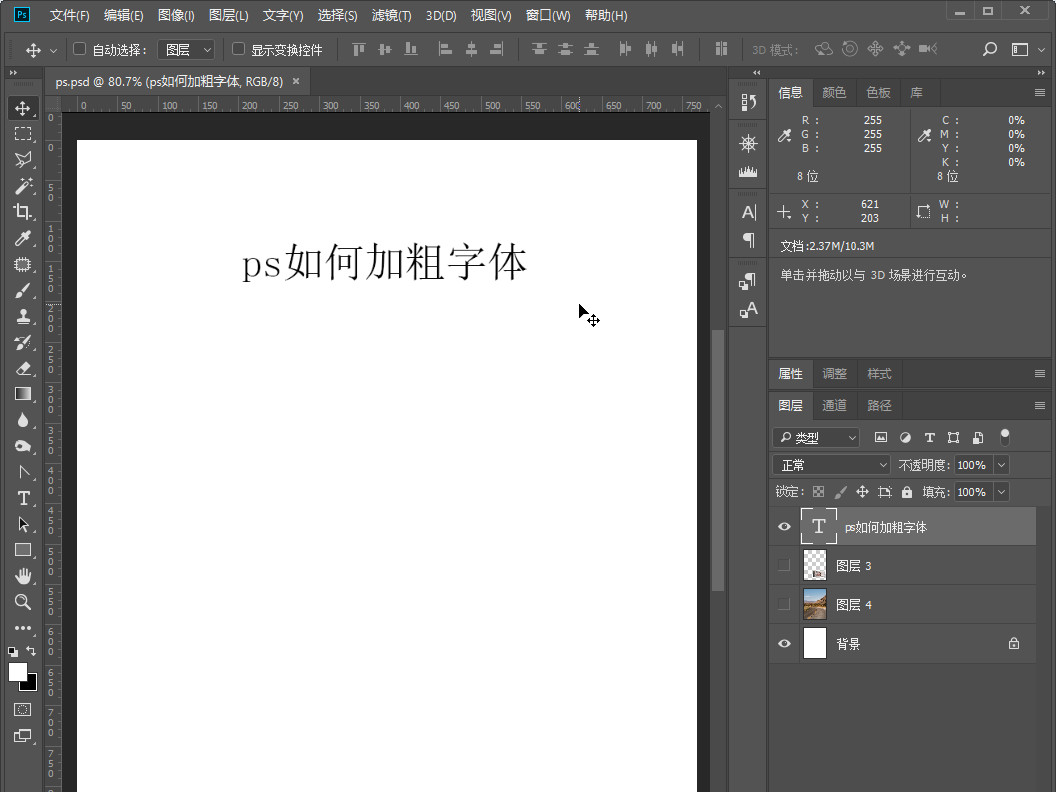
打开需要处理的ps文档。
2、
全选字体
在图层面板中,双击字体图层左侧图标全选字体。
▼ 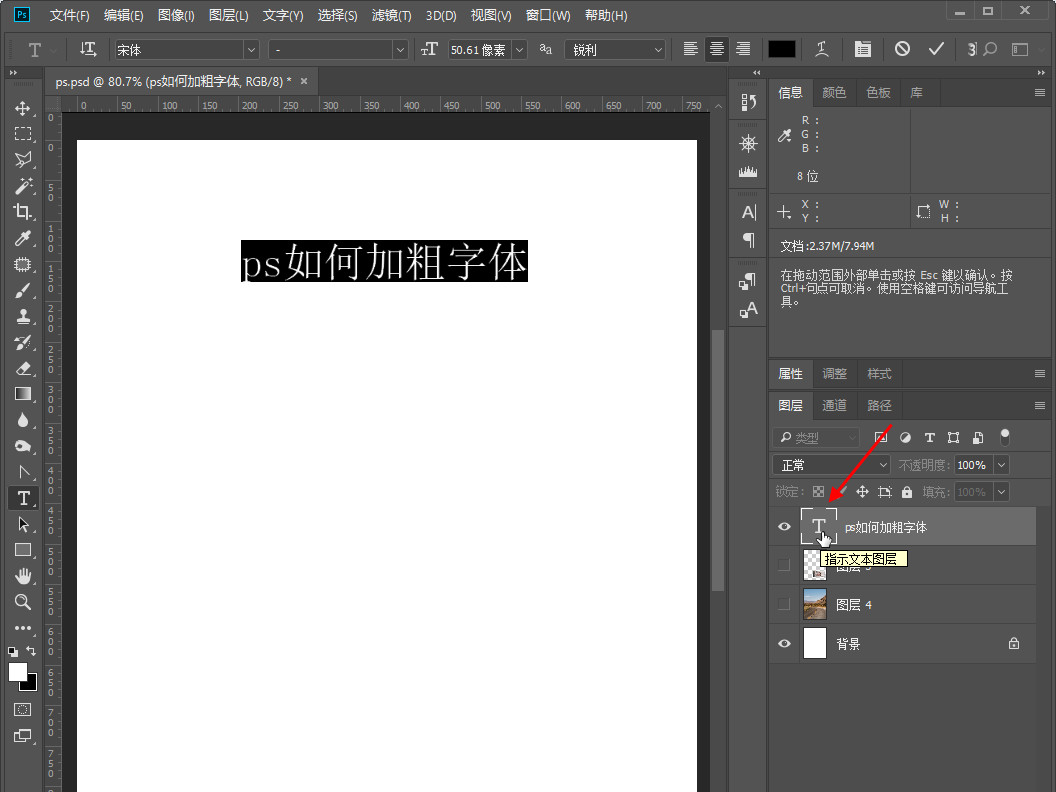
在图层面板中,双击字体图层左侧图标全选字体。
3、
点击字符工具
点击右侧的字符工具图标。
▼ 
点击右侧的字符工具图标。
4、
选择字符
或者,选择ps顶部的【窗口】菜单,在下拉框中,选择【字符】选项。
▼ 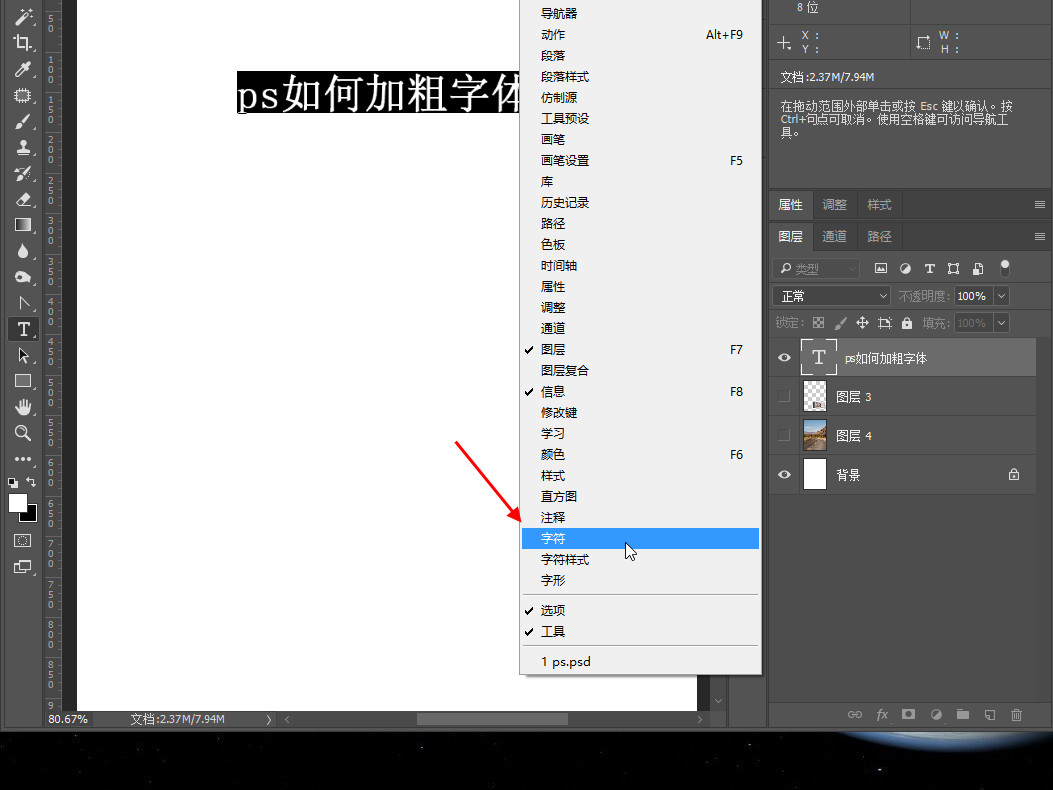
或者,选择ps顶部的【窗口】菜单,在下拉框中,选择【字符】选项。
5、
点击加粗图标
在字符面板中,点击【加粗】图标。
▼ 
在字符面板中,点击【加粗】图标。
6、
选择粗体
或者,点击字体类型选项,在下拉框中,选择已安装好的粗体类型即可。
▼ 
或者,点击字体类型选项,在下拉框中,选择已安装好的粗体类型即可。
适用环境:
型号:台式机系统:win10
版本:Photoshop cc 19.0
问题解析:
【】
1、 打开文档打开需要处理的ps文档。
在图层面板中,双击字体图层左侧图标全选字体。
点击右侧的字符工具图标。
或者,选择ps顶部的【窗口】菜单,在下拉框中,选择【字符】选项。
在字符面板中,点击【加粗】图标。
或者,点击字体类型选项,在下拉框中,选择已安装好的粗体类型即可。
相关推荐
-
-
ps怎么打字
-

-

-
- 发布于2024-04-09 12:30:24 1192个赞
-
-
-
ps混合模式在哪里找
-
-
-
- 发布于2024-04-09 11:25:01 1400个赞
-
-
-
ps颜色替换为指定颜色
-
-
-
- 发布于2024-04-08 16:26:01 2065个赞
-
-
-
电子证件照如何换底色
-
-
-
- 发布于2024-04-08 16:24:36 1401个赞
-
-
-
如何修改证件照背景颜色
-
-
-
- 发布于2024-04-08 16:12:06 1553个赞
-
-
-
如何压缩图片大小
-
-
-
- 发布于2024-04-08 15:57:39 1435个赞
-
-
-
ps标尺快捷键
-
-
-
- 发布于2024-04-08 15:55:42 1495个赞
-
-
-
ps如何打开标尺
-
-
-
- 发布于2024-04-08 15:55:22 1702个赞
-
-
-
ps ctrl+j是什么快捷键
发布于2024-04-08 15:26:31 1128个赞 -
-
-
-
ps魔棒工具怎么连续选择
-
-
-
- 发布于2024-04-08 15:15:59 1219个赞
-
猜你可能喜欢
-
-
表格太长怎么快速下拉全选
发布于2024-04-18 16:45:38 1359个赞 -
-
-
-
wps设置在哪里
发布于2024-04-18 16:22:10 1583个赞 -
-
-
-
wps求和怎么操作
-
-
-
- 发布于2024-04-18 15:46:23 1417个赞
-
-
-
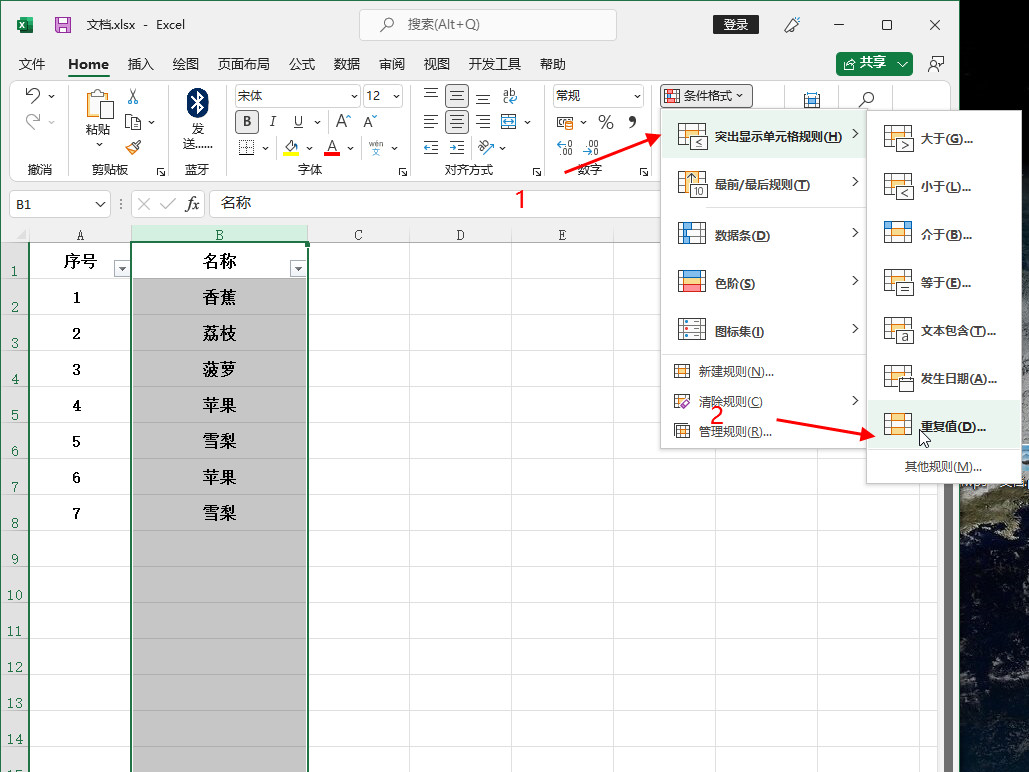
表格如何查找重复内容
-
-
-
- 发布于2024-04-17 15:53:12 1282个赞
-
-
-
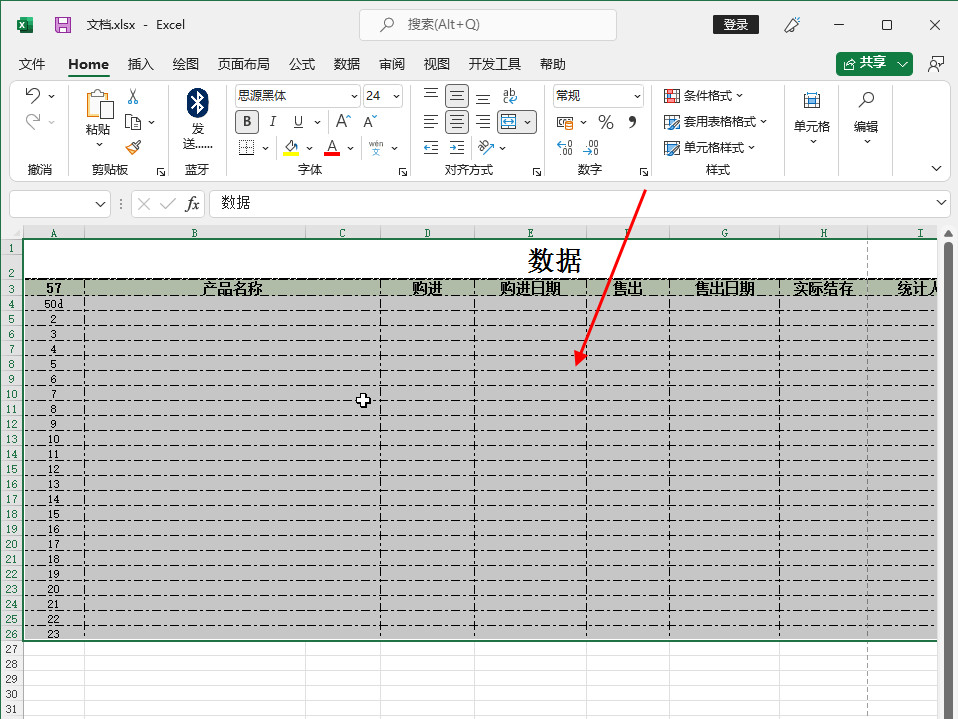
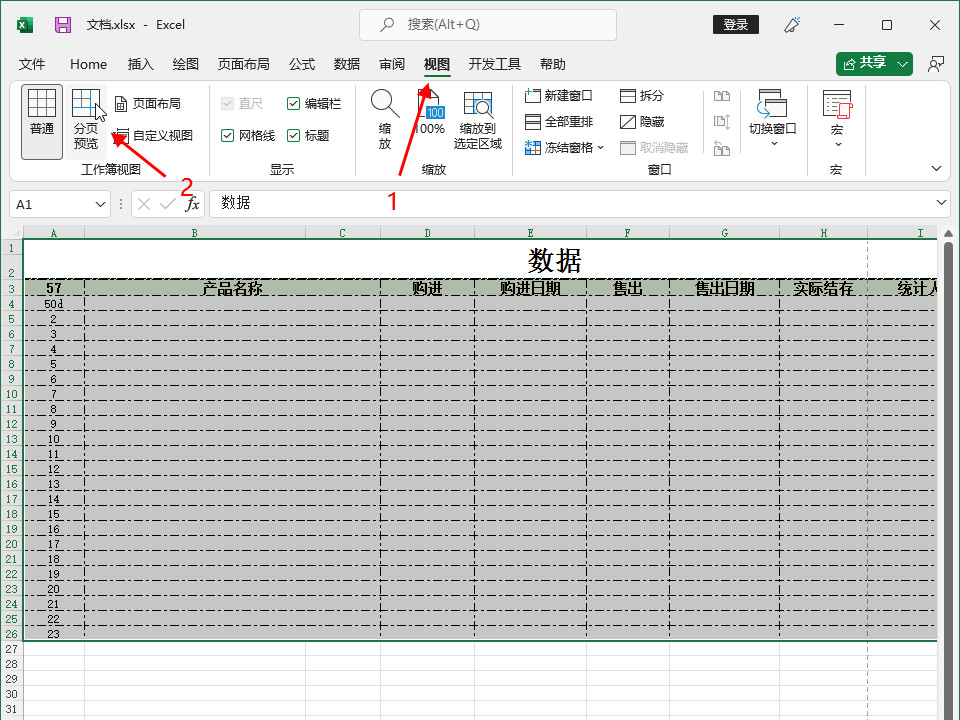
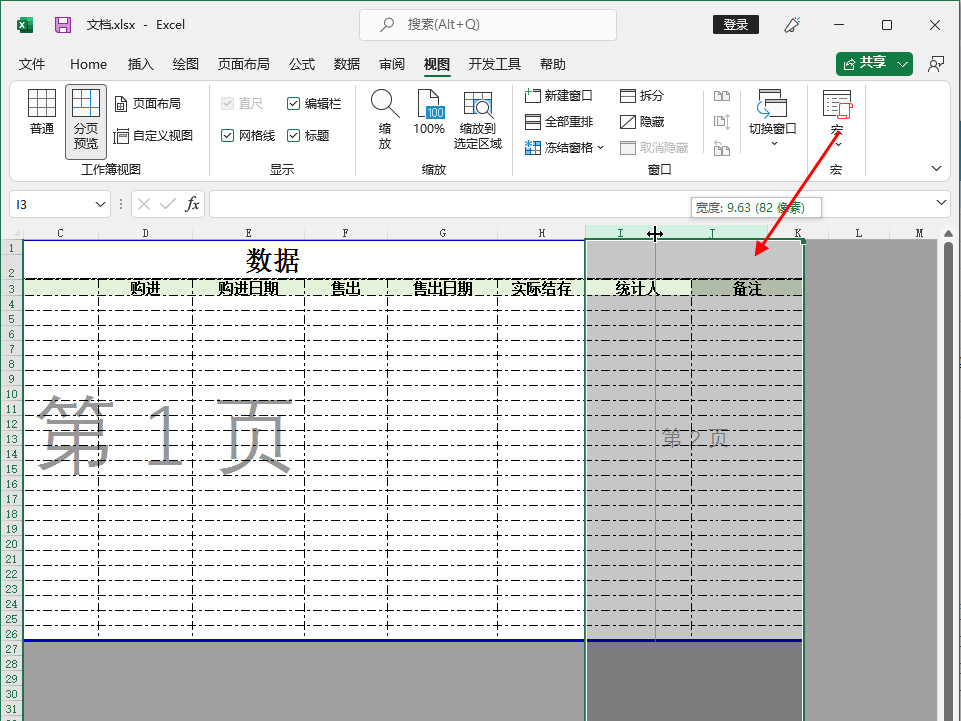
excel表格怎么打印到一张a4纸
-
-
-
- 发布于2024-04-16 22:34:58 1289个赞
-
-
-
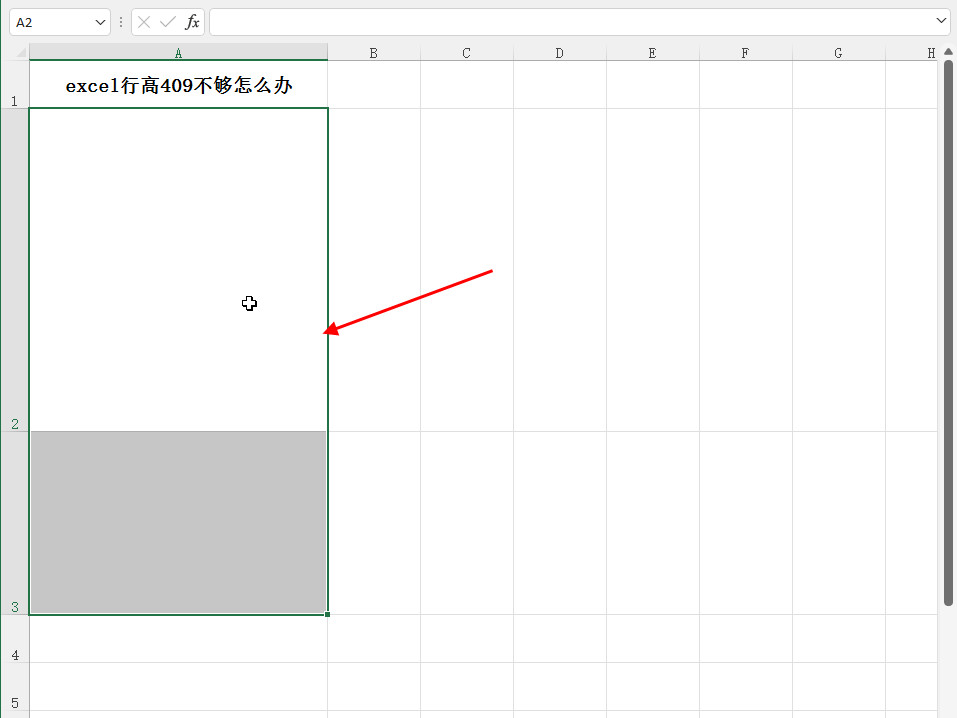
excel行高409不够怎么办
发布于2024-04-16 20:51:07 1493个赞 -
-
-
-
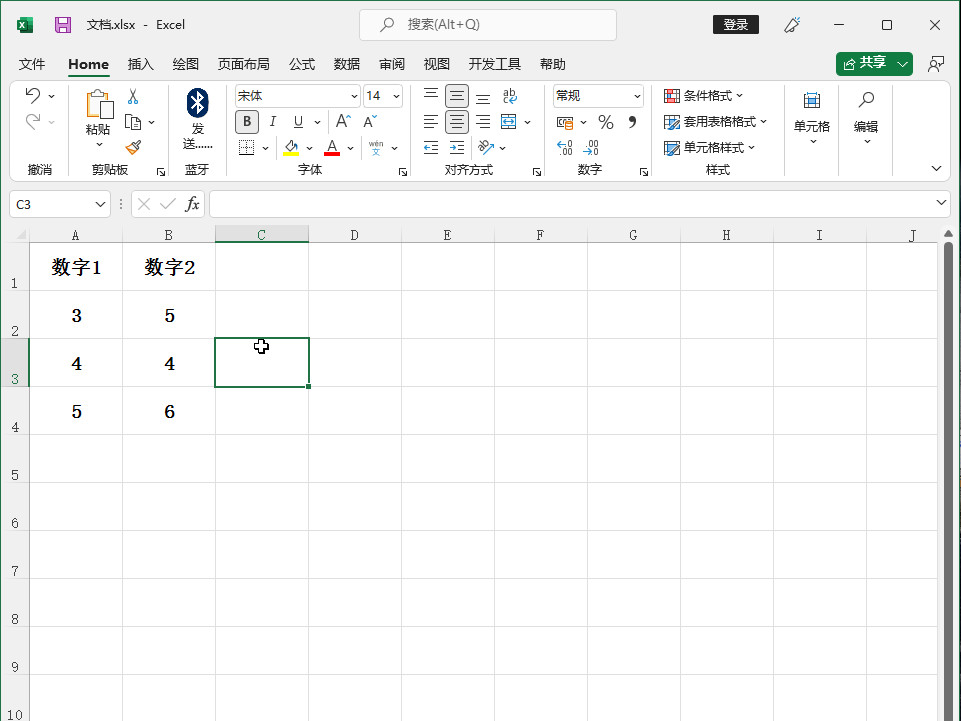
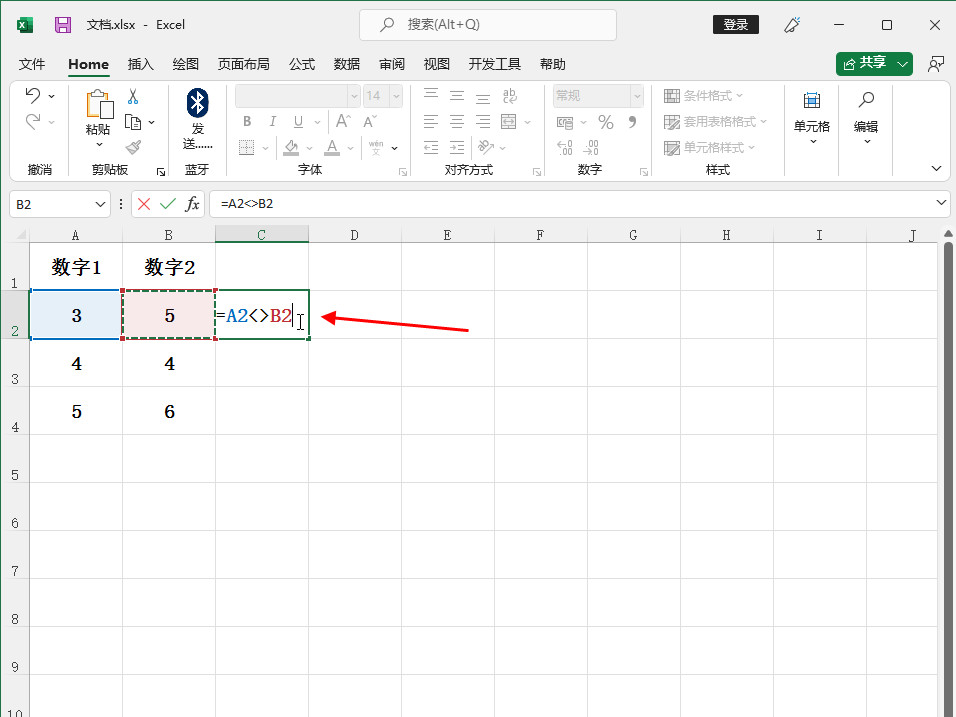
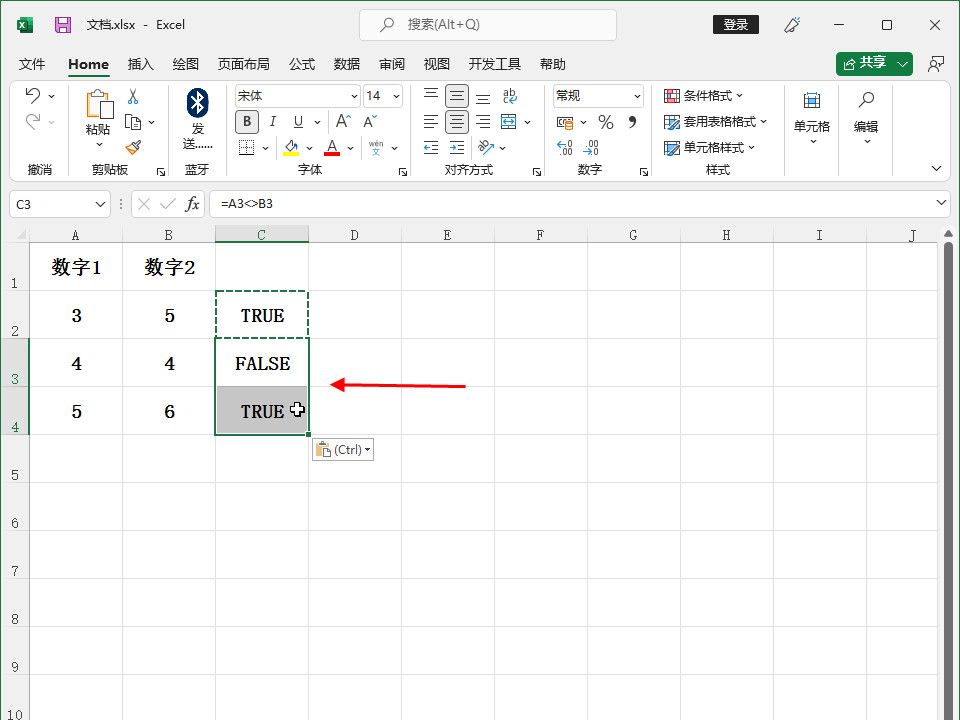
excel中不等于的符号
-
-
-
- 发布于2024-04-16 20:31:57 1328个赞
-
-
-
excel身份证号提取年龄公式
-
-
-
- 发布于2024-04-15 13:53:33 1258个赞
-
-
-
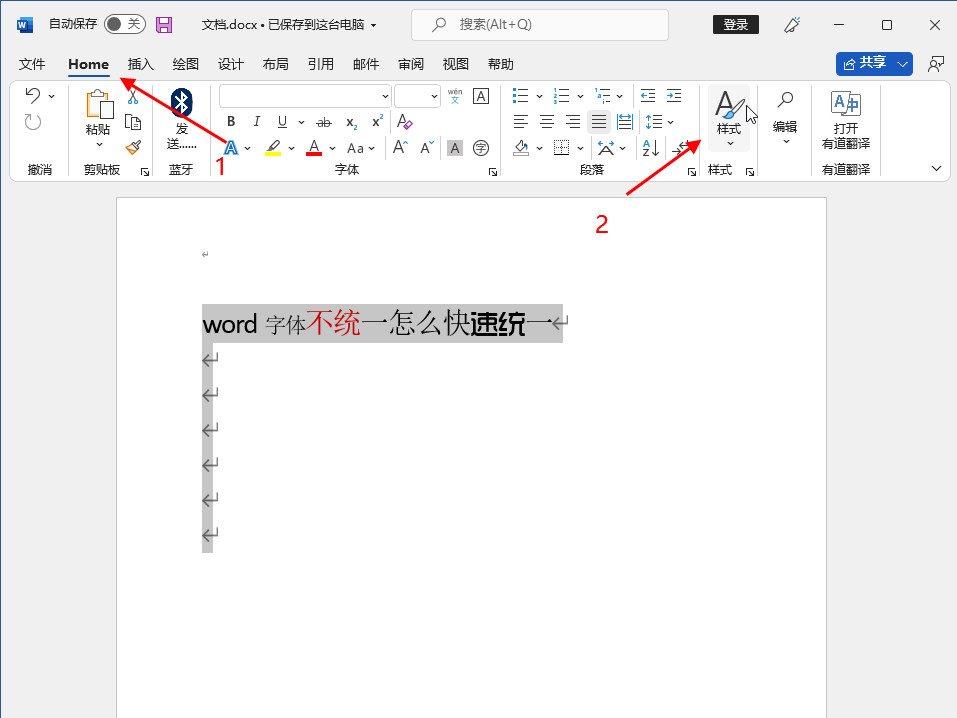
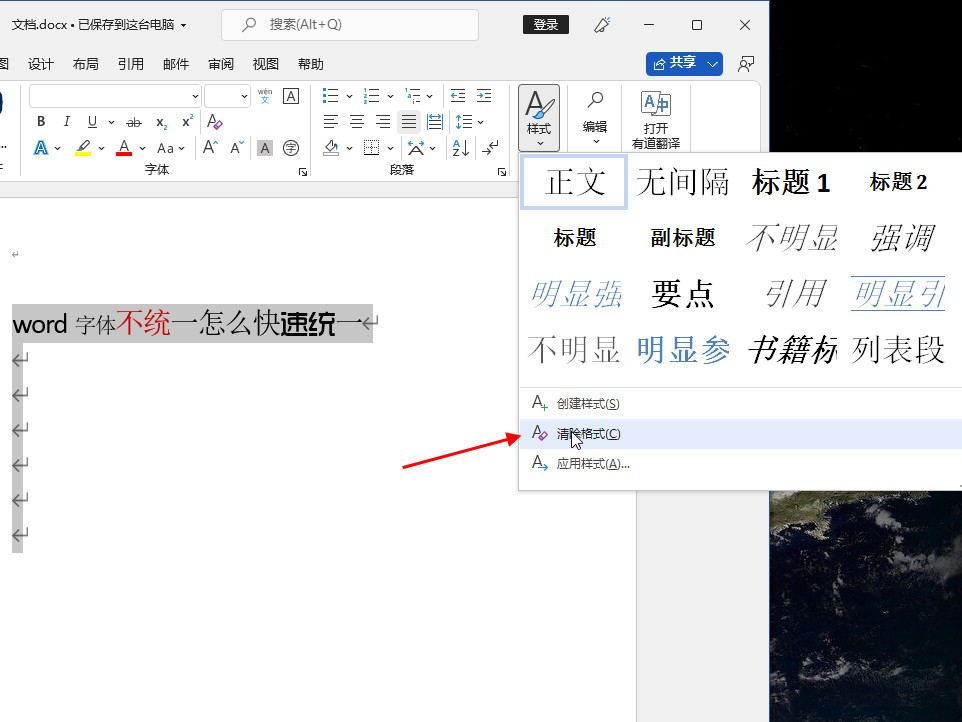
word字体不统一怎么快速统一
-
-
-
- 发布于2024-04-15 13:48:56 1422个赞
-
-
-
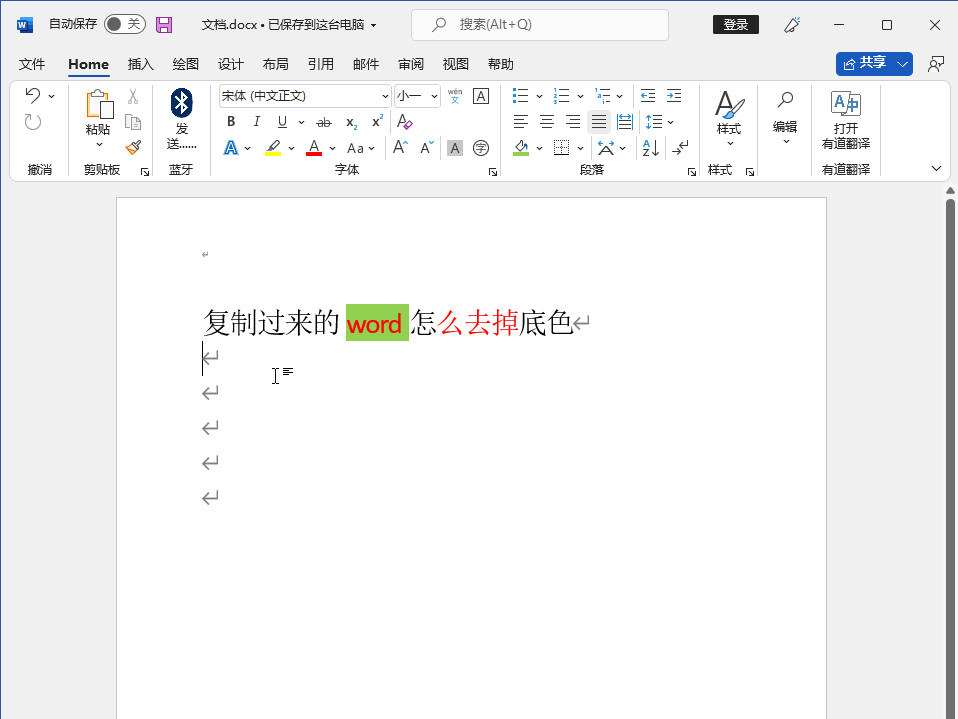
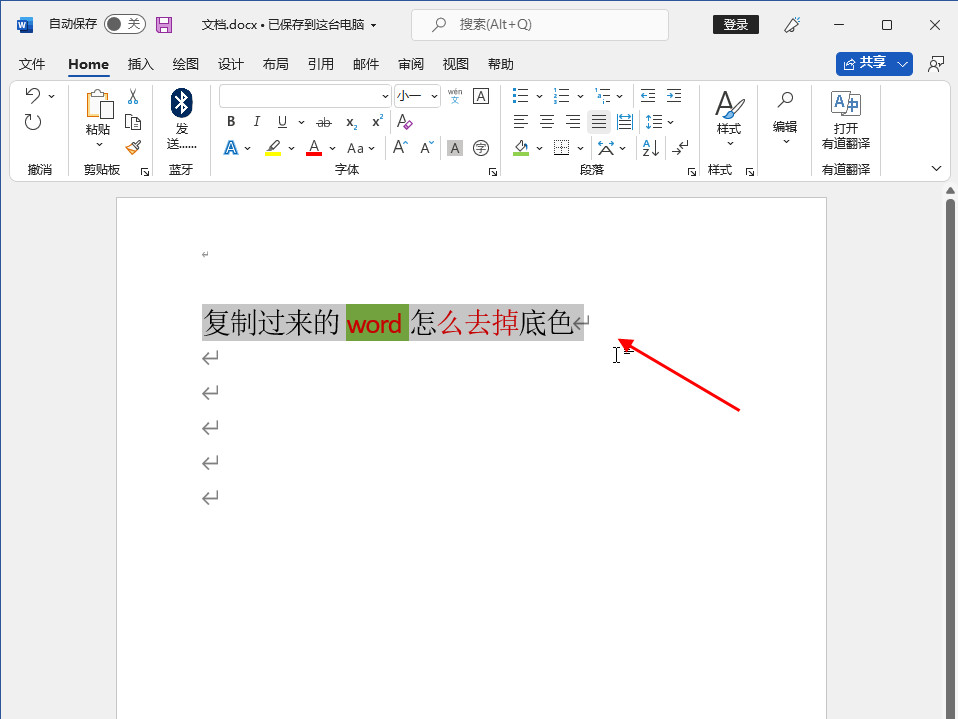
复制过来的word怎么去掉底色
-
-
-
- 发布于2024-04-14 19:45:52 1335个赞
-