
滚动页码怎么设置
发布于 2024-01-16 17:51:55 浏览 751 次
关于滚动页码怎么设置相关问题,可以使用word自带的页码工具进行设置,以下介绍具体操作过程。
系统:win10
版本:Word 2021
打开需要处理的文档。
▼ 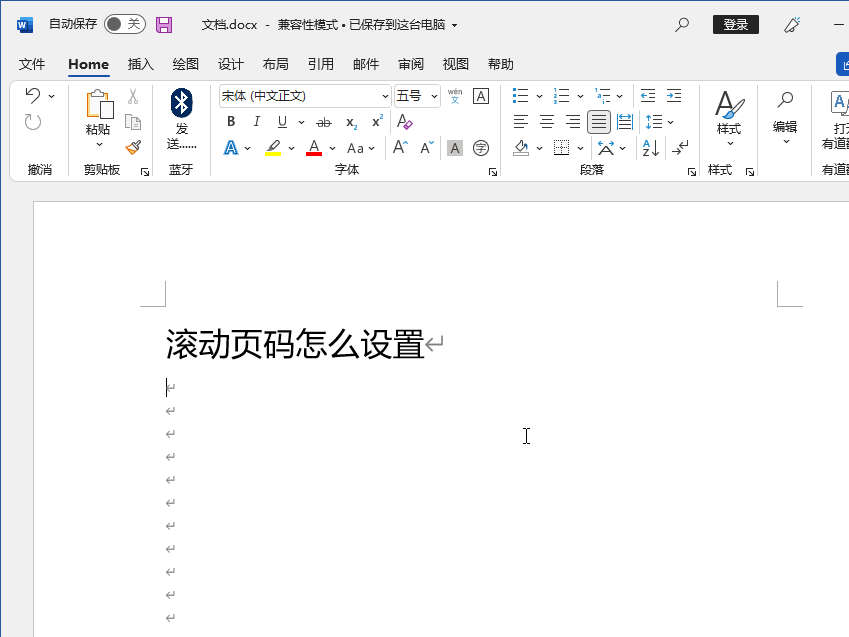
打开需要处理的文档。
2、
打开页码工具
在顶部选择【插入】菜单,点击【页码】工具。
▼ 
在顶部选择【插入】菜单,点击【页码】工具。
3、
选择页码样式
在页码工具下拉框中,选择一种需要的页码样式。
▼ 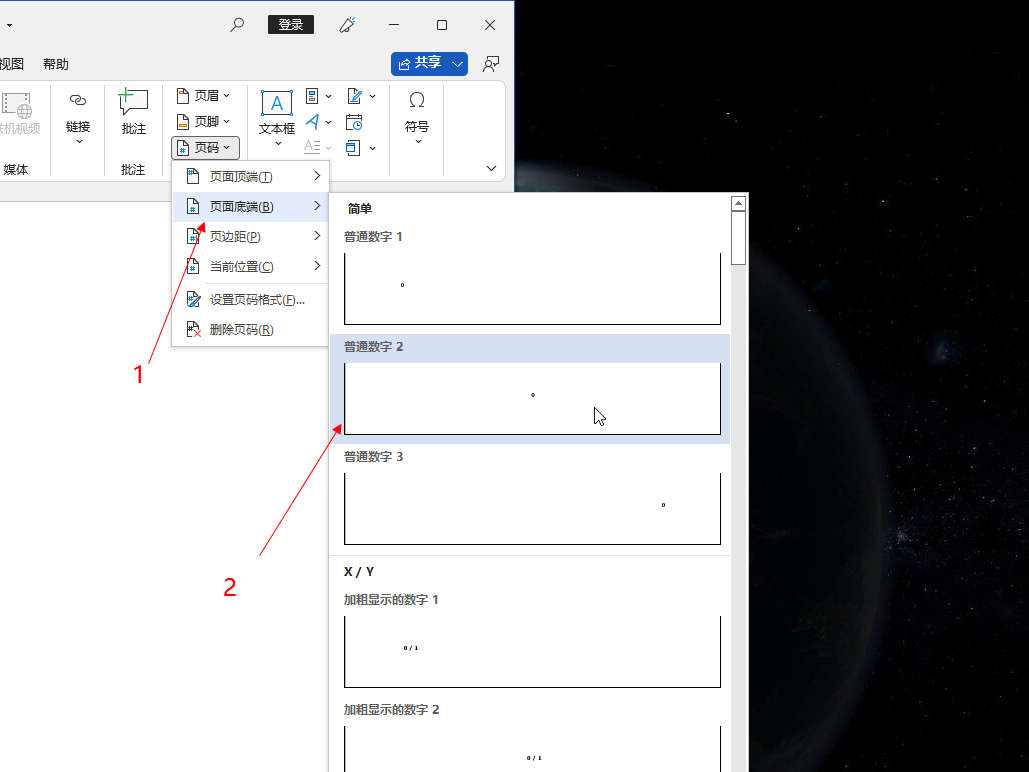
在页码工具下拉框中,选择一种需要的页码样式。
4、
设置页码格式
在页眉与页脚设置菜单中,点击【页码】工具,在下拉框中选择【设置页码格式】选项。
▼ 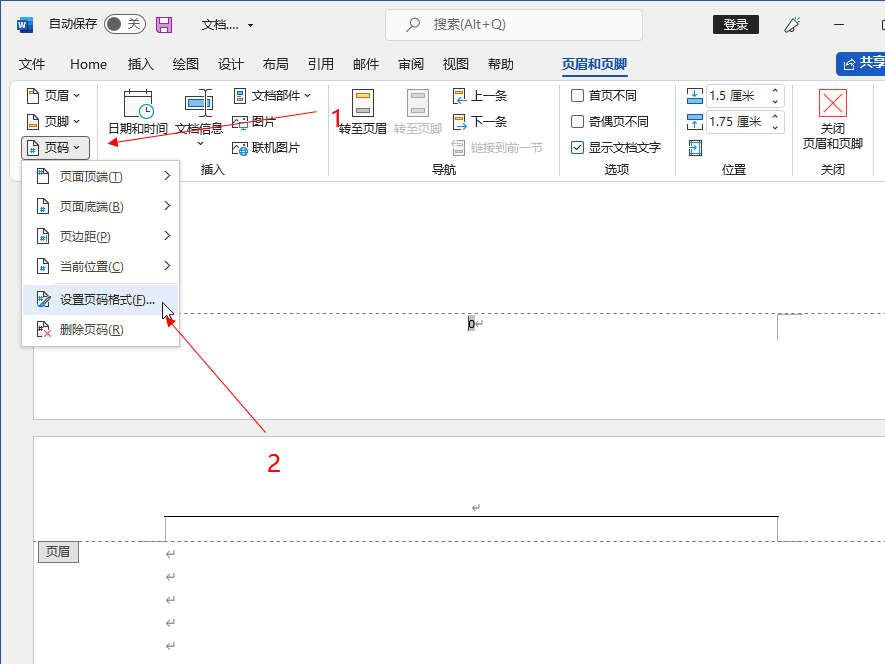
在页眉与页脚设置菜单中,点击【页码】工具,在下拉框中选择【设置页码格式】选项。
5、
设置起始页码
在弹出的页码格式对话框中,将起始页码设置成“1”,然后点击【确定】按钮。
▼ 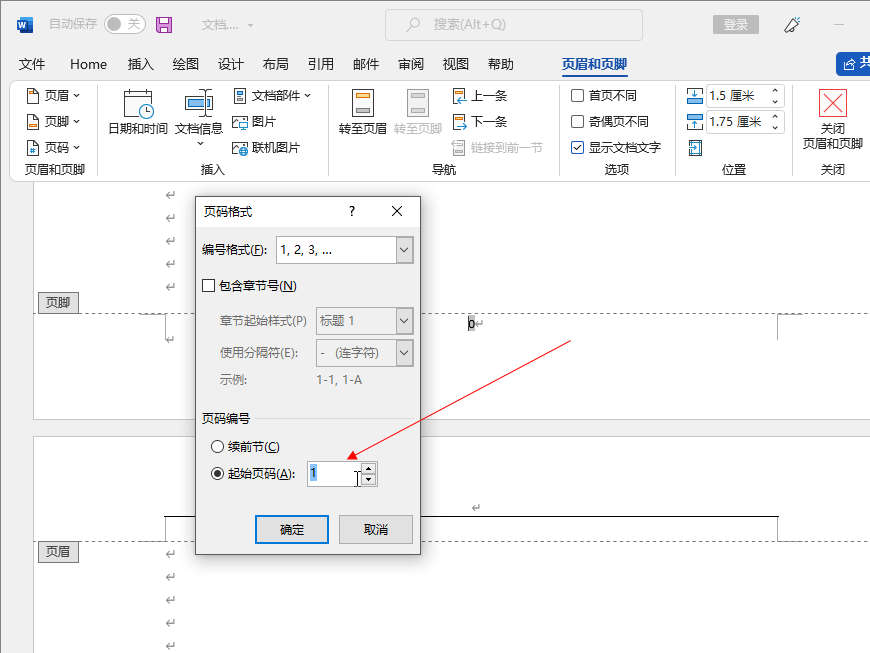
在弹出的页码格式对话框中,将起始页码设置成“1”,然后点击【确定】按钮。
6、
关闭页码设置
最后点击右上角的【关闭页眉和页脚】按钮即可。
▼ 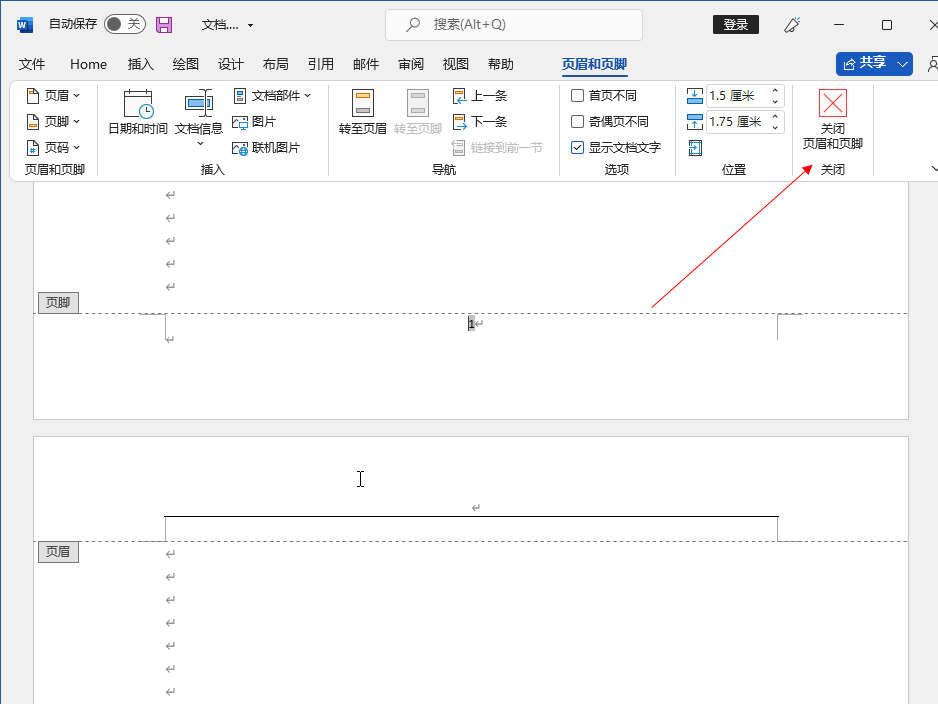
最后点击右上角的【关闭页眉和页脚】按钮即可。
适用环境:
型号:台式机系统:win10
版本:Word 2021
问题解析:
【】
1、 打开word文档打开需要处理的文档。
在顶部选择【插入】菜单,点击【页码】工具。
在页码工具下拉框中,选择一种需要的页码样式。
在页眉与页脚设置菜单中,点击【页码】工具,在下拉框中选择【设置页码格式】选项。
在弹出的页码格式对话框中,将起始页码设置成“1”,然后点击【确定】按钮。
最后点击右上角的【关闭页眉和页脚】按钮即可。
相关推荐
-
-
excel序列怎么设置
-
-
-
- 发布于2024-01-16 18:07:15 720个赞
-
-
-
excel怎么把重复项合并
-
-
-
- 发布于2024-01-15 18:23:27 608个赞
-
-
-
怎么在表格里打√(根号)快捷键
-
-
-
- 发布于2024-01-14 19:13:27 778个赞
-
-
-
怎么在文字下面加横线
发布于2024-01-14 17:37:57 654个赞 -
-
-
-
excel打勾的方框怎么做
-
-
-

- 发布于2024-01-14 13:32:59 756个赞
-
-
-
表格怎么换行第二排字
发布于2024-01-14 00:00:37 656个赞 -
-
-
-
word中怎么删除空白页
-

-
-
- 发布于2024-01-13 23:08:56 675个赞
-
-
-
php怎么将特殊字符转成html实体字符
发布于2024-01-04 00:06:07 1154个赞 -
-
-
-
php怎么输出字符串编码
发布于2024-01-04 00:05:20 1261个赞 -

-
-
-
php怎么将UTF-8字符转换为HTML实体符号格式
发布于2024-01-04 00:03:22 1217个赞 -
-
猜你可能喜欢
-
-
怎么去除图片上的水印
-
-
-
- 发布于2024-06-07 13:33:14 4233个赞
-
-
-
图片上的水印怎么去掉
-
-
-
- 发布于2024-06-07 13:31:57 4545个赞
-
-
-
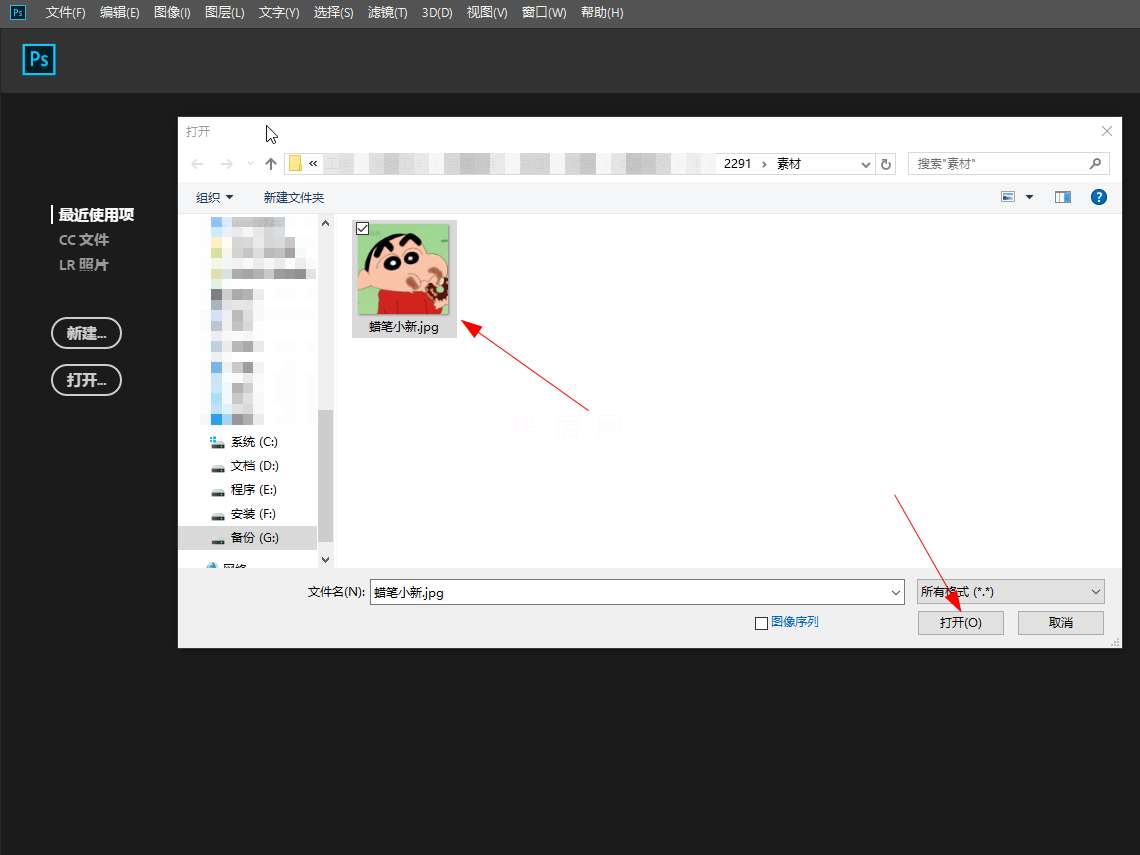
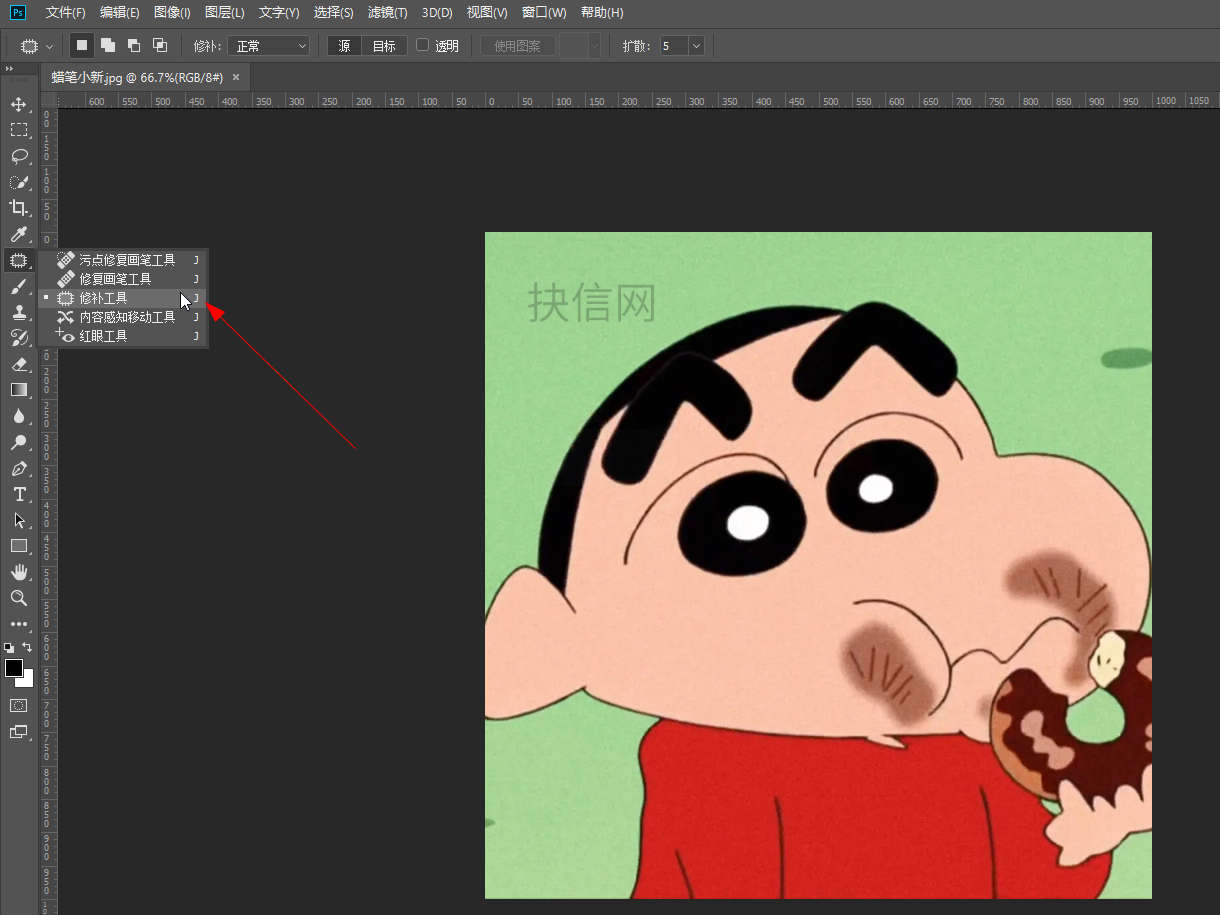
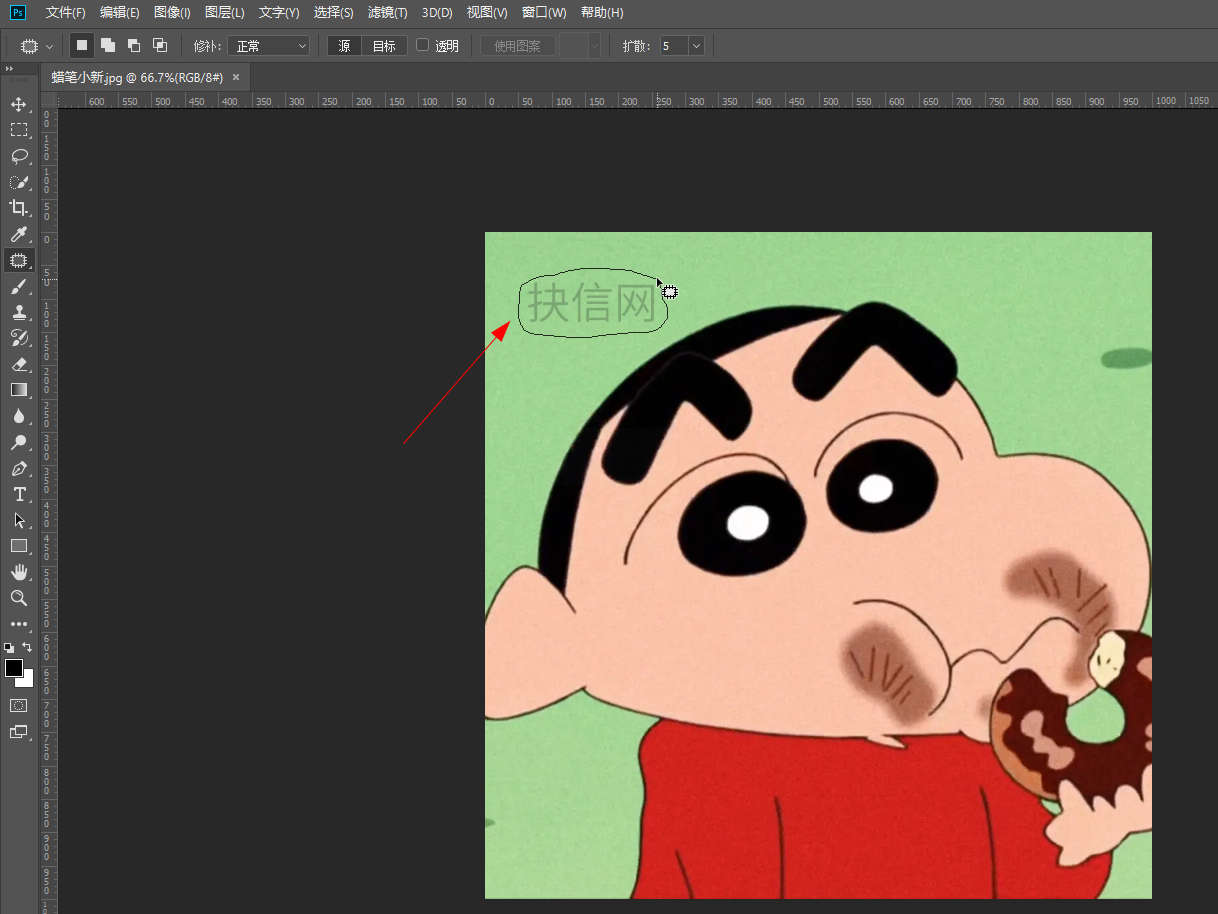
怎样去除图片水印
-
-
-
- 发布于2024-06-07 13:30:29 4473个赞
-
-
-
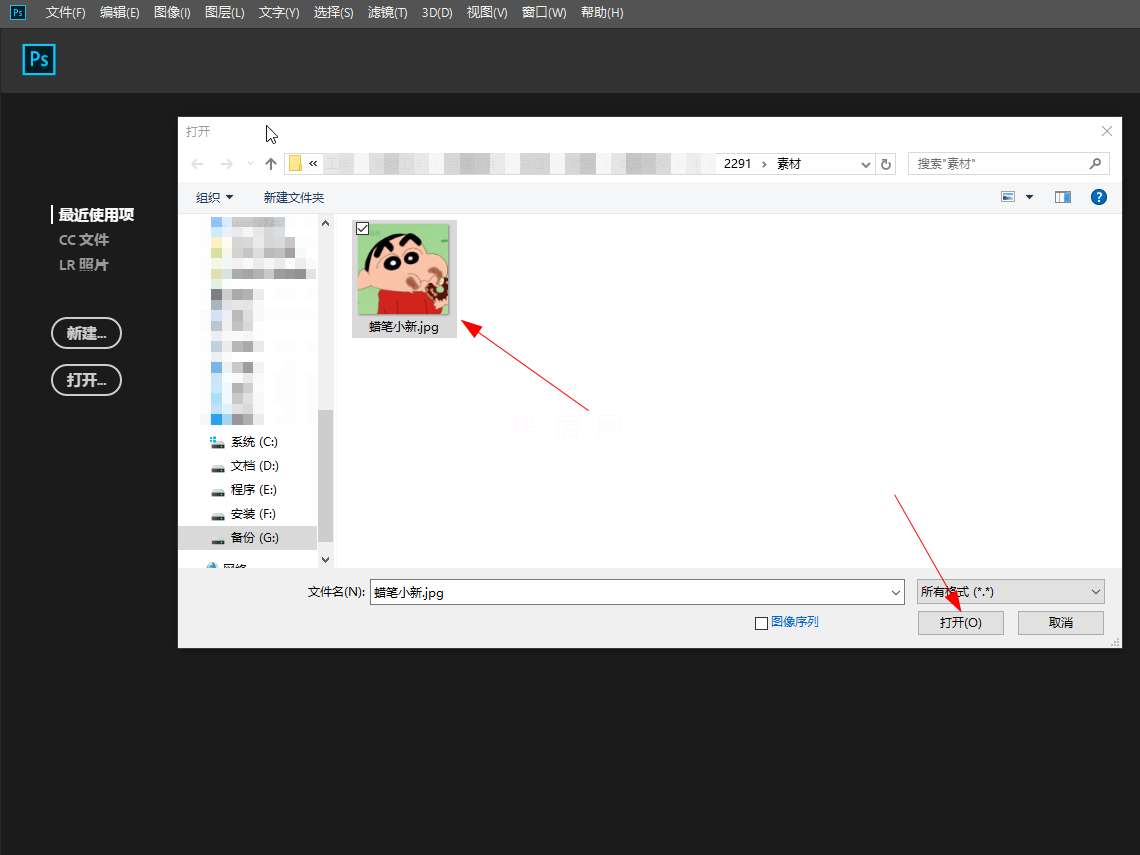
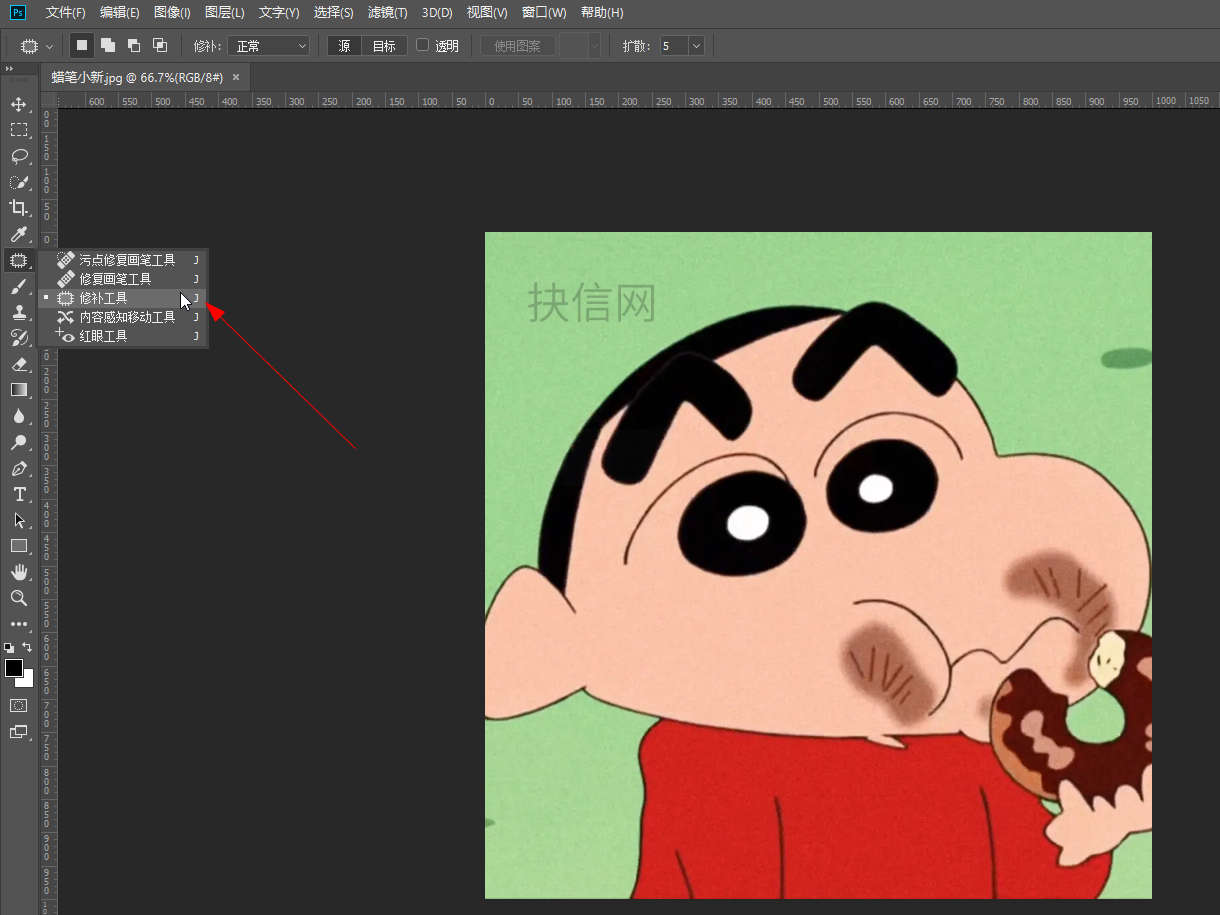
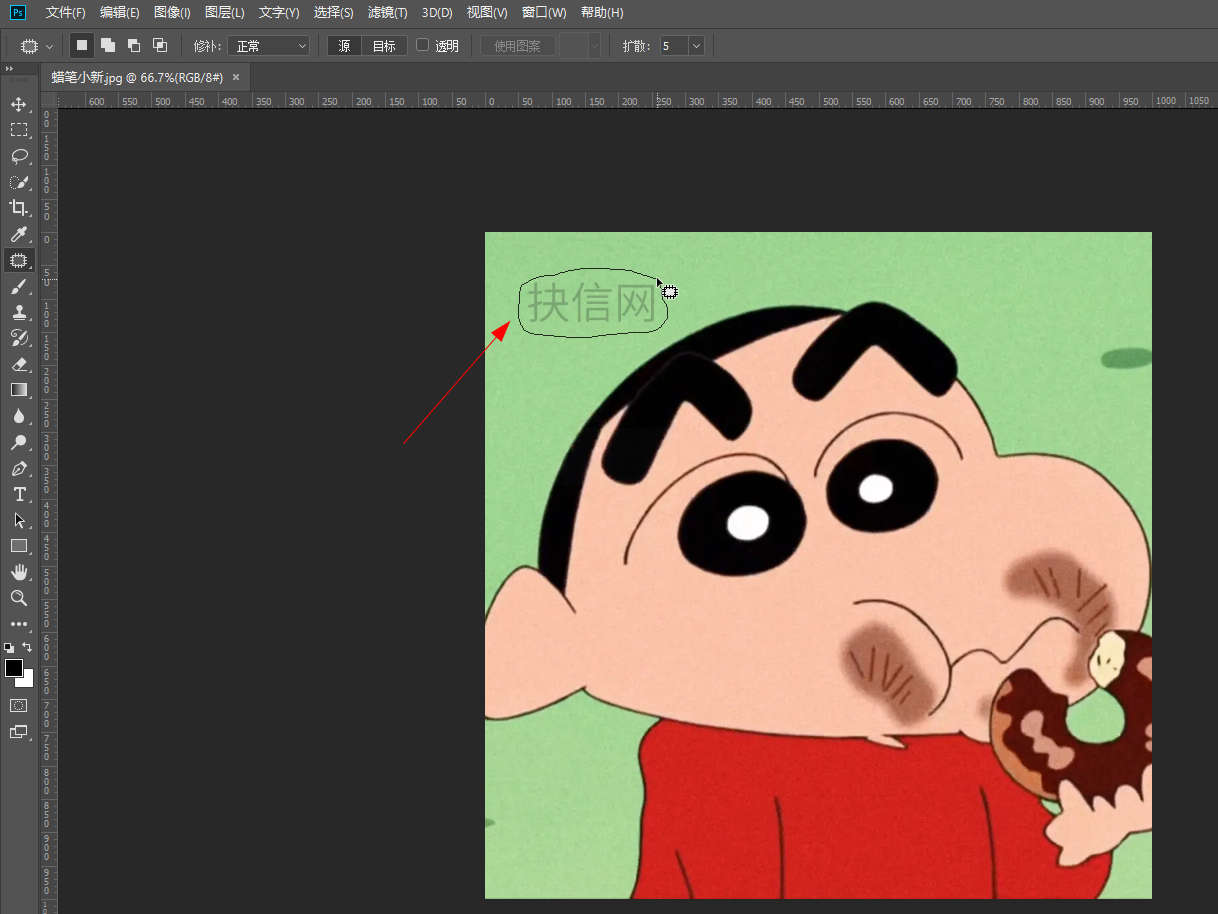
怎么去图片水印
-
-
-
- 发布于2024-06-07 13:28:40 4657个赞
-
-
-
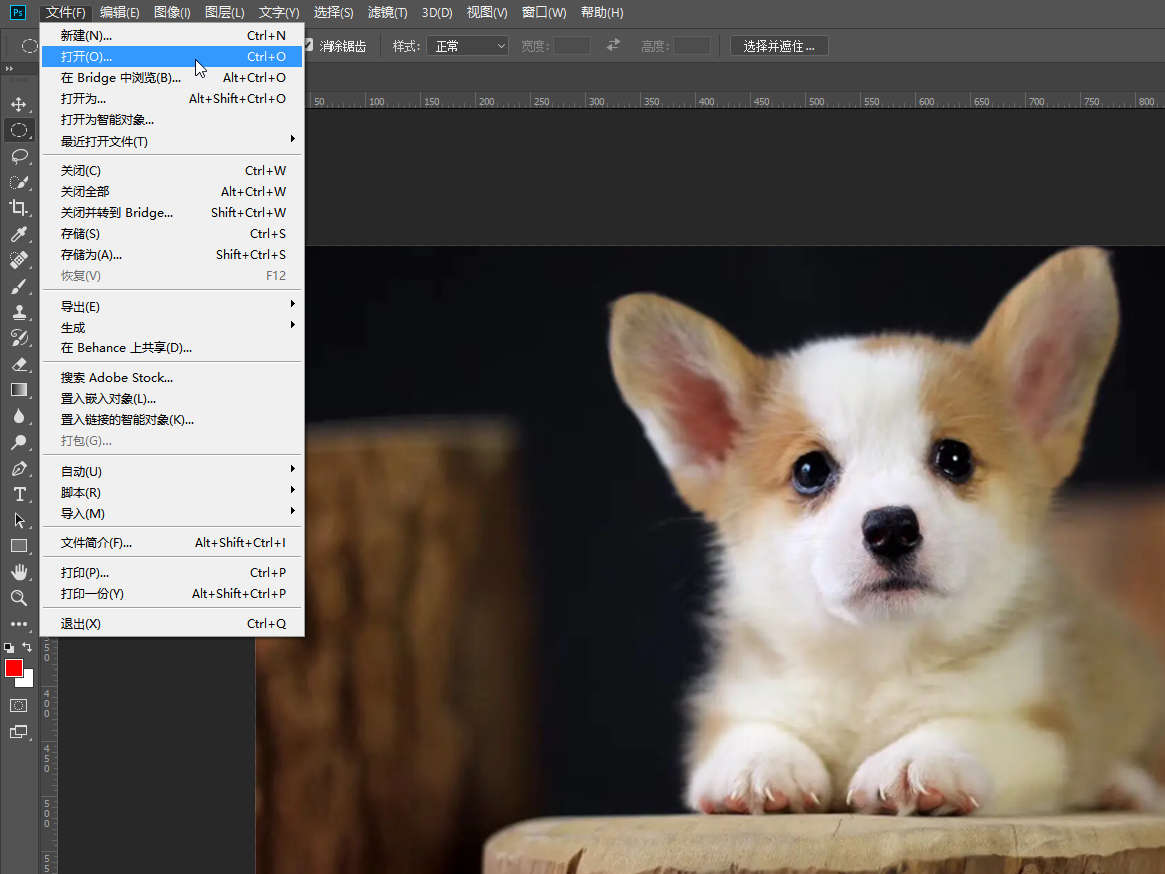
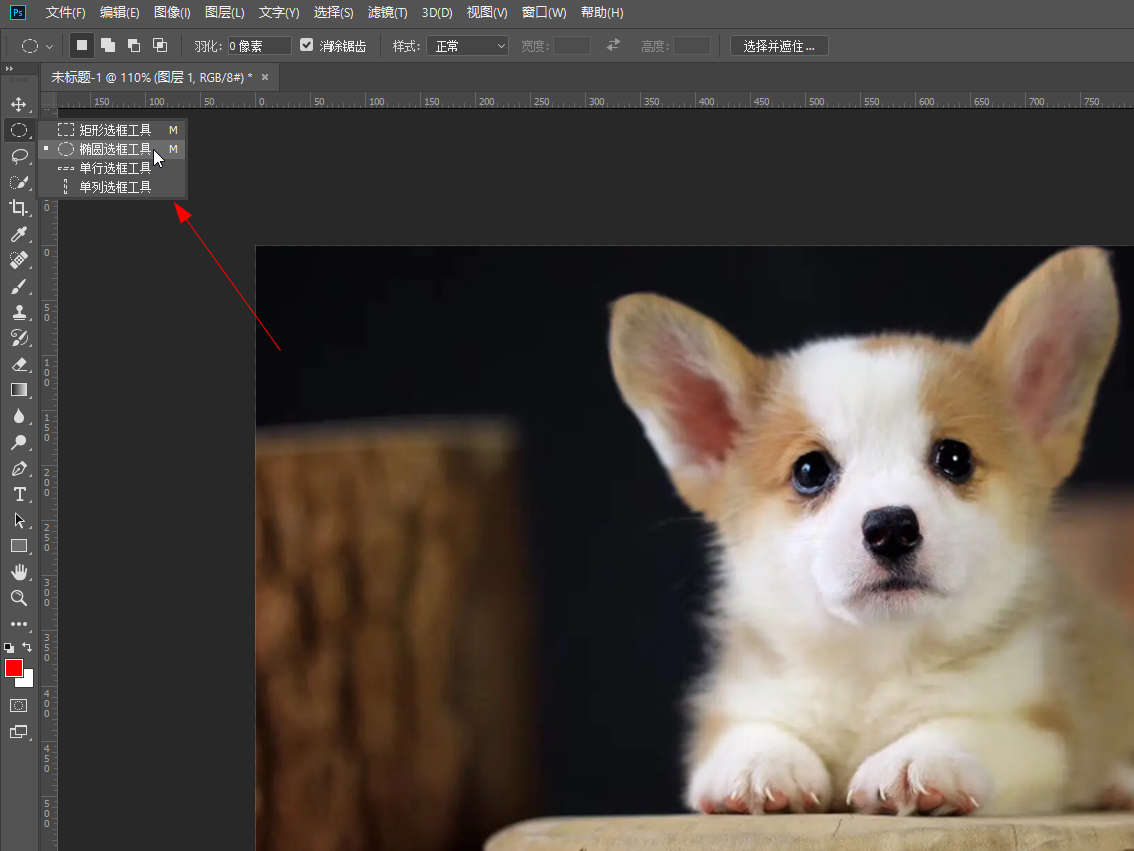
怎么用ps裁剪圆形图片
-
-
-
- 发布于2024-06-07 13:27:01 5183个赞
-
-
-
ps怎么裁剪图片
-
-
-
- 发布于2024-06-07 13:25:57 5034个赞
-
-
-
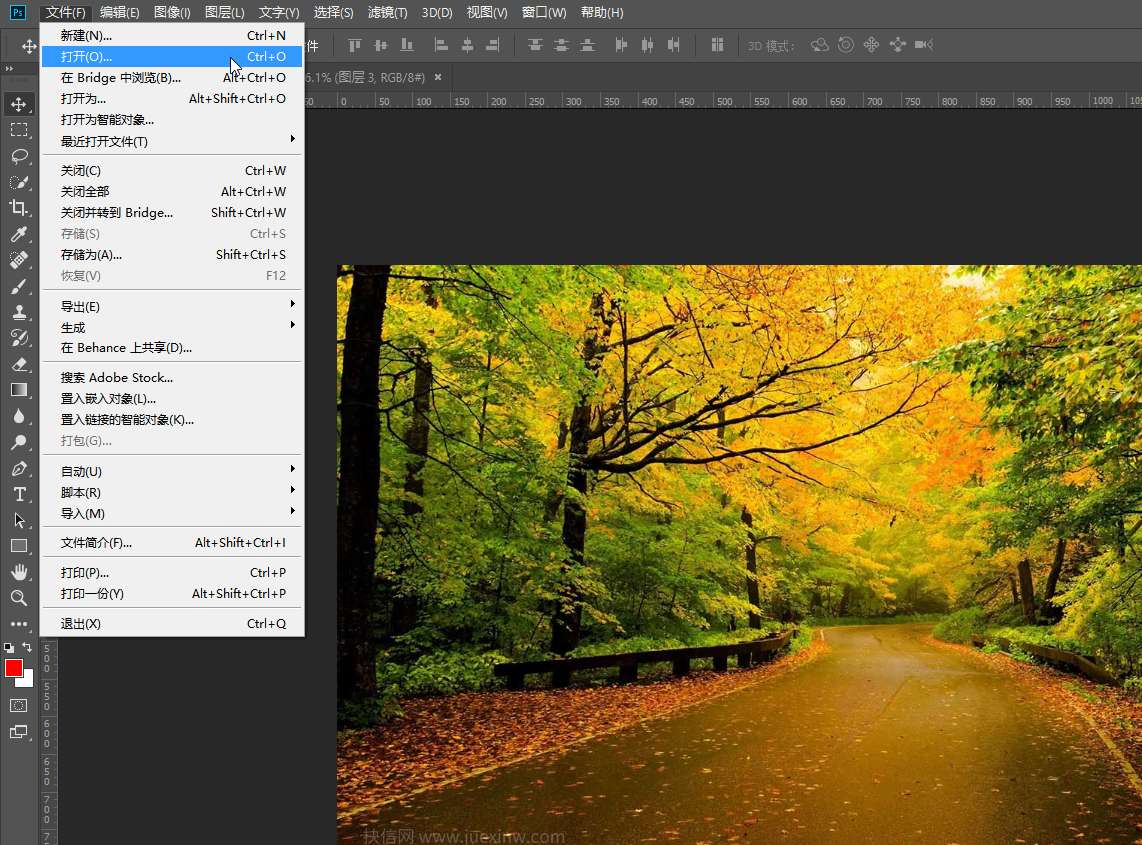
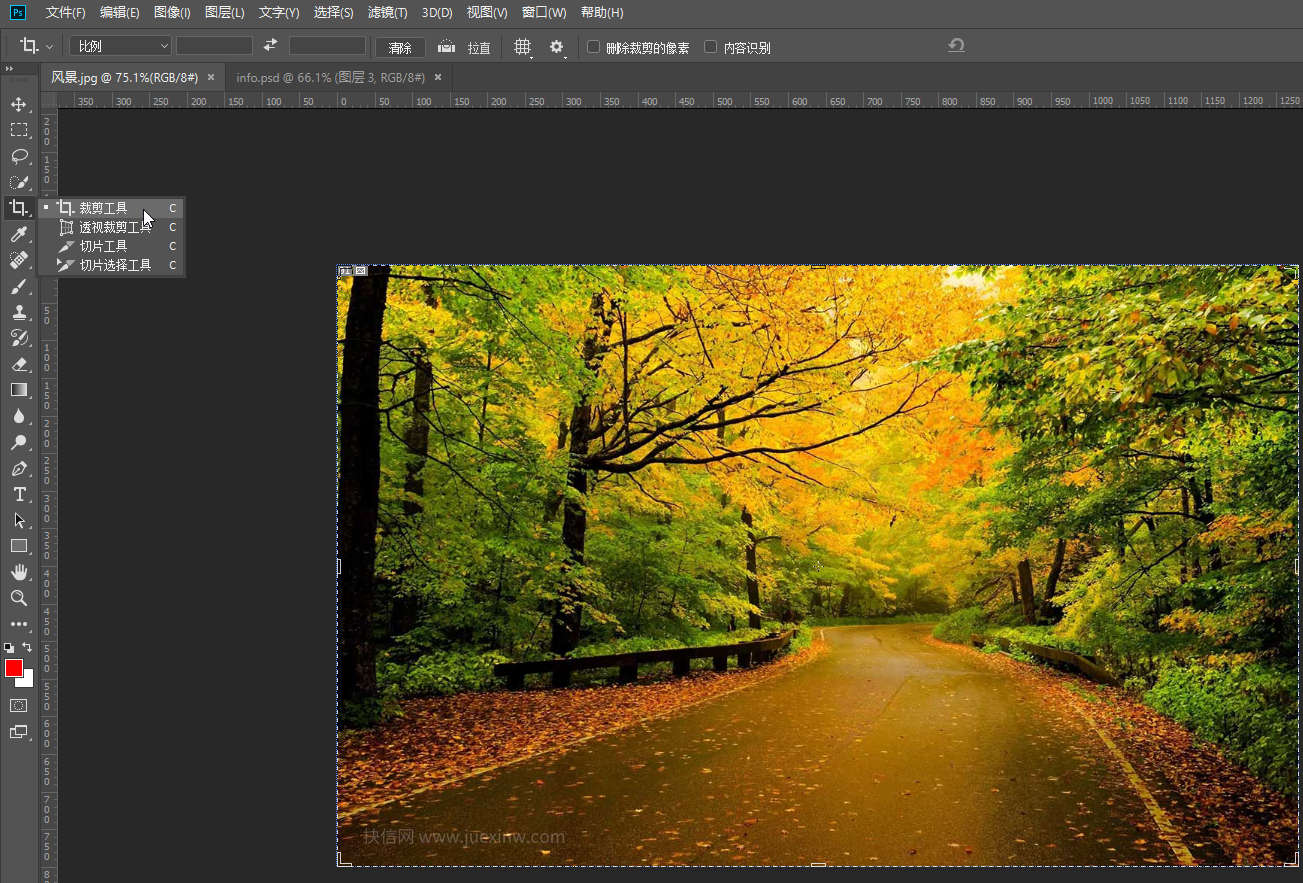
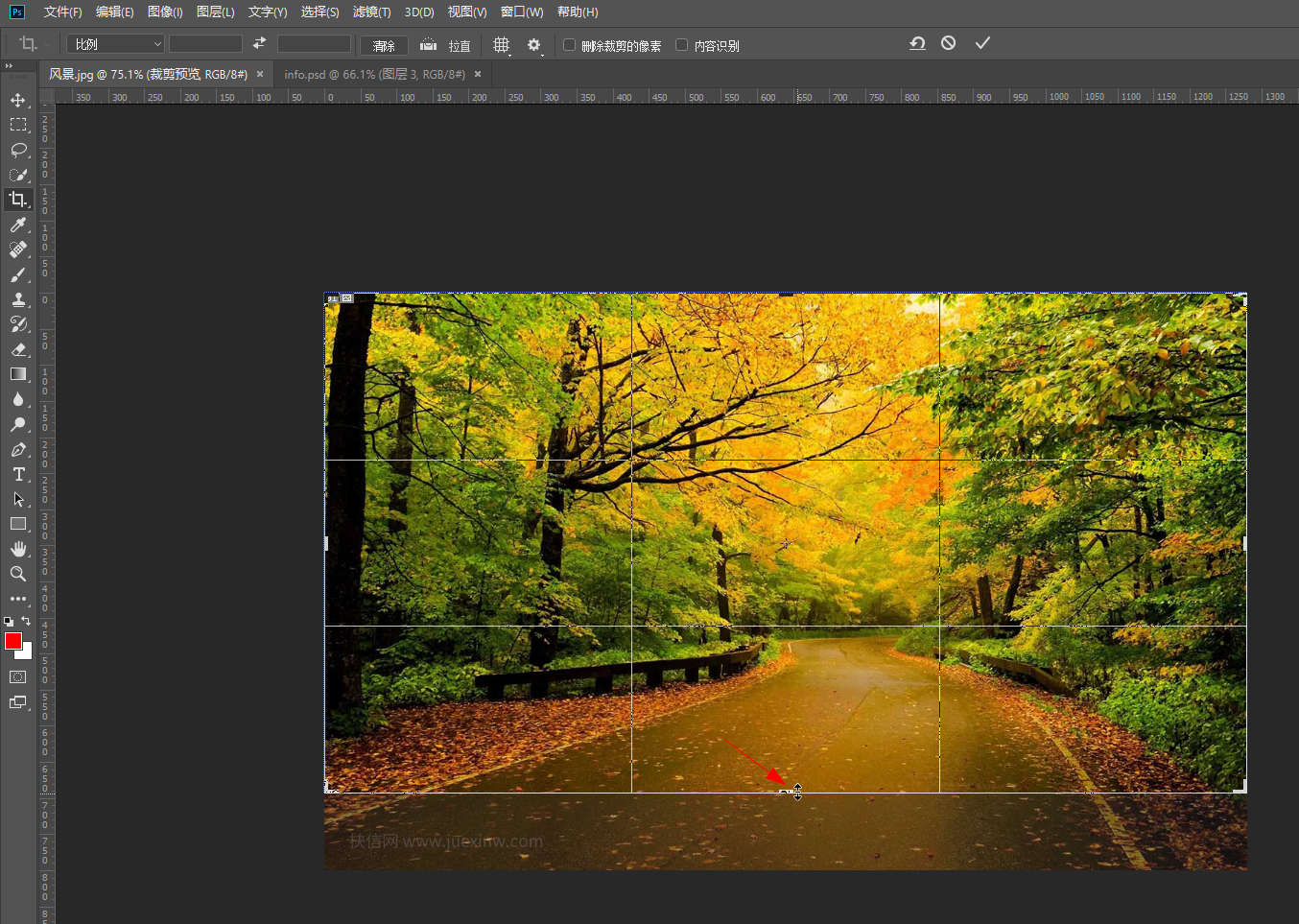
ps图片裁剪工具的作用
-
-
-
- 发布于2024-06-07 13:23:16 5383个赞
-
-
-
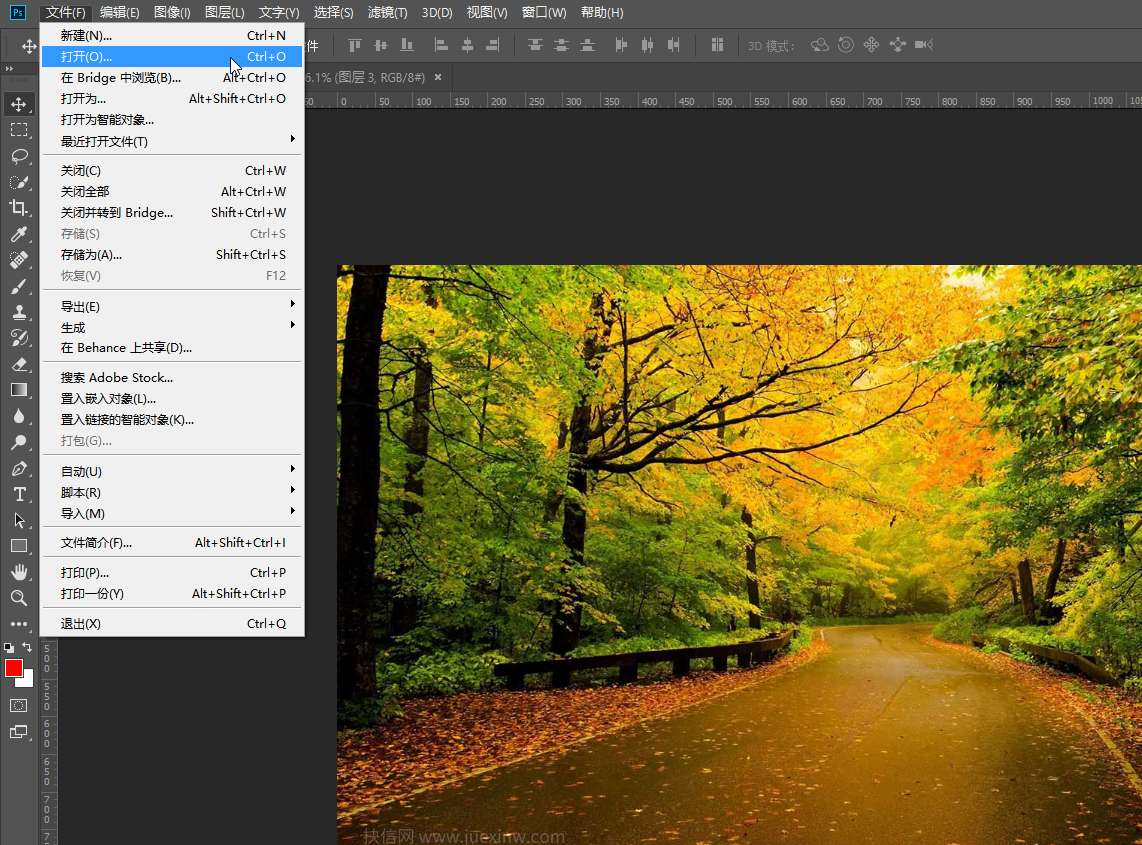
ps图片裁剪工具是什么
-
-
-
- 发布于2024-05-29 11:37:02 3388个赞
-
-
-
ps图片裁剪工具在哪设置
-
-
-
- 发布于2024-05-29 11:21:37 3392个赞
-
-
-
ps图片裁剪工具快捷键是什么
-
-
-
- 发布于2024-05-29 11:17:27 2838个赞
-