
cad虚线怎么调整间距
发布于 2024-04-05 16:53:57 浏览 1216 次
关于CAD虚线怎么调整间距相关问题,可以通过CAD软件的格式菜单,打开线型工具,然后在线型工具中添加设置即可,以下介绍具体操作过程。
系统:win10
版本:CAD 2018
打开文档
打开需要处理的CAD文档。
▼ 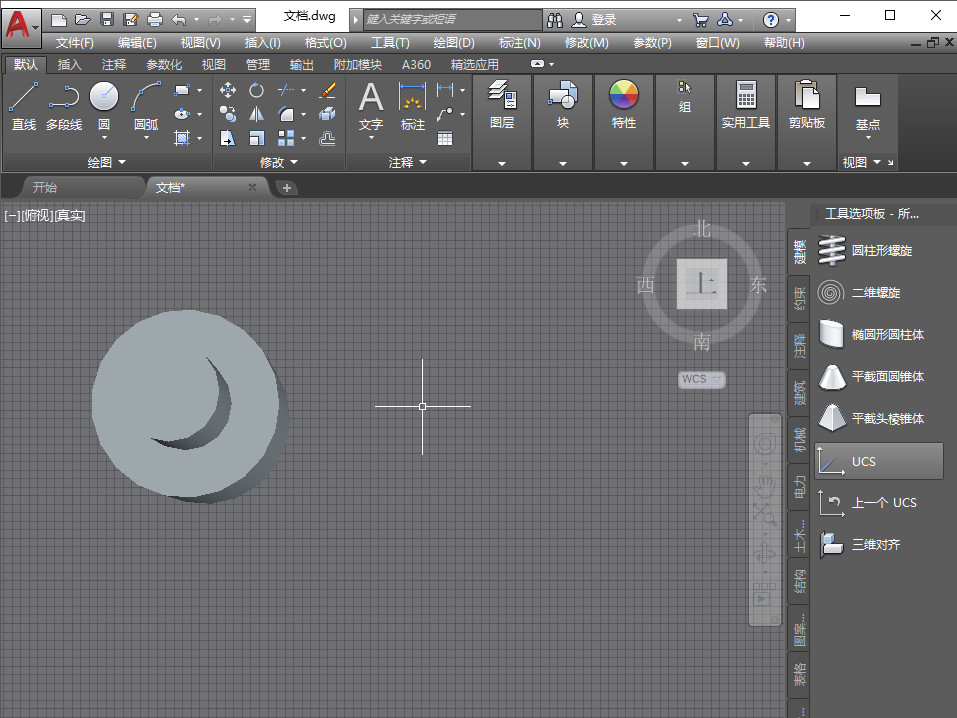
打开需要处理的CAD文档。
2、
选择线型
选择【格式】菜单,在下拉框中点击【线型】选项。
▼ 
选择【格式】菜单,在下拉框中点击【线型】选项。
3、
点击加载
在弹出的线型对话框中,点击【加载】按钮。
▼ 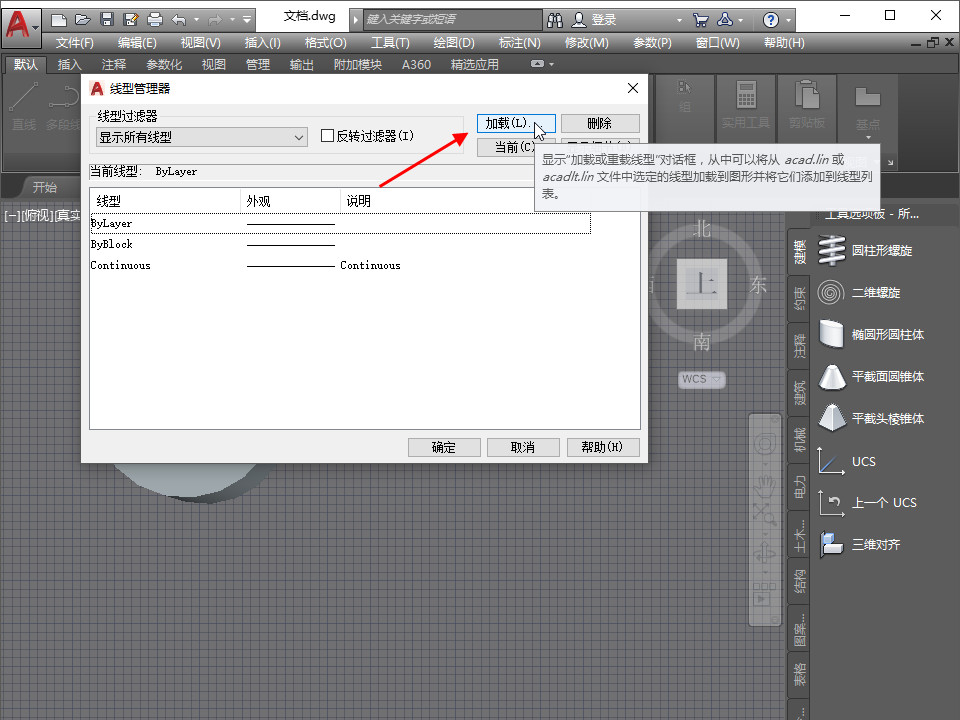
在弹出的线型对话框中,点击【加载】按钮。
4、
选择线型
选择一种可用的虚线线型。然后点击【确定】按钮。
▼ 
选择一种可用的虚线线型。然后点击【确定】按钮。
5、
显示细节
点击选中新添加的线型,然后点击【显示细节】按钮。
▼ 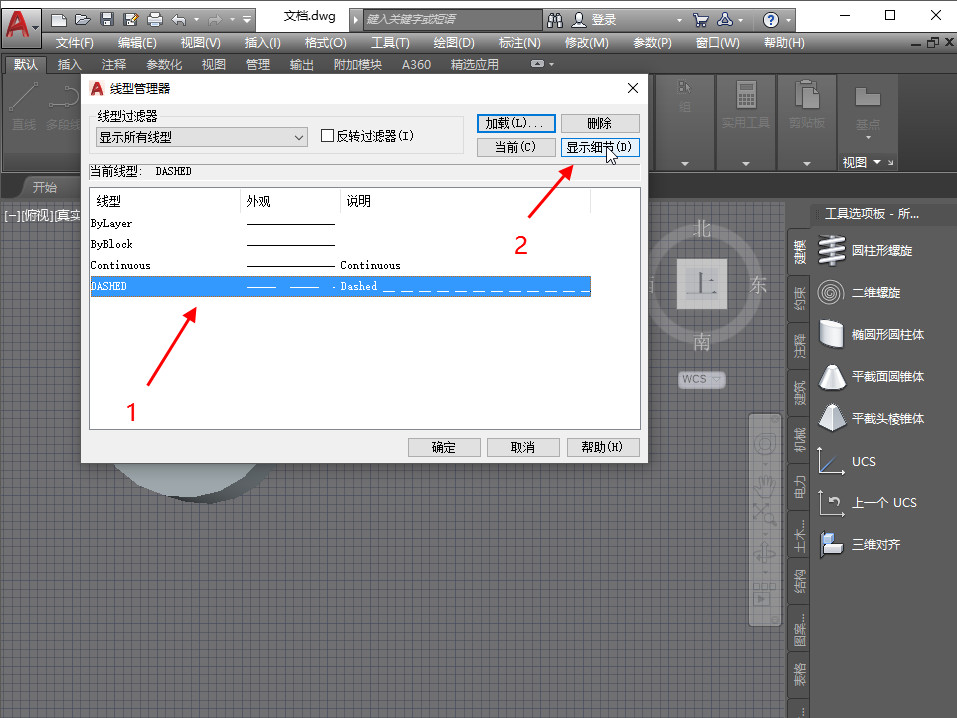
点击选中新添加的线型,然后点击【显示细节】按钮。
6、
设置间距
在展开的详细信息框中,分别设置【全局比例因子】和【当前对象缩放比例】数值,最后点击【确定】按钮即可。
▼ 
在展开的详细信息框中,分别设置【全局比例因子】和【当前对象缩放比例】数值,最后点击【确定】按钮即可。
适用环境:
型号:台式机系统:win10
版本:CAD 2018
问题解析:
【】
1、打开需要处理的CAD文档。
选择【格式】菜单,在下拉框中点击【线型】选项。
在弹出的线型对话框中,点击【加载】按钮。
选择一种可用的虚线线型。然后点击【确定】按钮。
点击选中新添加的线型,然后点击【显示细节】按钮。
在展开的详细信息框中,分别设置【全局比例因子】和【当前对象缩放比例】数值,最后点击【确定】按钮即可。
相关推荐
-
-
cad十字光标中间的方框大小怎么调
-
-
-
- 发布于2024-04-05 17:01:57 1413个赞
-
-
-
cad镜像快捷键命令
-
-
-
- 发布于2024-04-05 15:59:37 1199个赞
-
-
-
ppt每一张之间的速度怎么调
-
-
-

- 发布于2024-04-05 14:57:36 1074个赞
-
-
-
ppt怎么设置超链接到另一张幻灯片
-

-
-
- 发布于2024-04-04 22:30:49 1097个赞
-
-
-
ps怎么给文字加描边
-
-
-
- 发布于2024-04-03 16:52:57 1017个赞
-
-
-
wps被保护单元格怎么取消
发布于2024-04-02 17:20:53 1413个赞 -
-
-
-
wps怎么取消段落布局
-
-
-
- 发布于2024-04-02 17:02:41 1298个赞
-
-
-
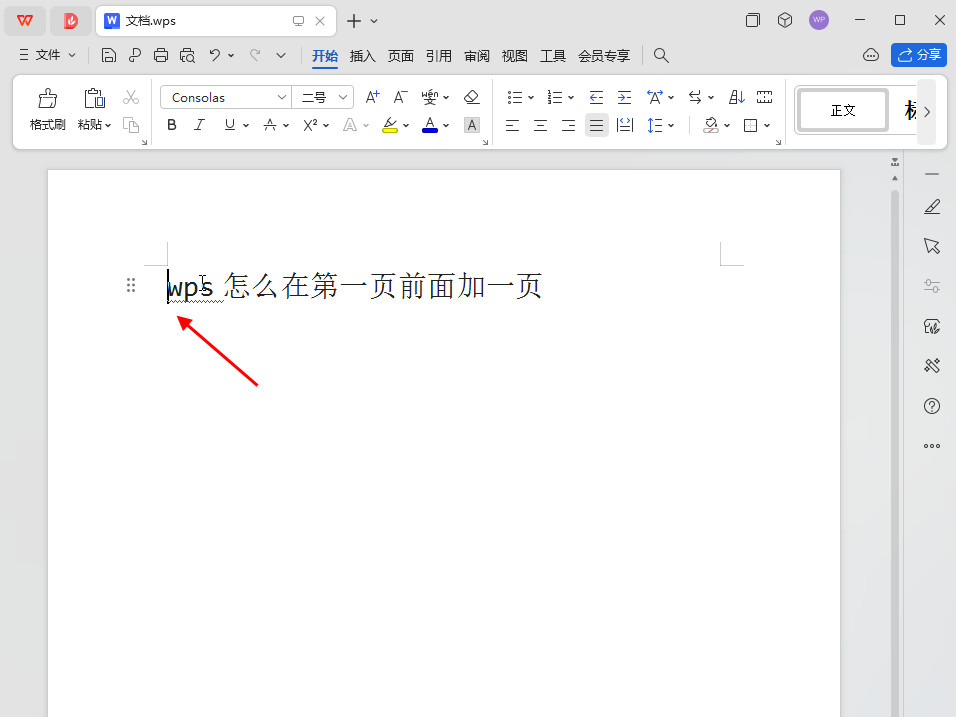
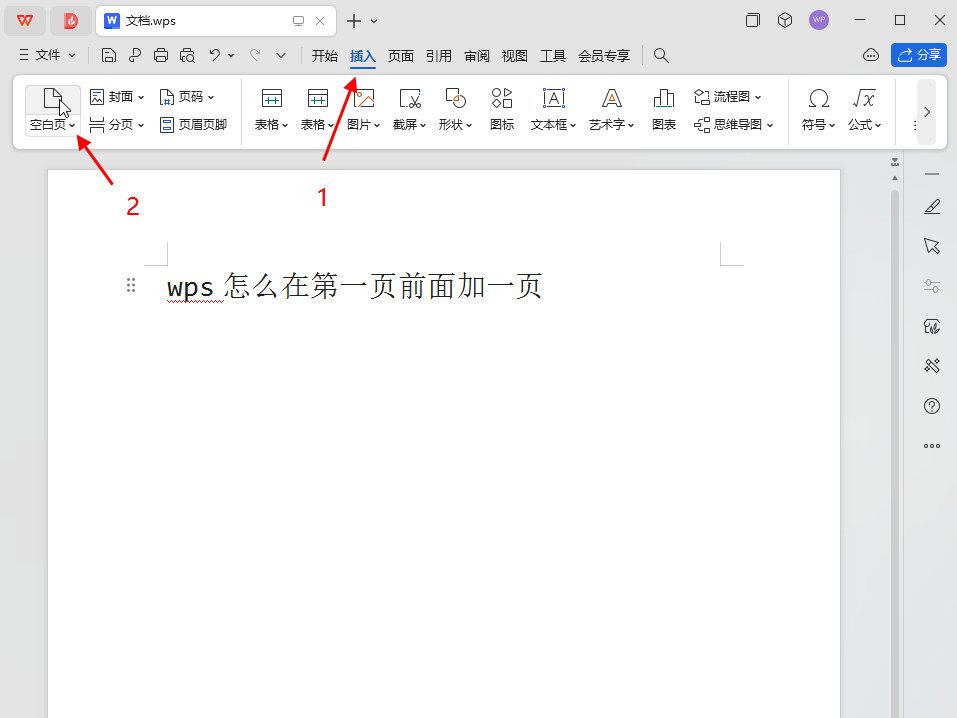
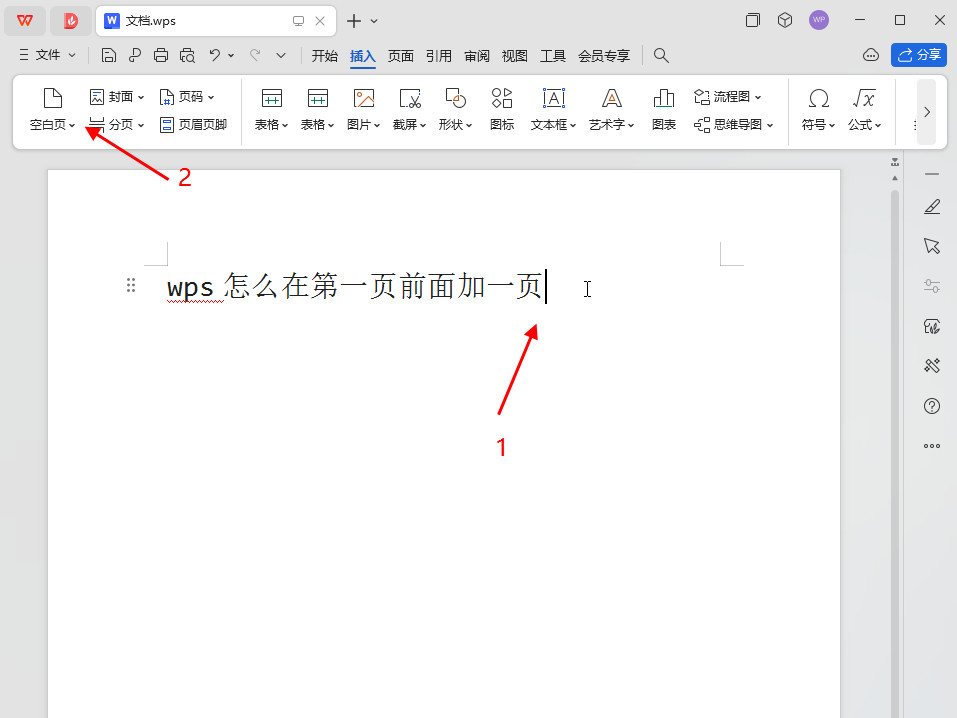
wps怎么在第一页前面加一页
-
-
-
- 发布于2024-04-01 17:50:13 800个赞
-
-
-
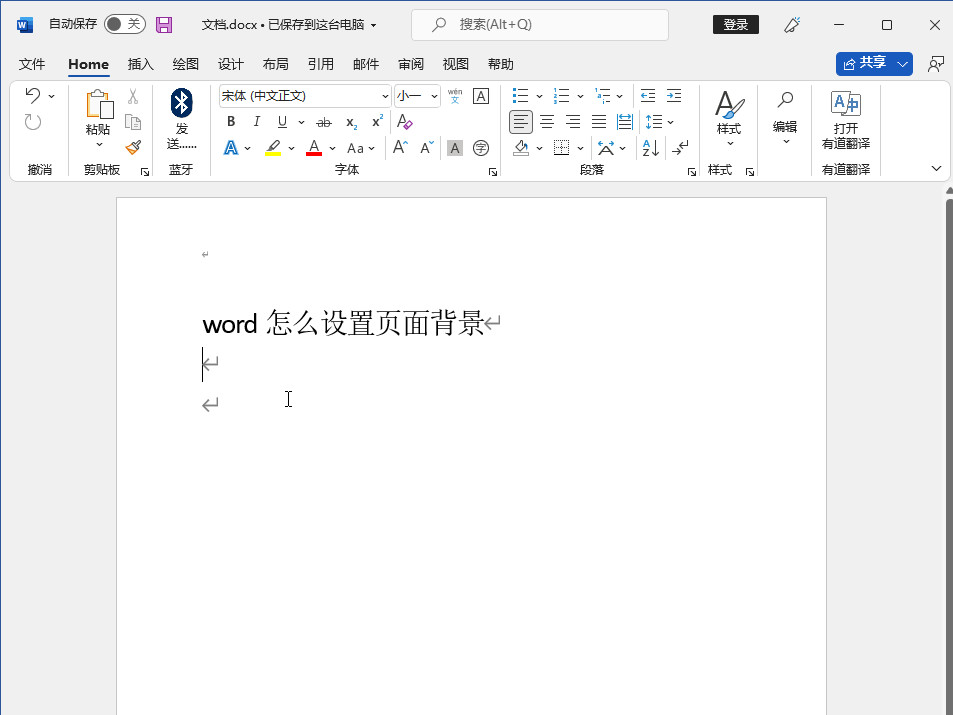
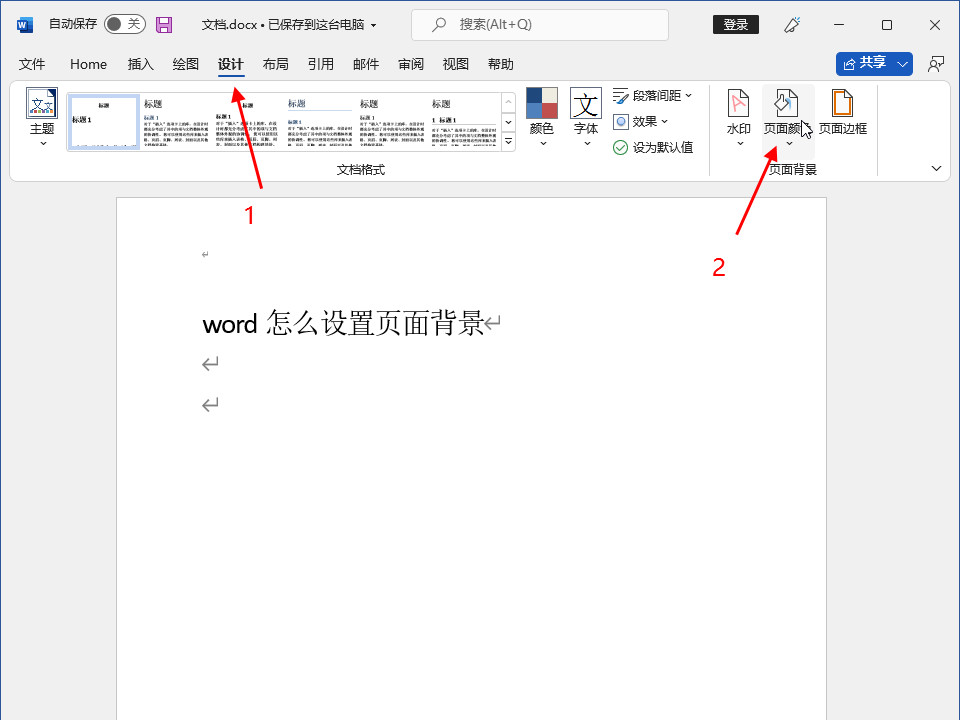
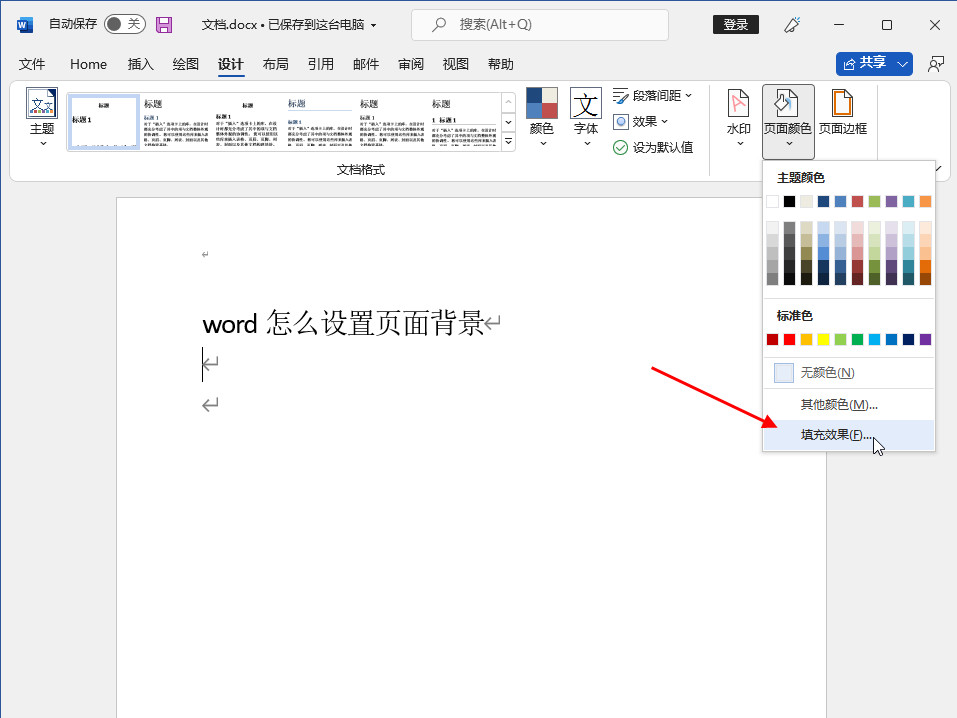
word怎么设置页面背景
-
-
-
- 发布于2024-04-01 16:10:59 1045个赞
-
-
-
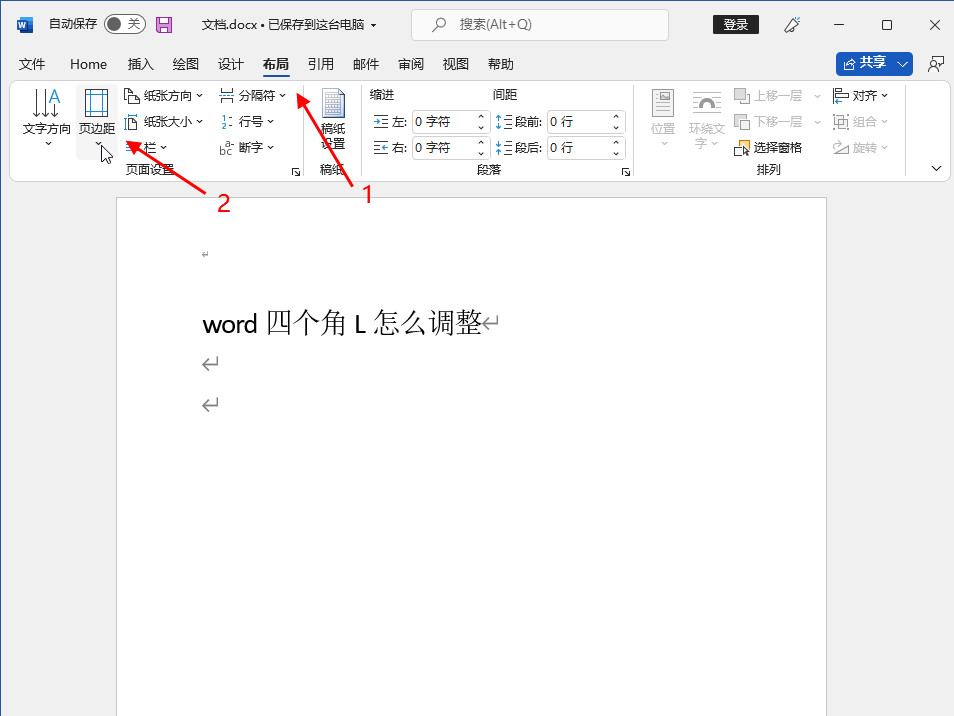
word四个角L怎么调整
-
-
-
- 发布于2024-04-01 14:56:25 1046个赞
-
猜你可能喜欢
-
-
怎么去除图片上的水印
-
-
-
- 发布于2024-06-07 13:33:14 4233个赞
-
-
-
图片上的水印怎么去掉
-
-
-
- 发布于2024-06-07 13:31:57 4543个赞
-
-
-
怎样去除图片水印
-
-
-
- 发布于2024-06-07 13:30:29 4472个赞
-
-
-
怎么去图片水印
-
-
-
- 发布于2024-06-07 13:28:40 4657个赞
-
-
-
怎么用ps裁剪圆形图片
-
-
-
- 发布于2024-06-07 13:27:01 5178个赞
-
-
-
ps怎么裁剪图片
-
-
-
- 发布于2024-06-07 13:25:57 5031个赞
-
-
-
ps图片裁剪工具的作用
-
-
-
- 发布于2024-06-07 13:23:16 5383个赞
-
-
-
ps图片裁剪工具是什么
-
-
-
- 发布于2024-05-29 11:37:02 3387个赞
-
-
-
ps图片裁剪工具在哪设置
-
-
-
- 发布于2024-05-29 11:21:37 3392个赞
-
-
-
ps图片裁剪工具快捷键是什么
-
-
-
- 发布于2024-05-29 11:17:27 2837个赞
-