
虚化照片怎么弄
发布于 2024-04-06 20:01:34 浏览 2004 次
关于虚化照片怎么弄相关问题,可以通过图片的编辑功能,选择虚化工具对图片进行虚化即可,以下介绍具体操作过程。
系统:Harmony OS 2.0.0
打开并编辑图片
打开一张需要处理的图片,点击底部【编辑】按钮。
▼ 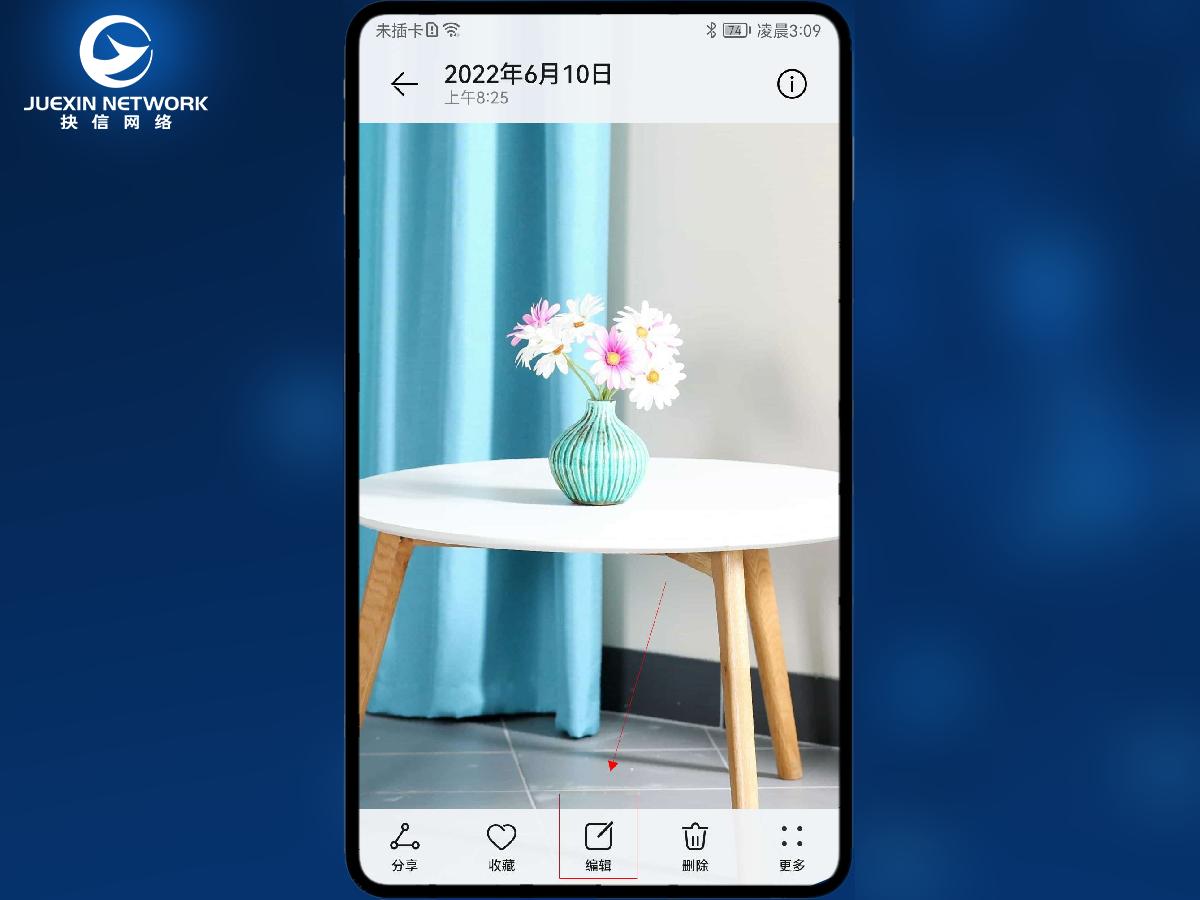
打开一张需要处理的图片,点击底部【编辑】按钮。
2、
点击虚化
点击底部【虚化】工具。
▼ 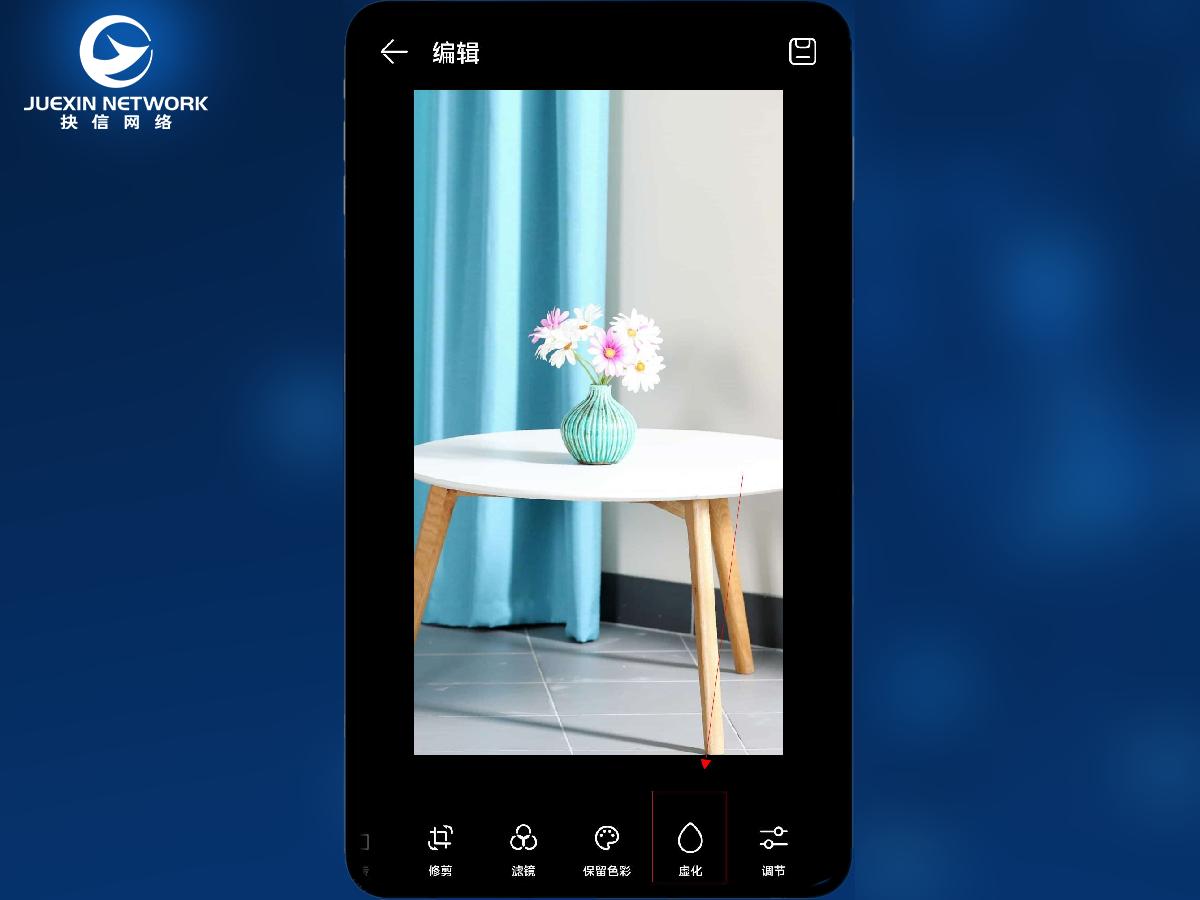
点击底部【虚化】工具。
3、
调整虚化效果
选择【圆形】工具,然后将操纵杆往右拖拽到适当位置。
▼ 
选择【圆形】工具,然后将操纵杆往右拖拽到适当位置。
4、
拖动聚焦区
按住图片聚焦区不放,拖动聚焦区到图片中央。
▼ 
按住图片聚焦区不放,拖动聚焦区到图片中央。
5、
点击确定
点击右下角打勾确定修改。
▼ 
点击右下角打勾确定修改。
6、
对比修改前后
按住右上角【对比】按钮查看原图,释放手指查看修改图。
▼ 
按住右上角【对比】按钮查看原图,释放手指查看修改图。
7、
点击保存
点击右上角保存图标按钮进行保存即可。
▼ 
点击右上角保存图标按钮进行保存即可。
适用环境:
型号:华为 P10 Plus系统:Harmony OS 2.0.0
问题解析:
【】
1、打开一张需要处理的图片,点击底部【编辑】按钮。
点击底部【虚化】工具。
选择【圆形】工具,然后将操纵杆往右拖拽到适当位置。
按住图片聚焦区不放,拖动聚焦区到图片中央。
点击右下角打勾确定修改。
按住右上角【对比】按钮查看原图,释放手指查看修改图。
点击右上角保存图标按钮进行保存即可。
相关推荐
-
-
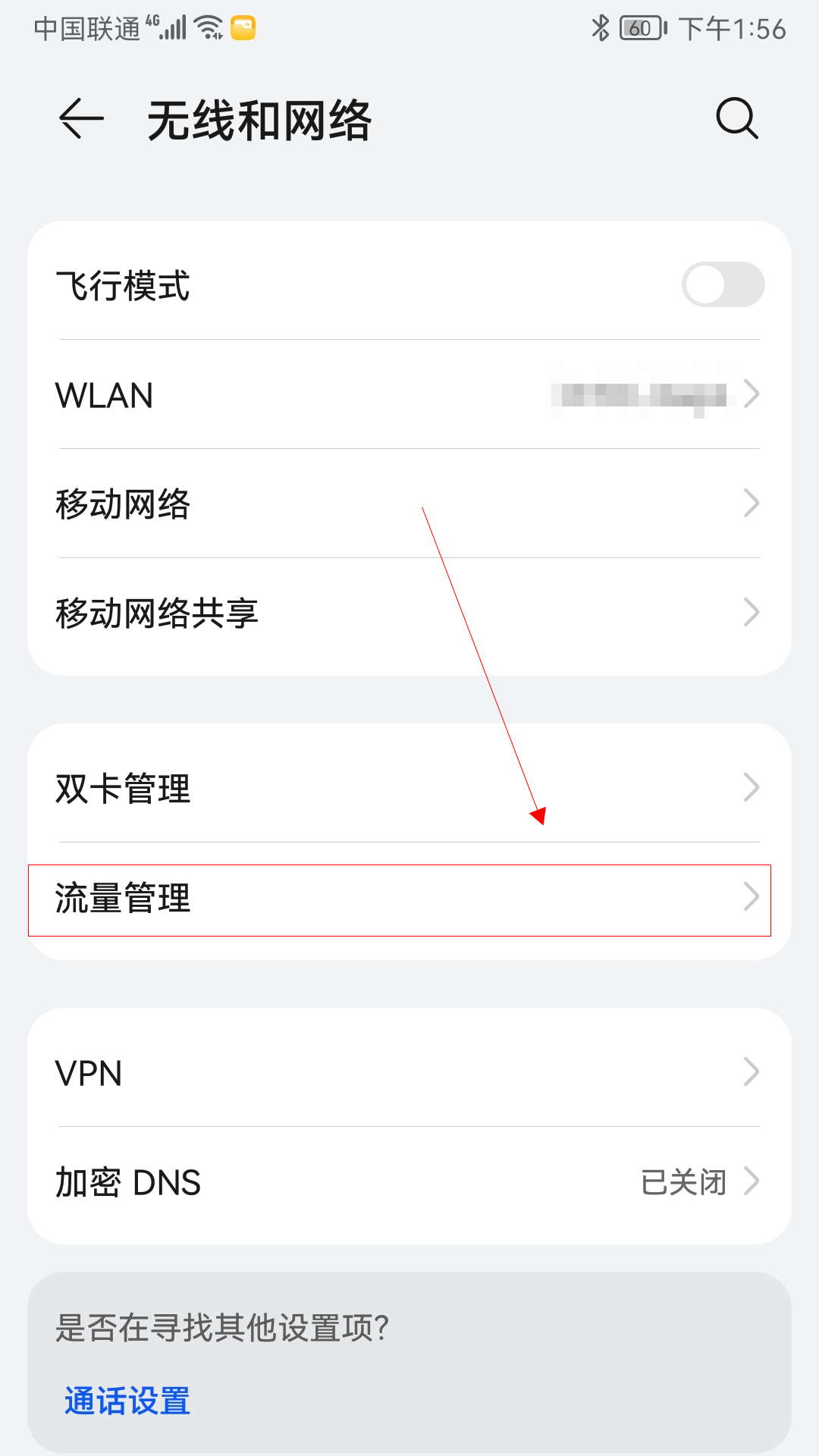
华为手机套餐限额怎么取消
-
-
-
- 发布于2024-04-05 20:44:17 2087个赞
-
-
-
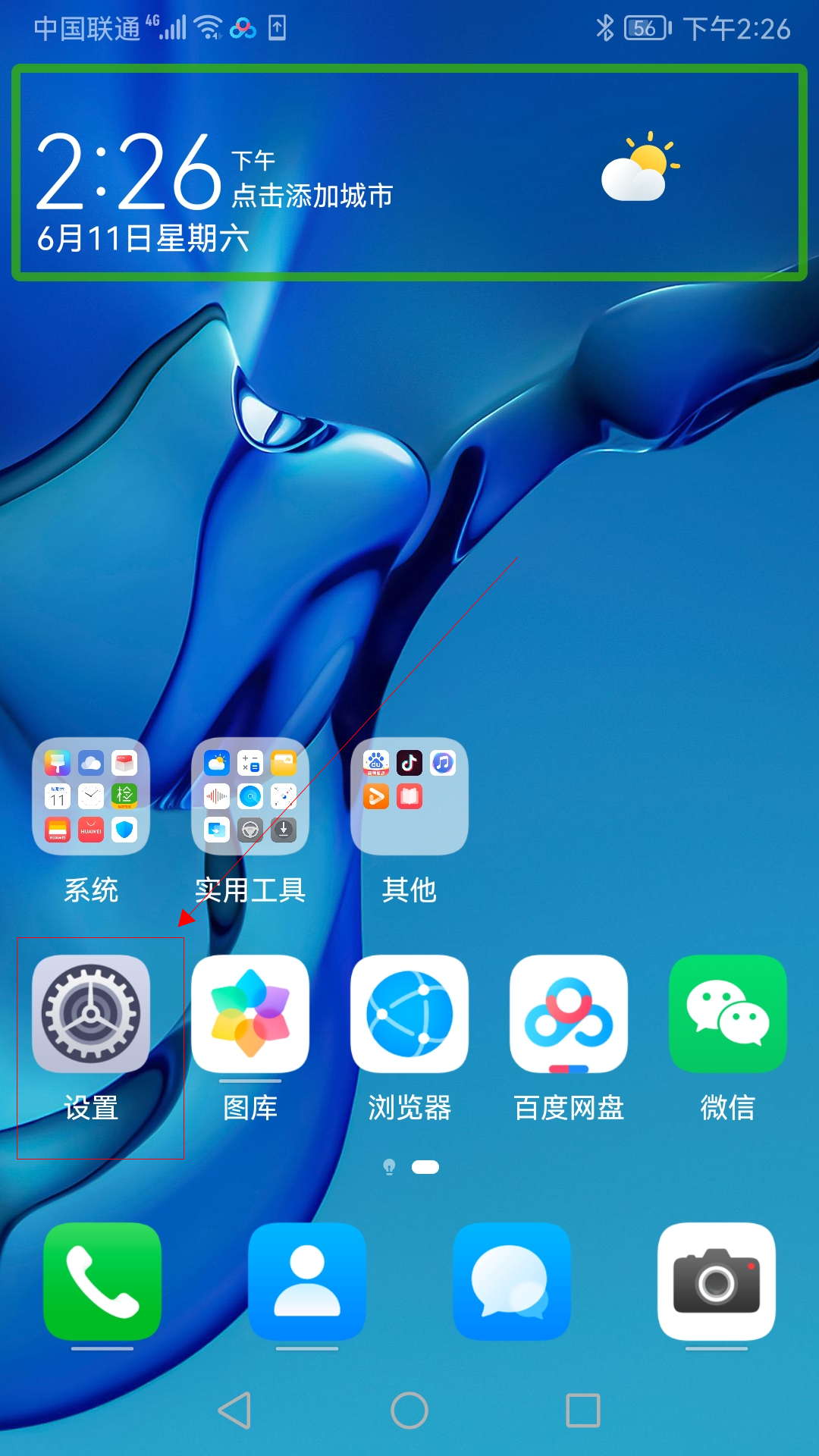
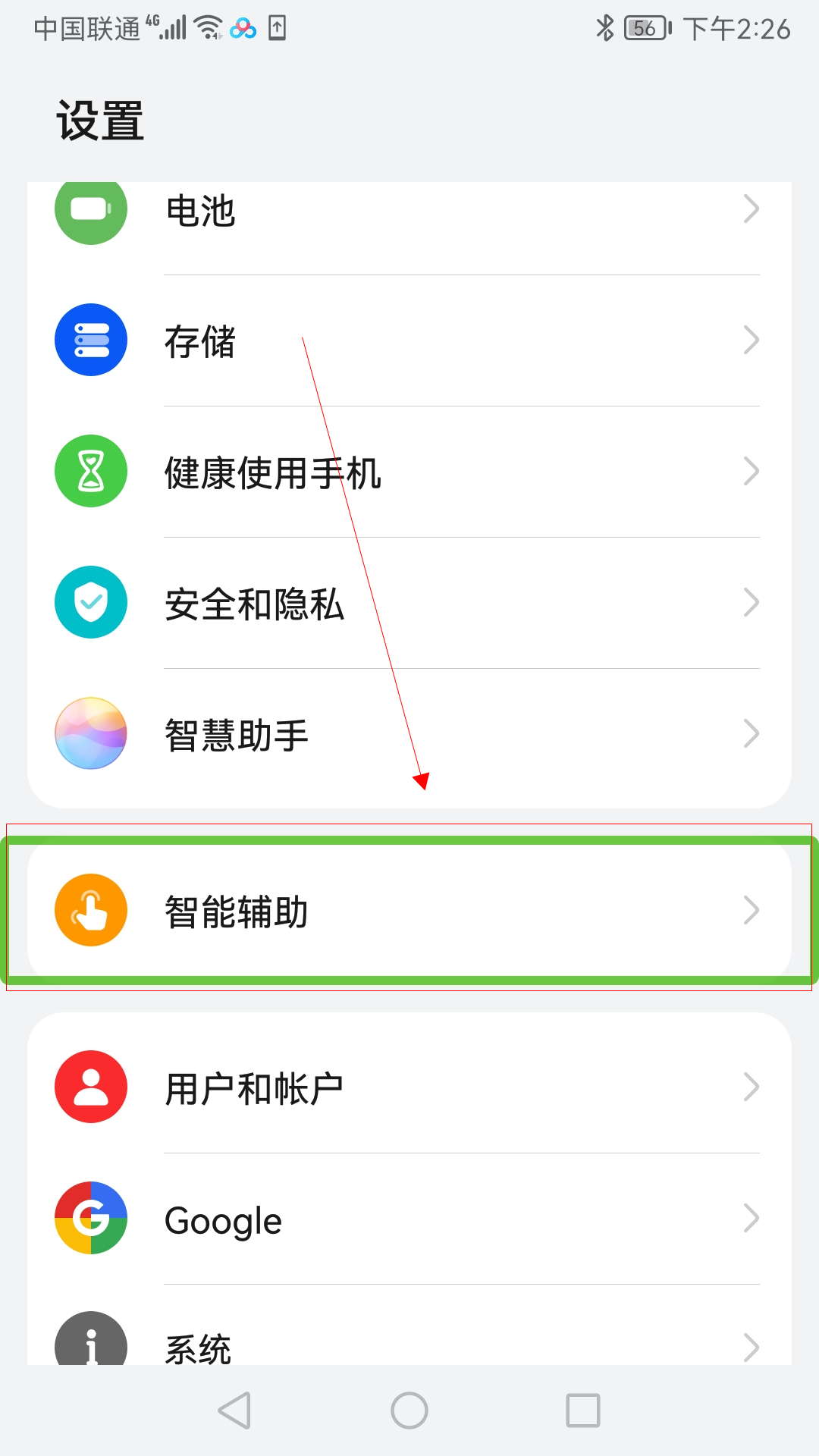
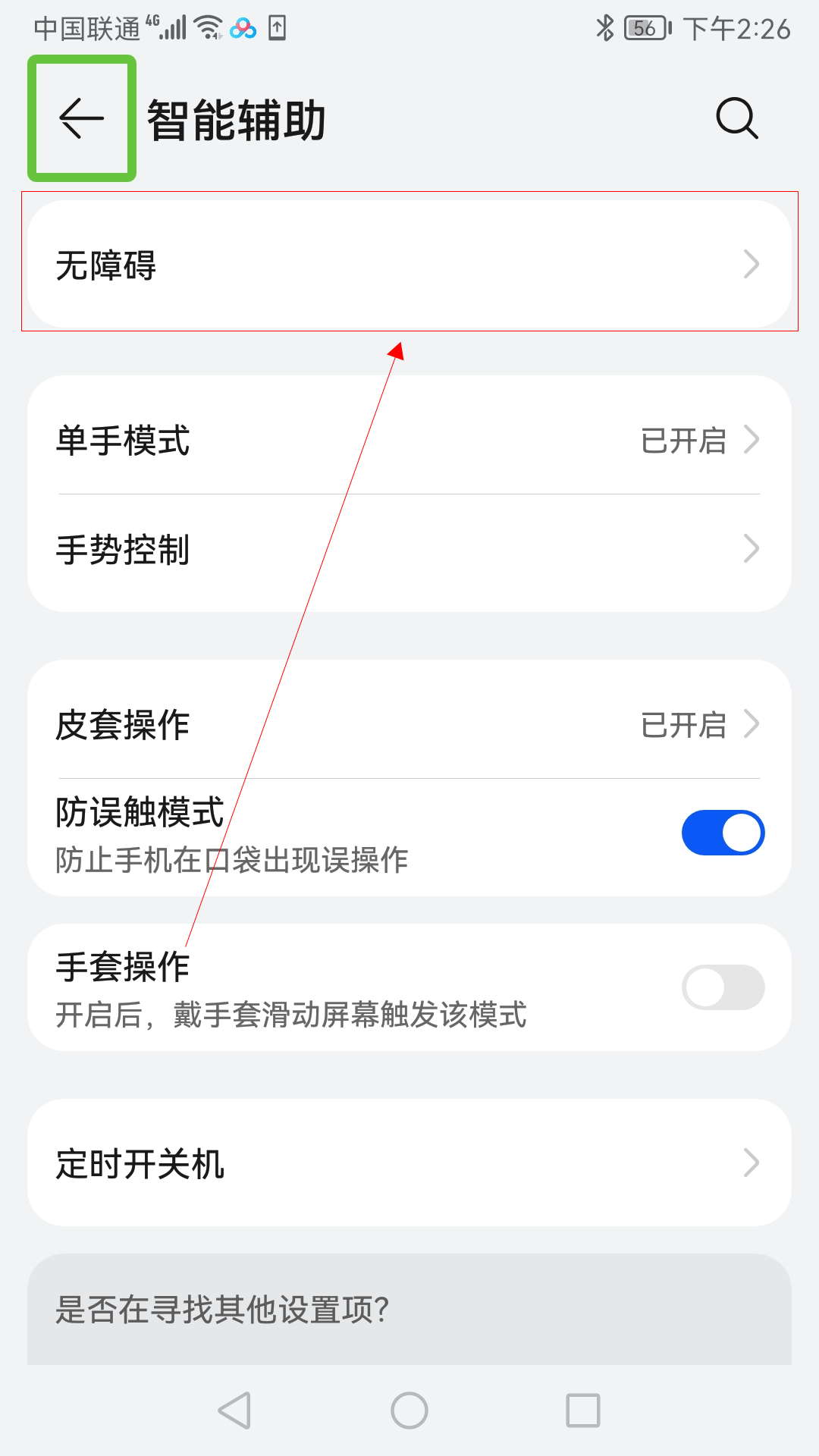
华为手机出现绿色框并且有语音怎么关闭
-
-
-
- 发布于2024-04-05 20:42:31 3840个赞
-
-
-
华为nfc怎么关掉
-
-
-
- 发布于2024-04-04 23:36:57 2341个赞
-
-
-
华为手机录音怎么剪辑
-
-
-
- 发布于2024-04-04 23:23:53 3631个赞
-
-
-
华为手机悬浮球怎么开
-
-
-
- 发布于2024-04-04 23:22:26 1702个赞
-
-
-
新机华为旧机不是华为怎么一键换机
-
-
-
- 发布于2024-04-04 23:20:48 1653个赞
-
-
-
两台不同品牌手机怎么一键换机
-
-
-
- 发布于2024-04-04 23:13:59 3730个赞
-
-
-
青年大学习怎么快进
-
-

-
- 发布于2024-04-04 23:12:59 4010个赞
-
-
-
青年大学习怎么加速
-
-

-
- 发布于2024-04-04 23:10:33 1934个赞
-
-
-
vivo手机怎么恢复出厂设置
-
-
-
- 发布于2024-04-03 15:35:10 1220个赞
-
猜你可能喜欢
-
-
如何显示win10系统隐藏的文件夹
-
-
-
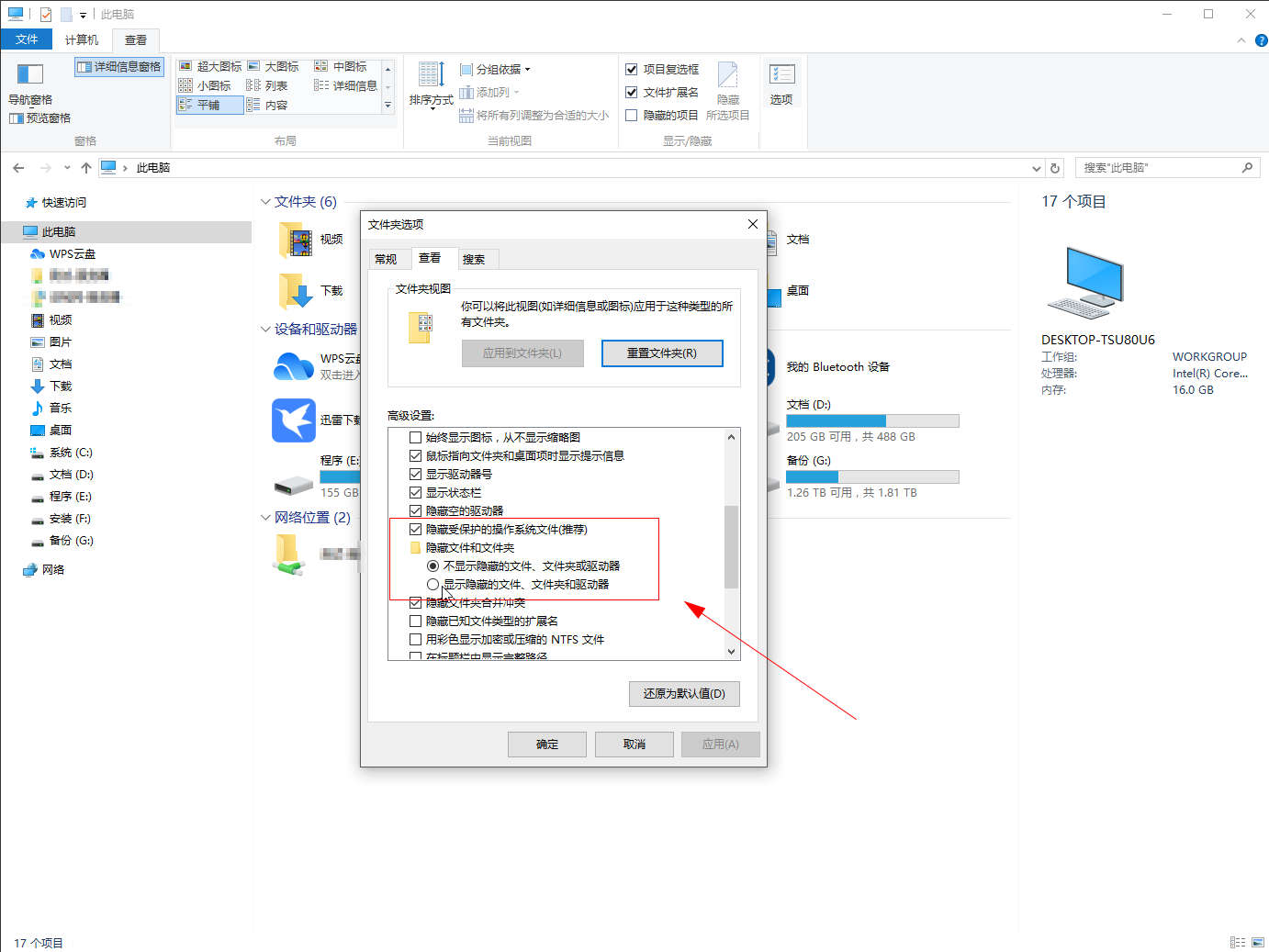
- 发布于2024-07-19 21:01:36 4593个赞
-
-
-
怎么查看自己电脑的端口号
发布于2024-04-23 14:34:15 4423个赞 -
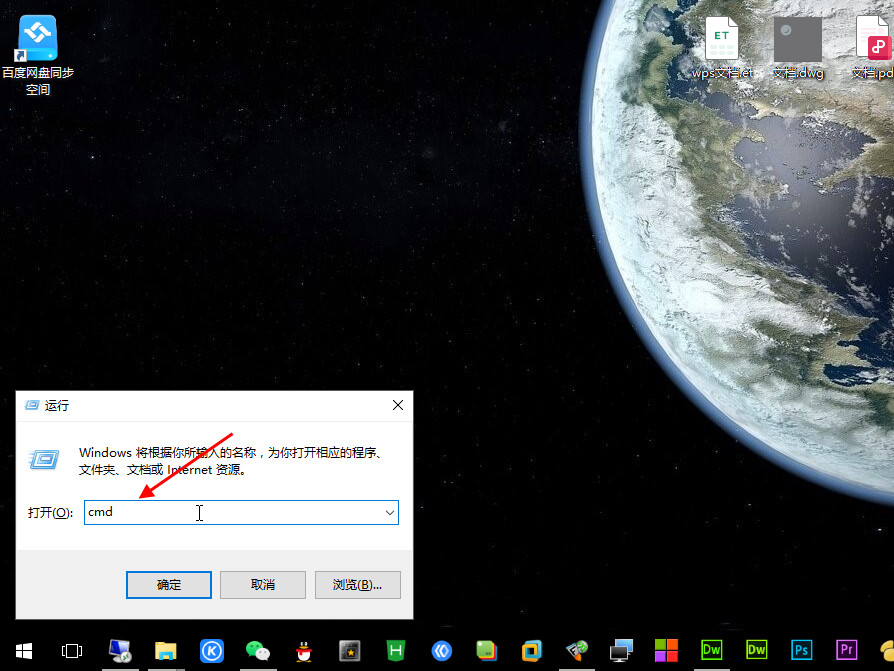
-
-
-
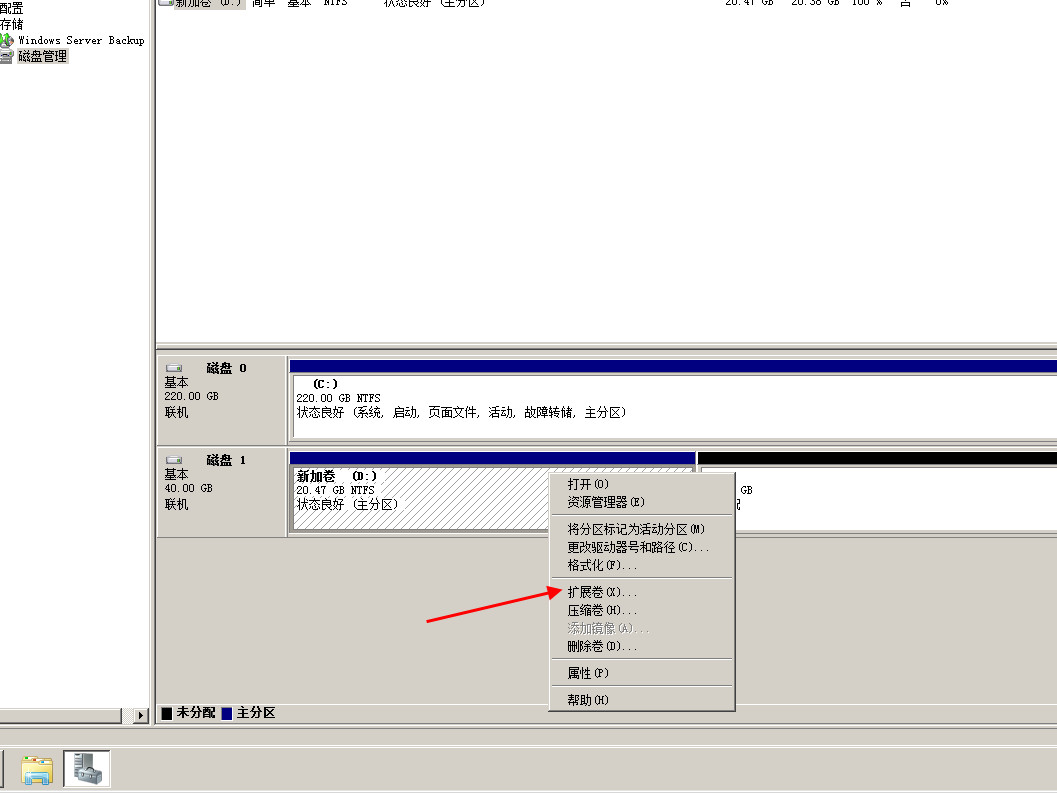
怎么扩展电脑磁盘大小
-
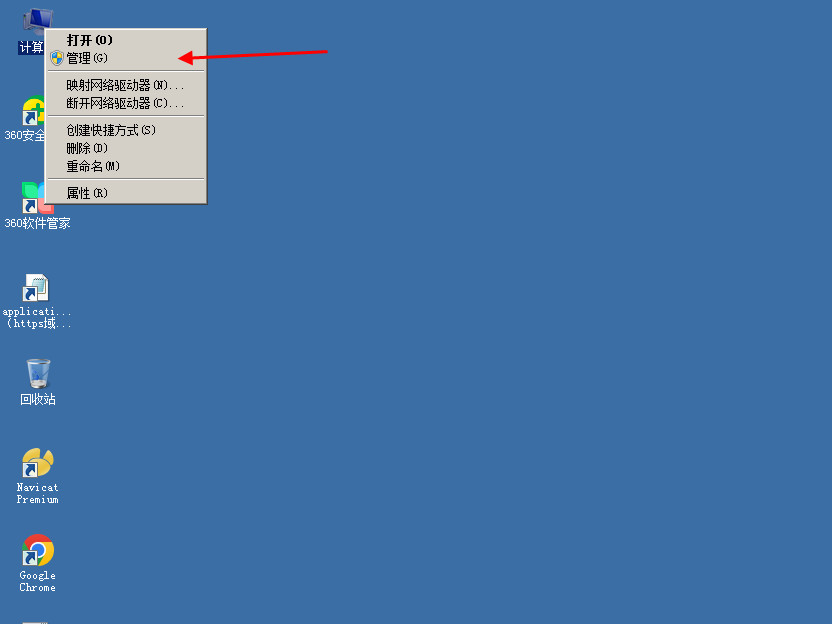
-
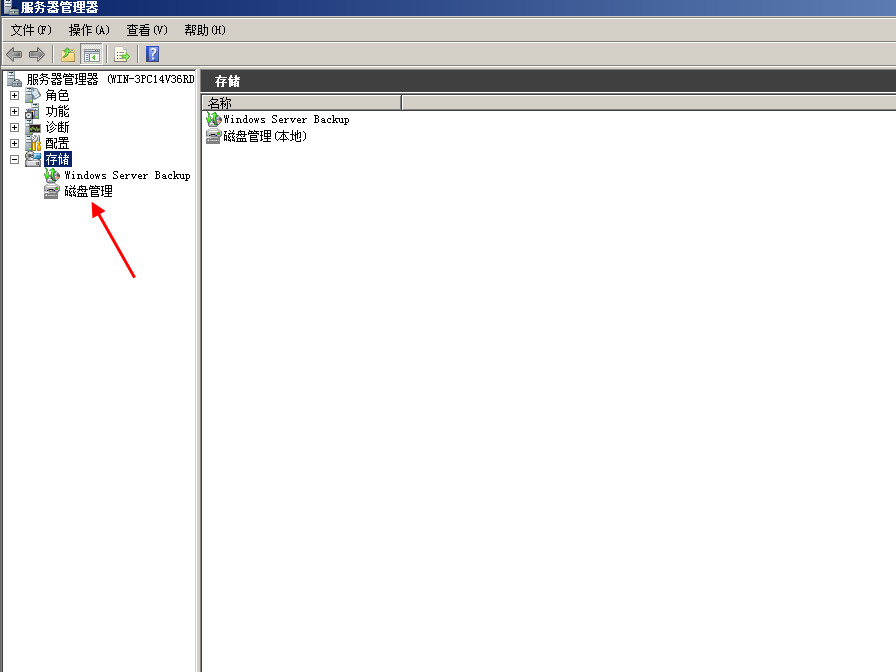
-
- 发布于2024-04-20 15:32:33 4063个赞
-
-
-
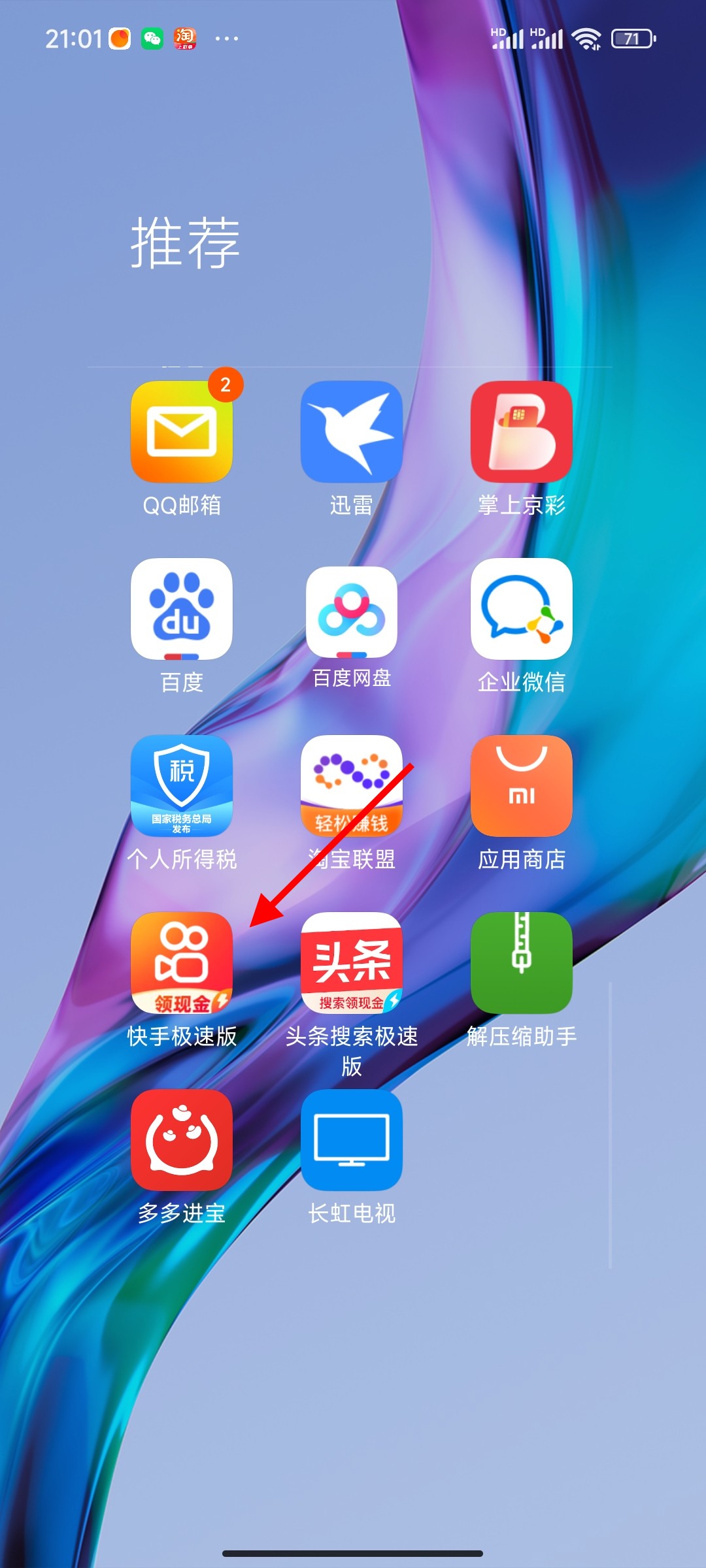
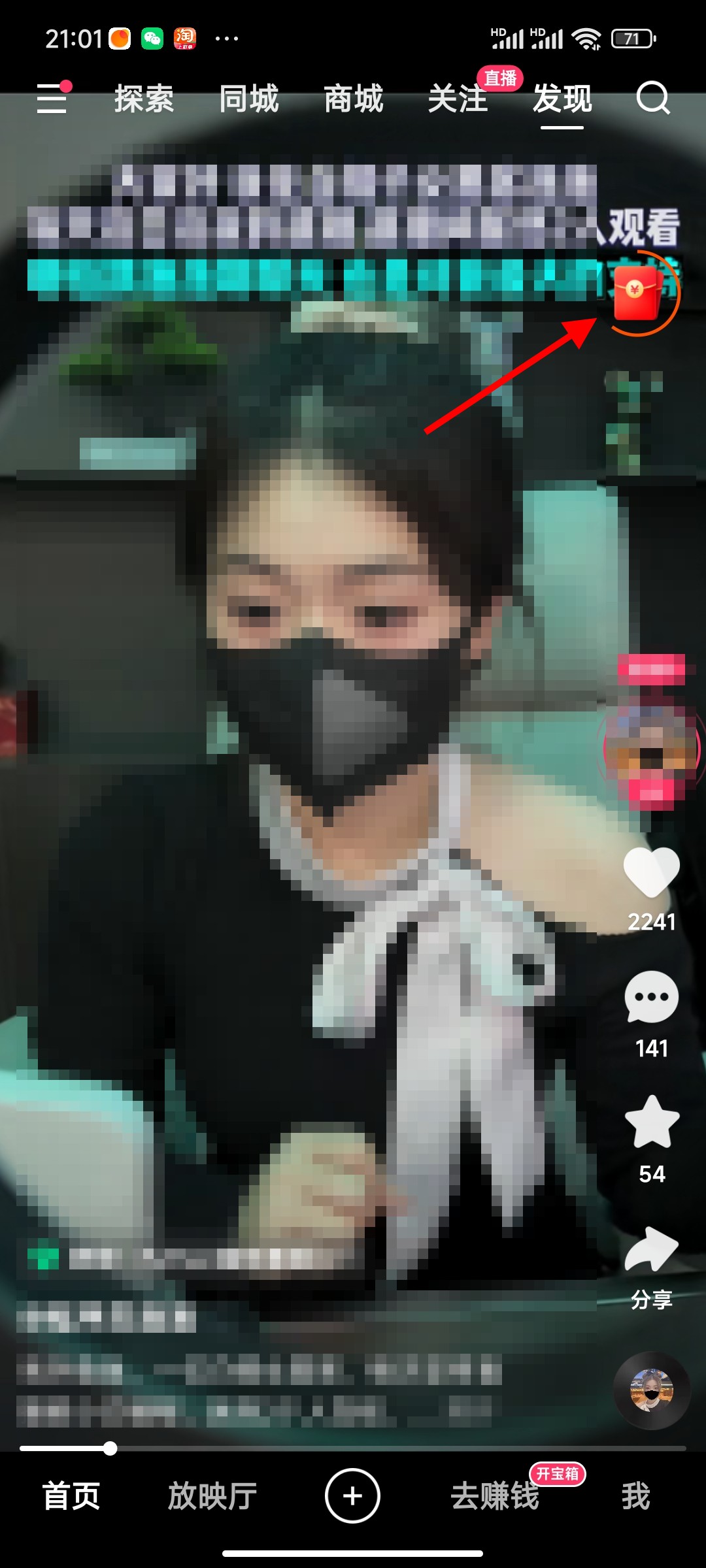
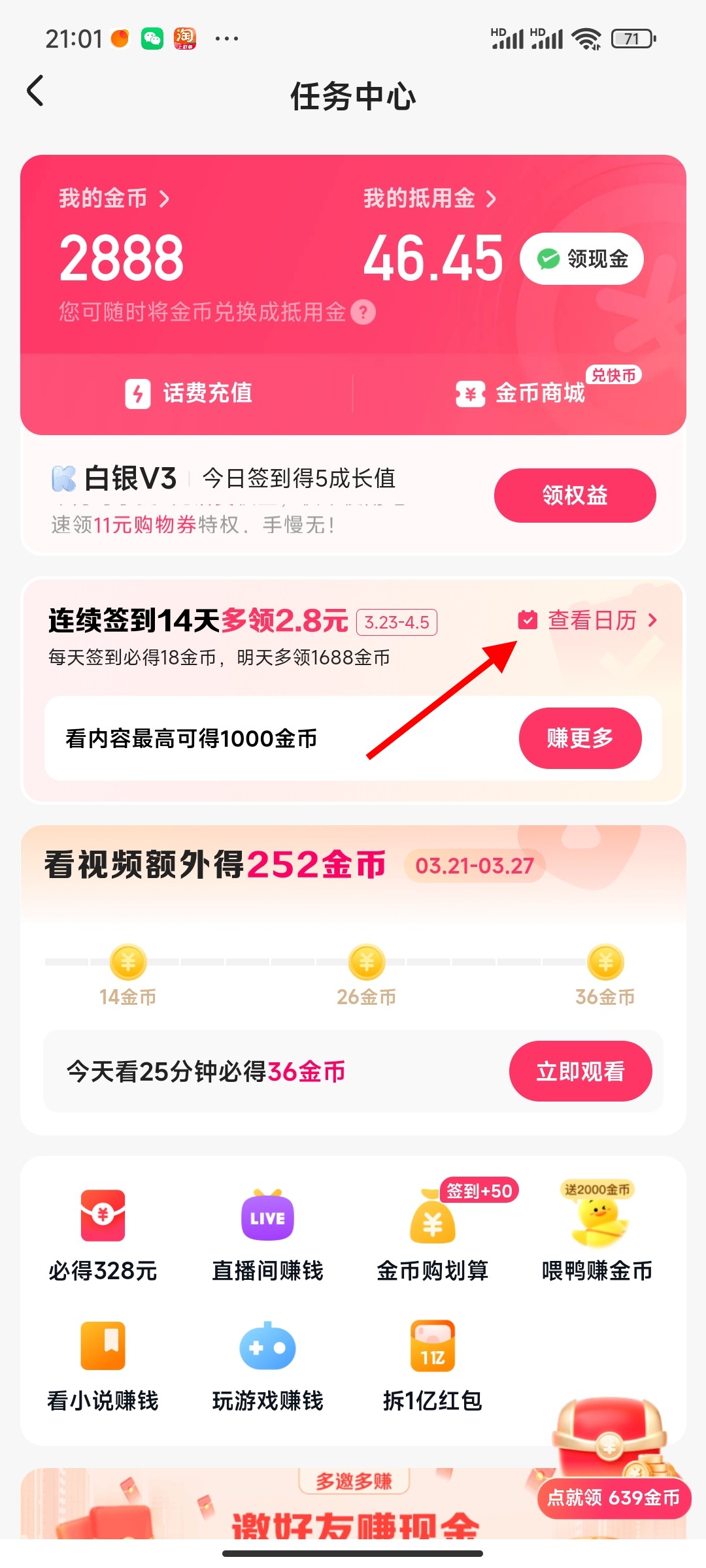
怎么关闭快手签到日历提醒
-
-
-
- 发布于2024-04-18 17:22:20 6497个赞
-
-
-
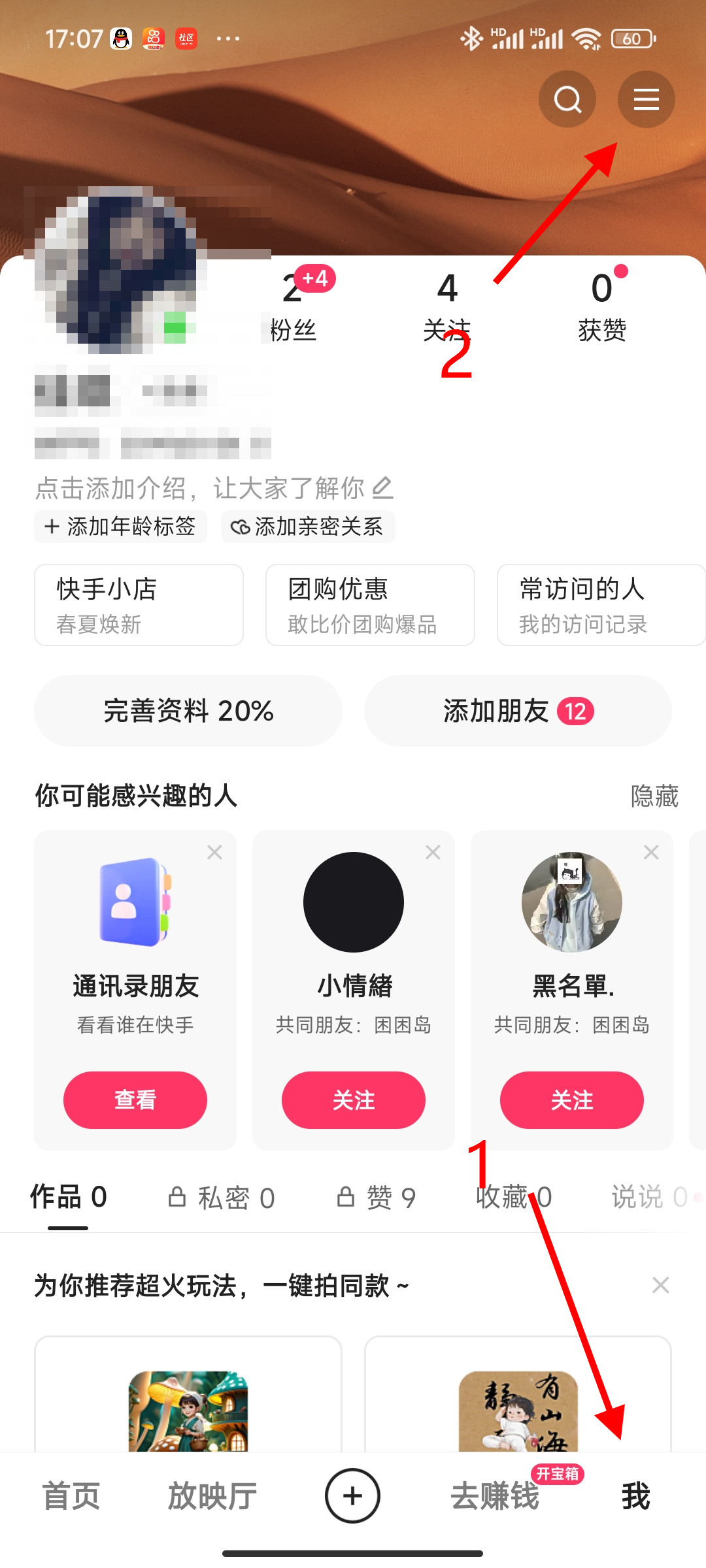
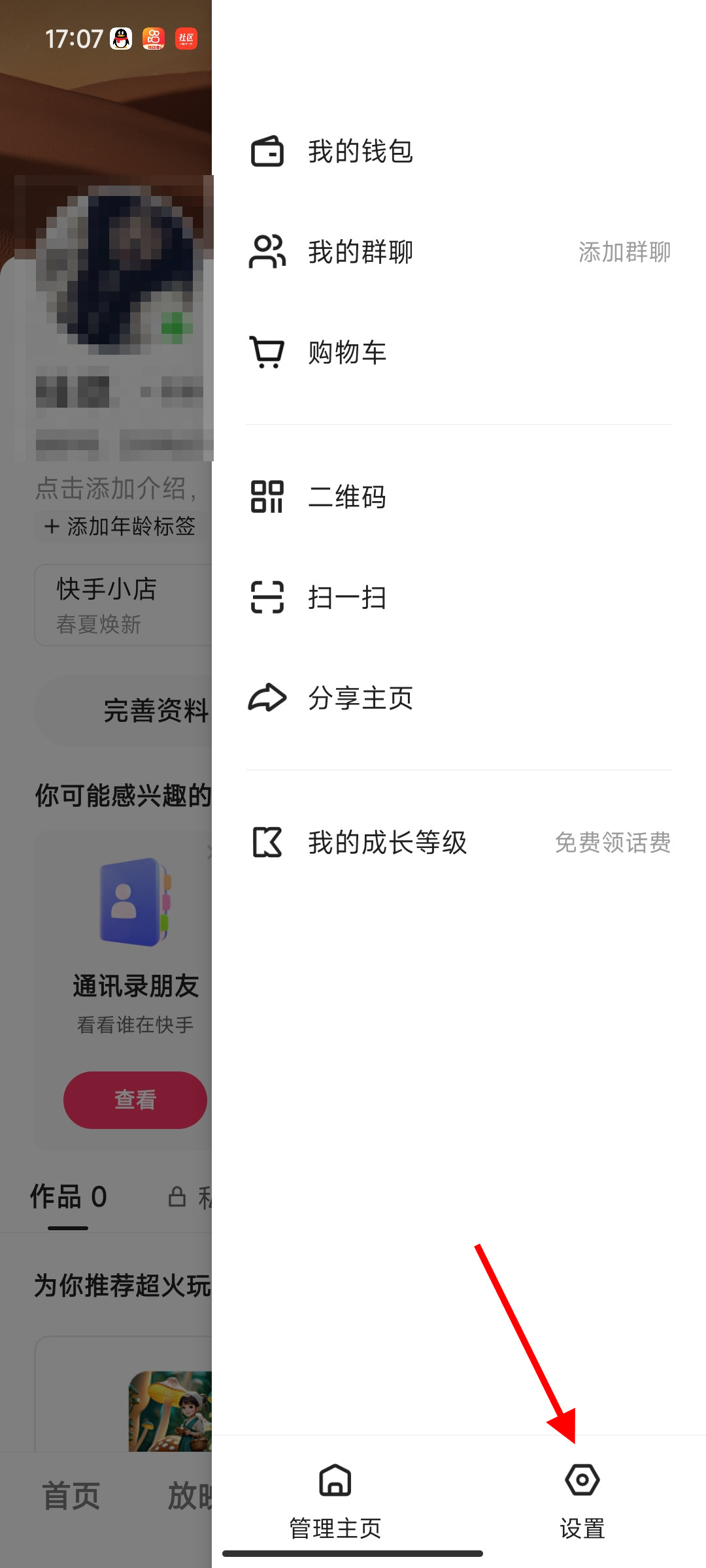
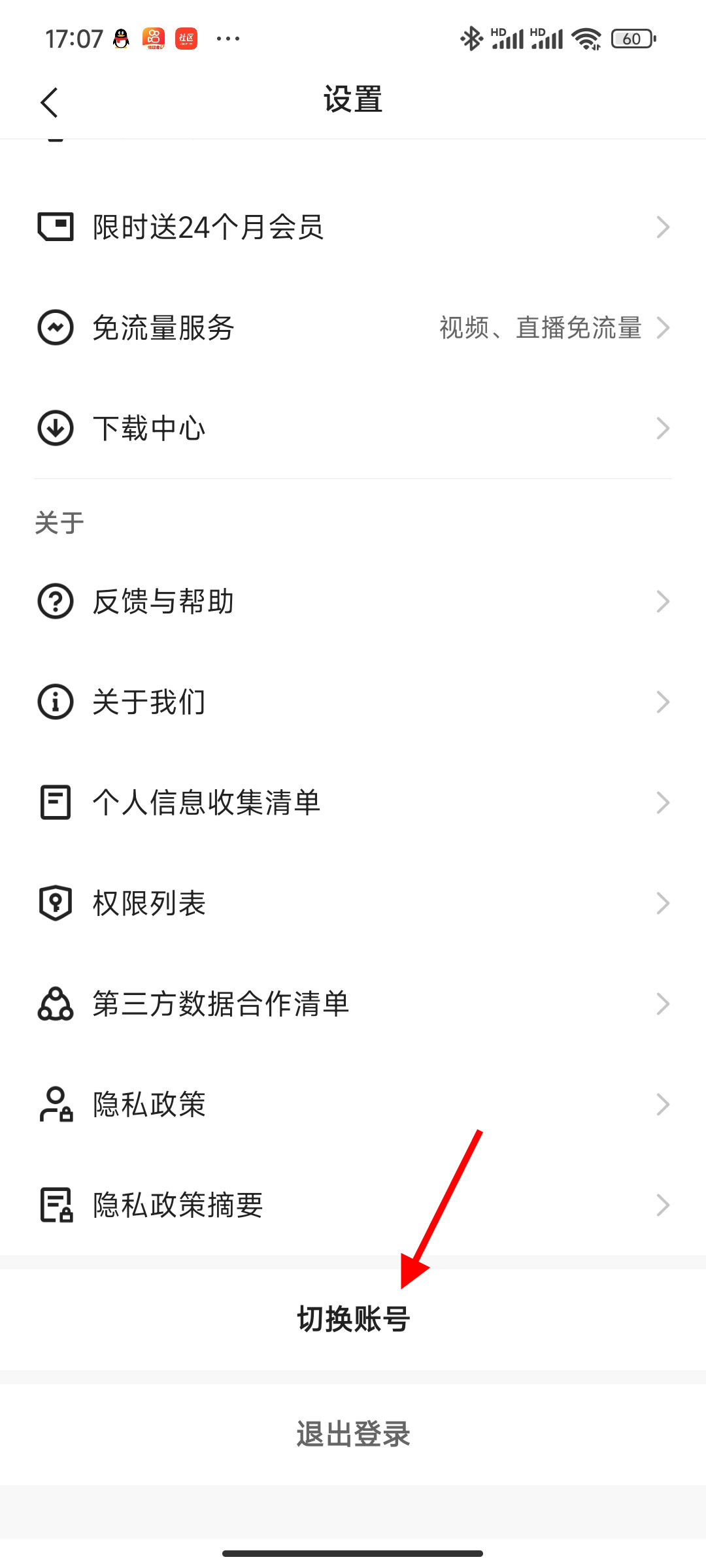
快手怎么切换账号
-
-
-
- 发布于2024-04-18 17:10:41 4531个赞
-
-
-
怎么截屏图片
-
-
-
- 发布于2024-04-18 17:05:32 4510个赞
-
-
-
aps-c画幅和半画幅的区别
-
-
-
- 发布于2024-04-18 16:37:13 2848个赞
-
-
-
aps-c画幅什么意思
-
-
-
- 发布于2024-04-18 16:31:45 2653个赞
-
-
-
qq邮箱如何设置自动回复
-
-
-
- 发布于2024-04-08 14:19:10 2668个赞
-
-
-
宝塔怎么安装https证书
-
-
-
- 发布于2024-04-07 17:45:35 3883个赞
-