
宝塔怎么安装https证书
发布于 2024-04-07 17:45:35 浏览 3892 次
关于如何在宝塔上安装https证书,以下介绍具体安装过程,以Nginx服务器为案例。
系统:win10
版本:宝塔专业版 免费版 7.7.0
登录宝塔后台
打开电脑浏览器,登录宝塔后台。
▼ 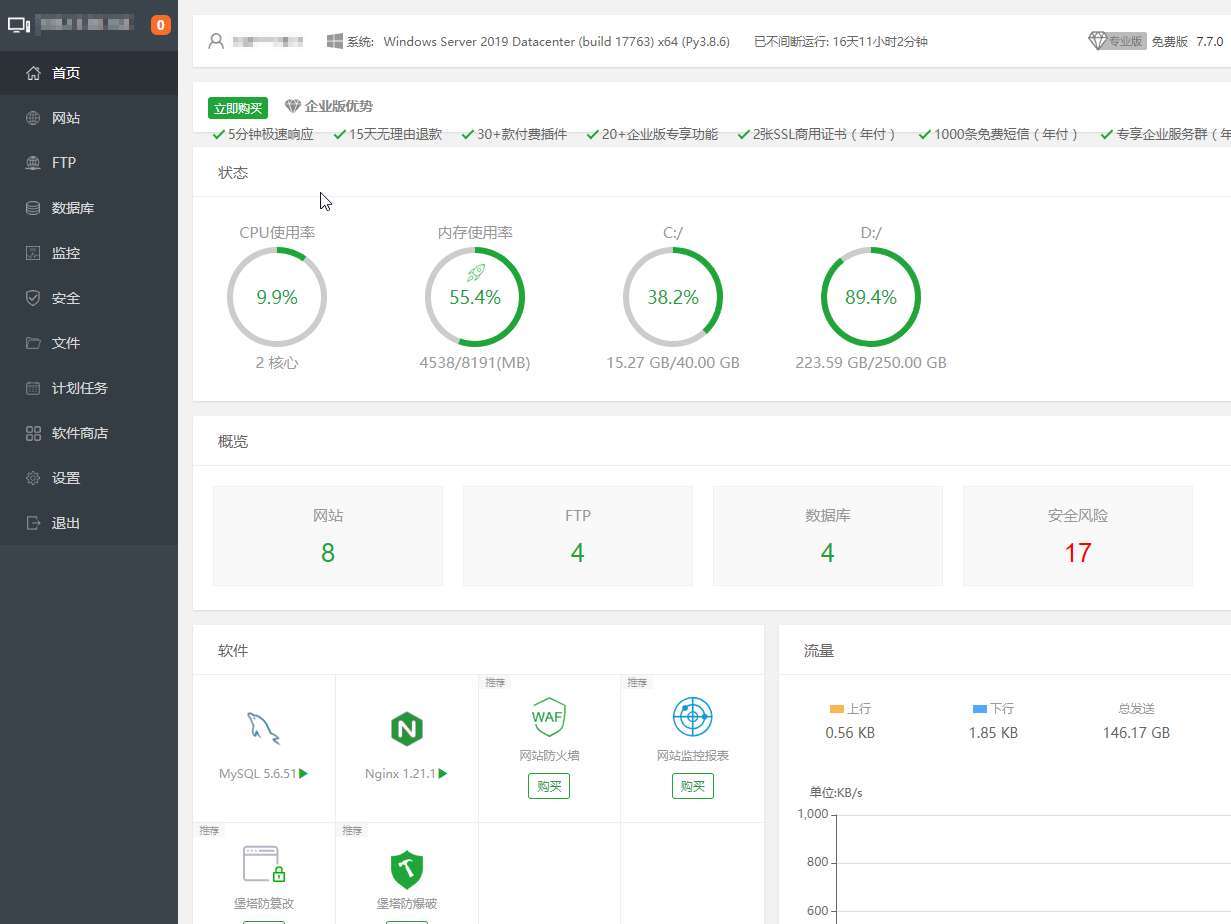
打开电脑浏览器,登录宝塔后台。
2、
点击网站
点击左侧导航中的【网站】选项。
▼ 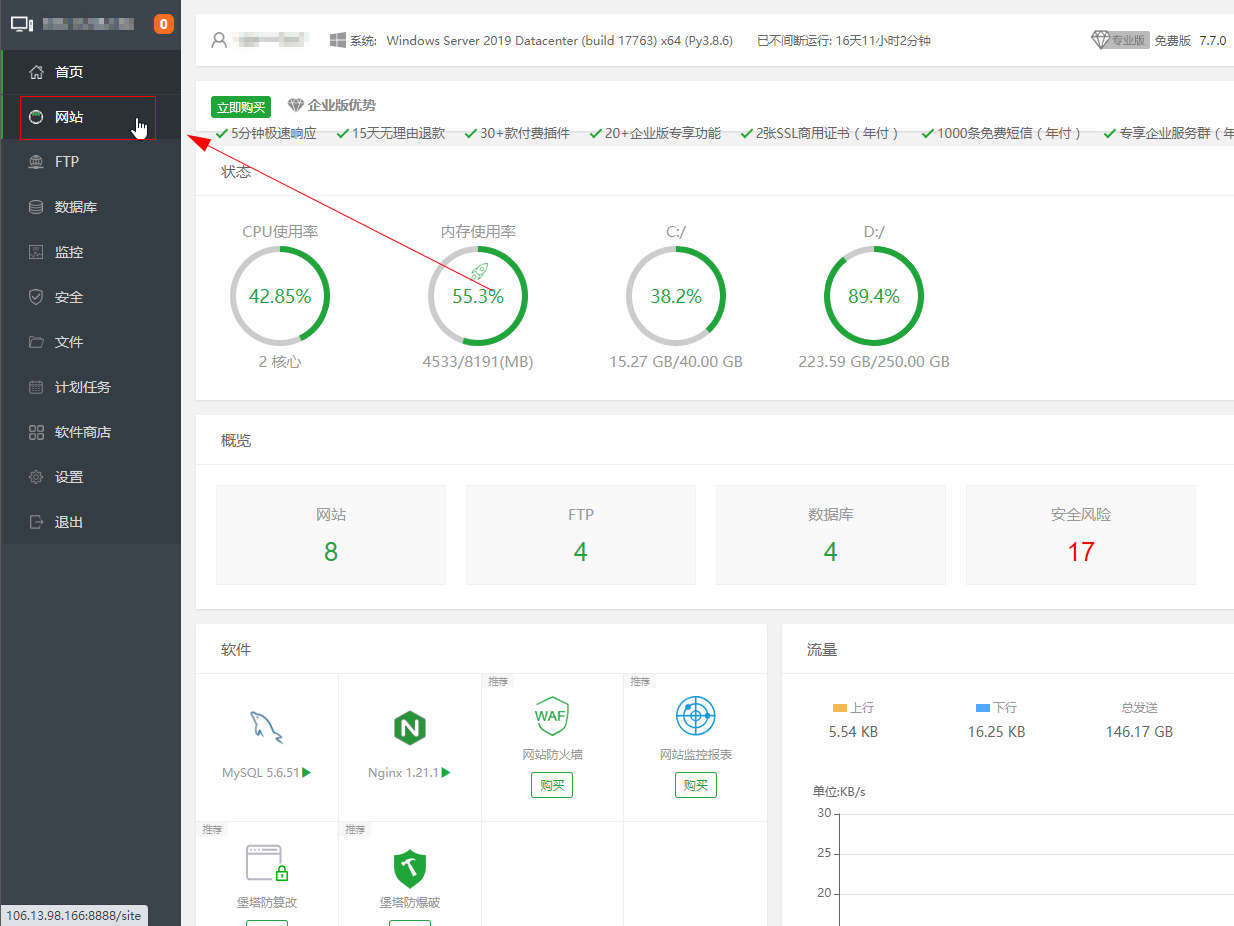
点击左侧导航中的【网站】选项。
3、
点击域名
在右侧域名列表中,点击需要安装https证书的域名名称。
▼ 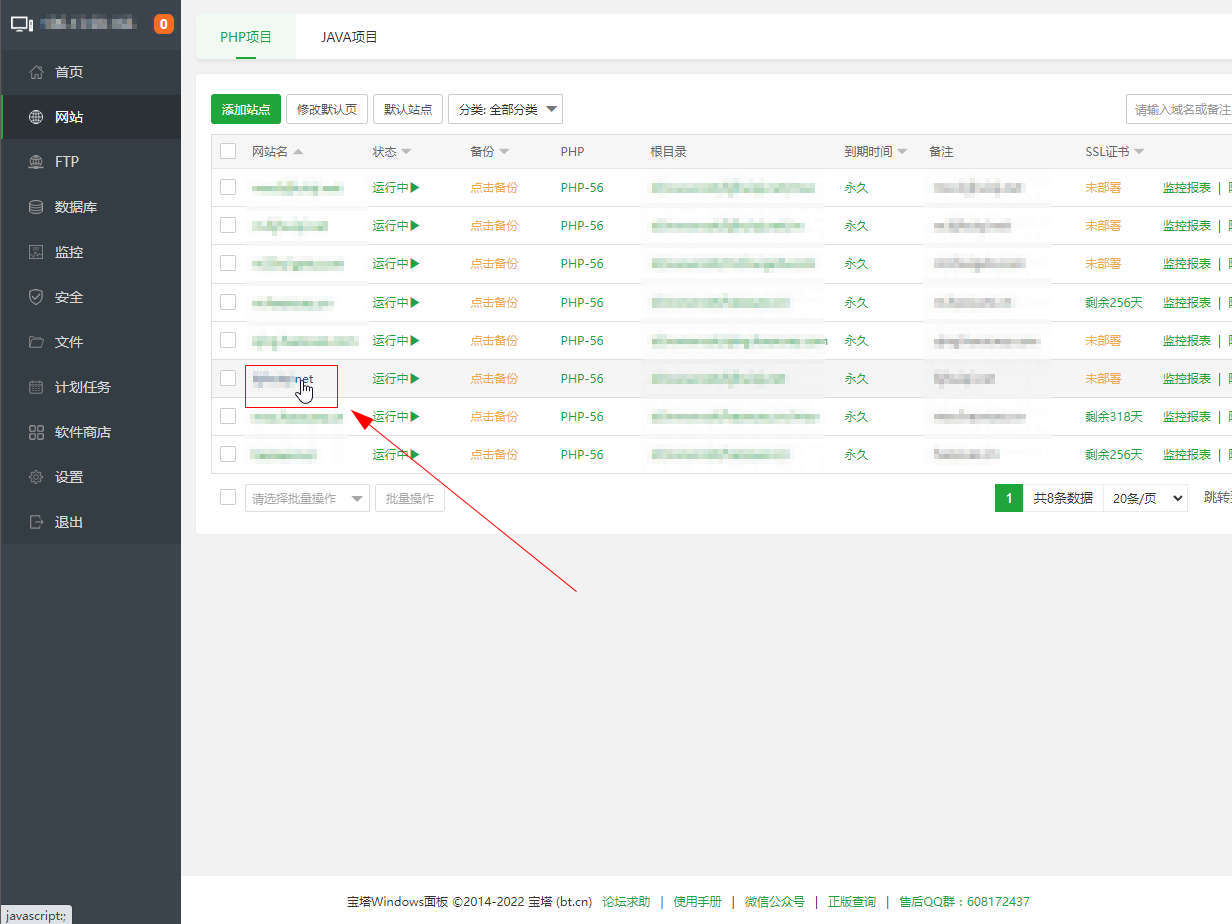
在右侧域名列表中,点击需要安装https证书的域名名称。
4、
点击SSL
在弹出的站点修改对话框中,选择【SSL】选项。
▼ 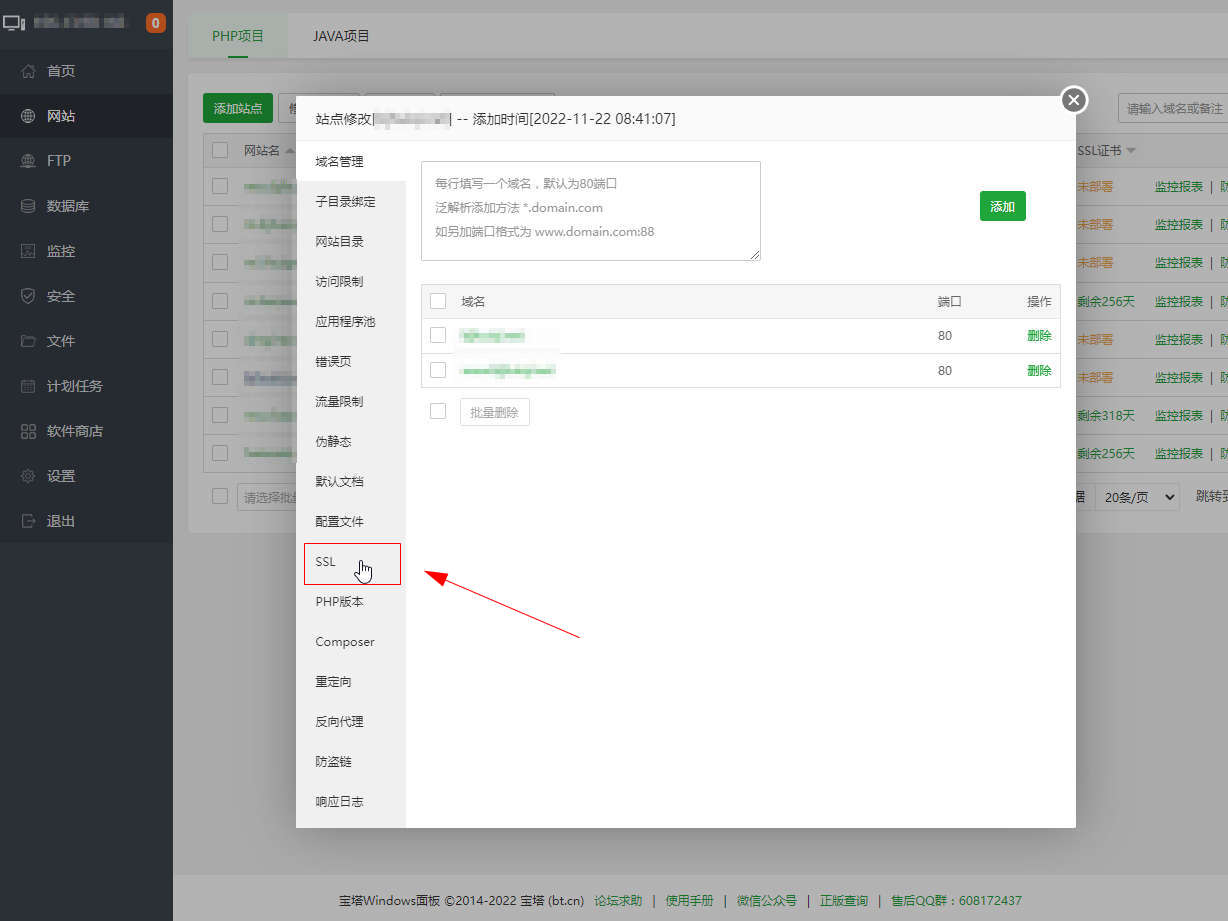
在弹出的站点修改对话框中,选择【SSL】选项。
5、
打开当前证书
点击【当前证书】选项卡。
▼ 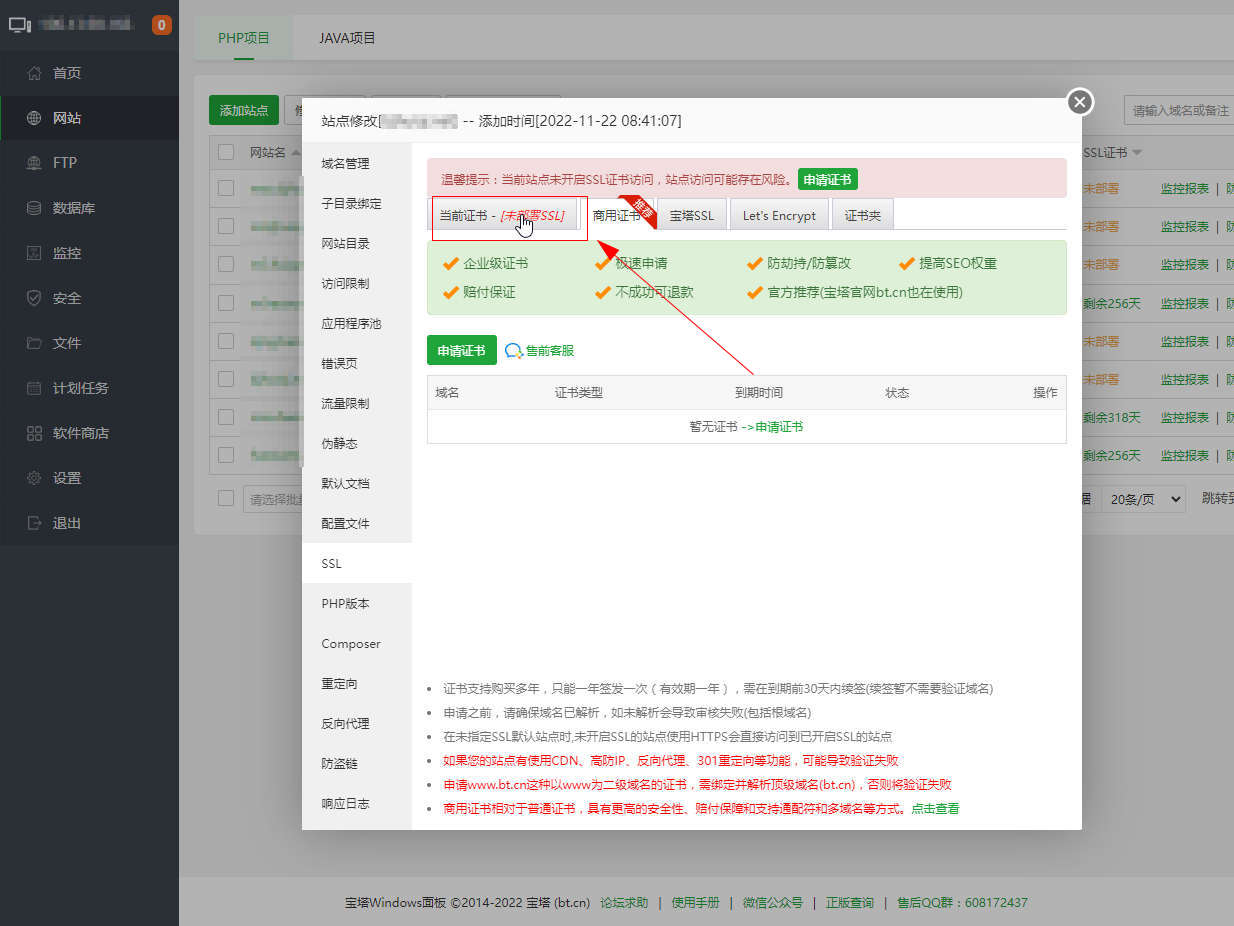
点击【当前证书】选项卡。
6、
打开下载好的证书
使用记事本打开已经下载好的证书,包含.key和.pem两个格式文件。
▼ 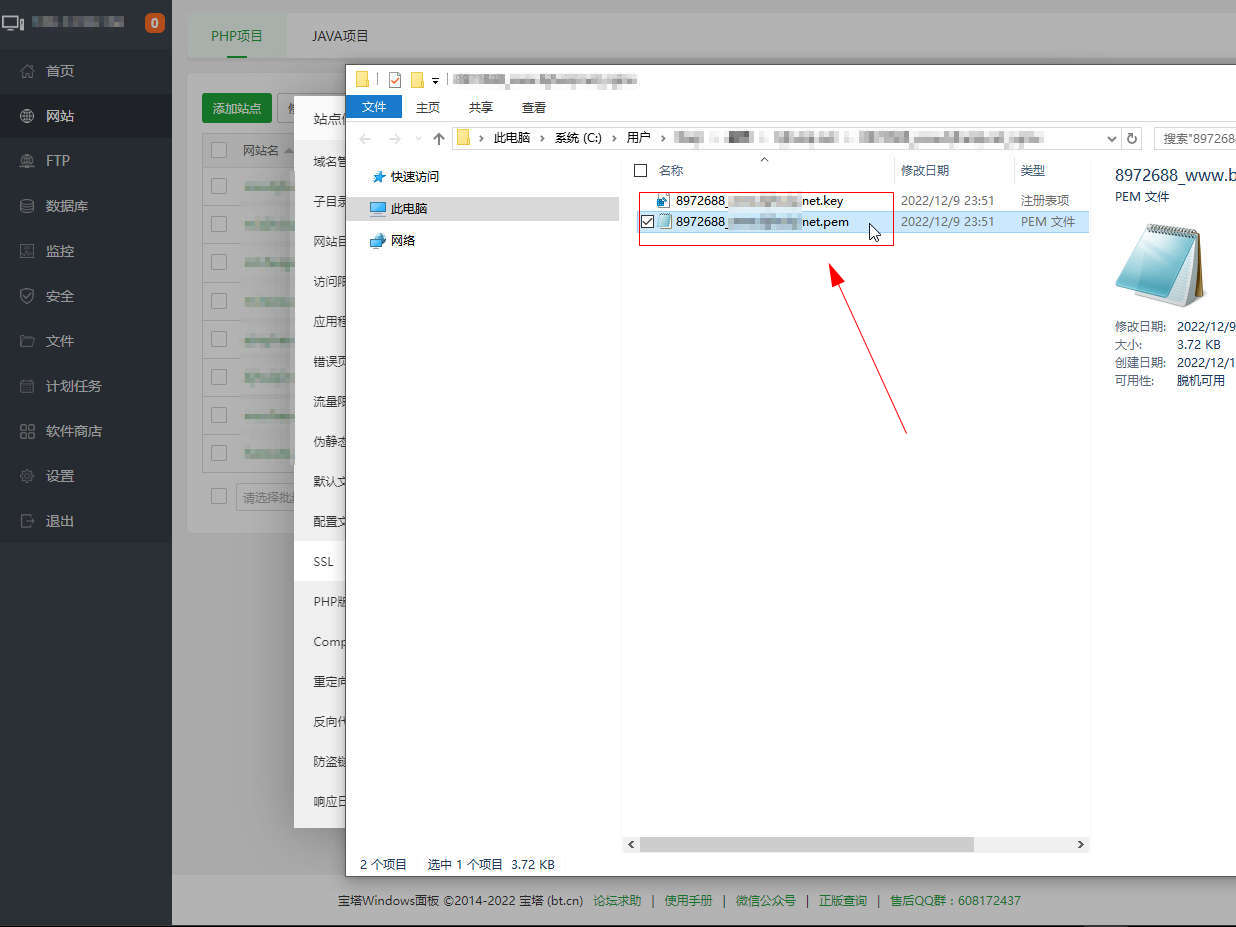
使用记事本打开已经下载好的证书,包含.key和.pem两个格式文件。
7、
复制黏贴证书
将打开的key和pem文件中的内容分,别复制黏贴到宝塔当前证书中的key和pem框内,然后点击【保存并启用证书】按钮。
▼ 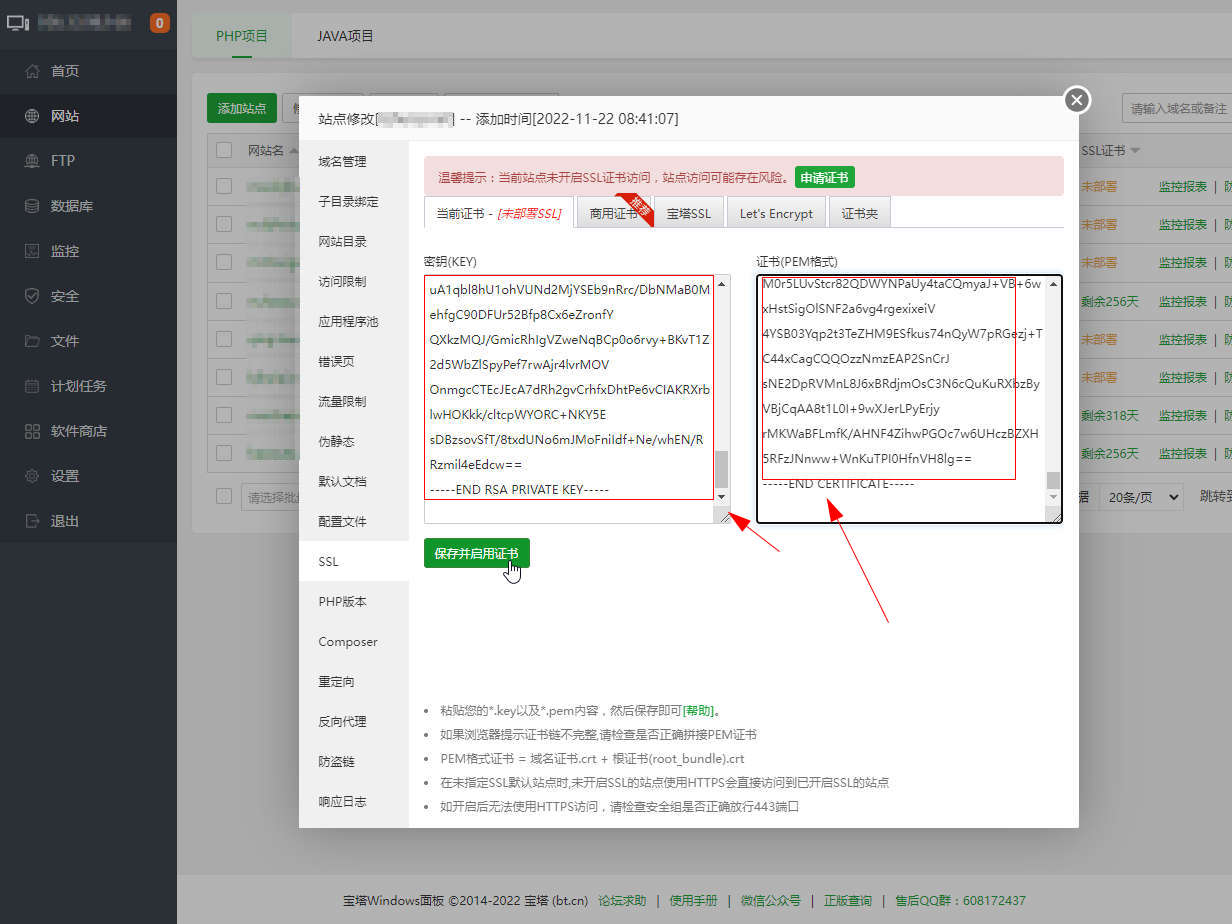
将打开的key和pem文件中的内容分,别复制黏贴到宝塔当前证书中的key和pem框内,然后点击【保存并启用证书】按钮。
8、
查看证书
查看证书的认证域名和到期时间是否正常即可。
▼ 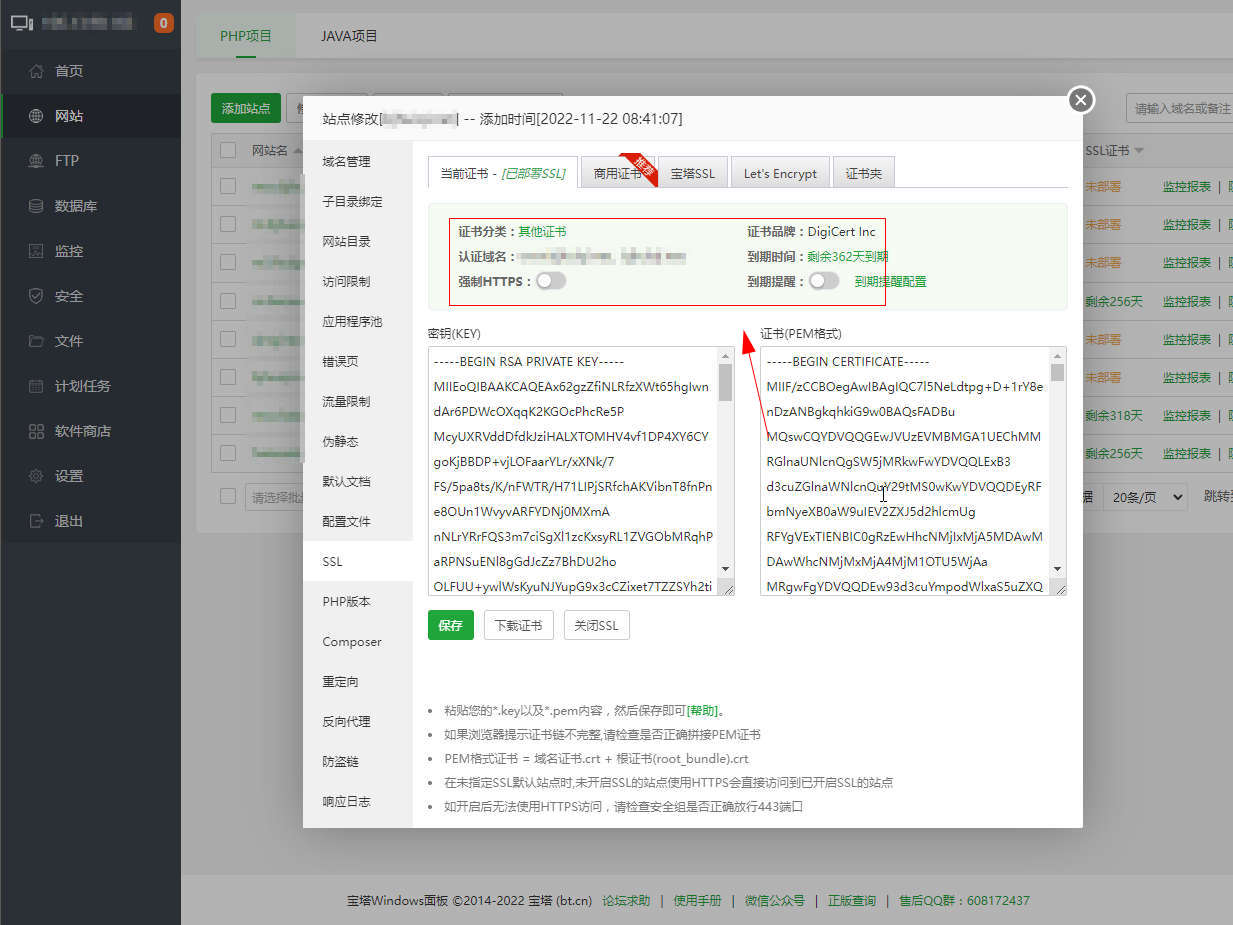
查看证书的认证域名和到期时间是否正常即可。
适用环境:
型号:台式机系统:win10
版本:宝塔专业版 免费版 7.7.0
问题解析:
【】
1、打开电脑浏览器,登录宝塔后台。
点击左侧导航中的【网站】选项。
在右侧域名列表中,点击需要安装https证书的域名名称。
在弹出的站点修改对话框中,选择【SSL】选项。
点击【当前证书】选项卡。
使用记事本打开已经下载好的证书,包含.key和.pem两个格式文件。
将打开的key和pem文件中的内容分,别复制黏贴到宝塔当前证书中的key和pem框内,然后点击【保存并启用证书】按钮。
查看证书的认证域名和到期时间是否正常即可。
相关推荐
-
-
阿里云在哪里申请免费的https证书
-
-
-
- 发布于2024-04-07 17:45:15 1810个赞
-
-
-
如何解锁VMware安装苹果系统
-

-
-
- 发布于2024-04-07 17:32:12 2017个赞
-
-
-
录音怎么剪切不想要的部分
-
-
-
- 发布于2024-04-07 15:08:36 3199个赞
-
-
-
华为手机耗电快什么原因,怎么解决?
-
-
-

- 发布于2024-04-06 20:13:52 2492个赞
-
-
-
虚化照片怎么弄
-
-

-
- 发布于2024-04-06 20:01:34 2010个赞
-
-
-
华为手机套餐限额怎么取消
-
-
-
- 发布于2024-04-05 20:44:17 2091个赞
-
-
-
华为手机出现绿色框并且有语音怎么关闭
-
-
-
- 发布于2024-04-05 20:42:31 3844个赞
-
-
-
华为nfc怎么关掉
-
-
-
- 发布于2024-04-04 23:36:57 2346个赞
-
-
-
华为手机录音怎么剪辑
-
-
-
- 发布于2024-04-04 23:23:53 3638个赞
-
-
-
华为手机悬浮球怎么开
-
-
-
- 发布于2024-04-04 23:22:26 1710个赞
-
猜你可能喜欢
-
-
怎么关闭快手签到日历提醒
-
-
-
- 发布于2024-04-18 17:22:20 6510个赞
-
-
-
快手怎么切换账号
-
-
-
- 发布于2024-04-18 17:10:41 4536个赞
-
-
-
aps-c画幅和半画幅的区别
-
-
-
- 发布于2024-04-18 16:37:13 2856个赞
-
-
-
aps-c画幅什么意思
-
-
-
- 发布于2024-04-18 16:31:45 2663个赞
-
-
-
ips屏和lcd屏哪个更好
发布于2024-04-07 16:02:50 1731个赞 -

-
-
-
哪些手机支持OTG功能
发布于2024-04-07 15:18:35 2879个赞 -
-
-
-
录音怎么剪切不想要的部分
-
-
-
- 发布于2024-04-07 15:08:36 3199个赞
-
-
-
手机录音功能在哪里找
-
-
-
- 发布于2024-04-07 15:05:23 2465个赞
-
-
-
手机系统更新后如何恢复以前系统
-
-
-
- 发布于2024-04-07 14:58:28 1998个赞
-
-
-
华为手机耗电快什么原因,怎么解决?
-
-
-
- 发布于2024-04-06 20:13:52 2492个赞
-