
身份证彩色扫描件怎么弄
发布于 2024-01-19 16:09:18 浏览 1504 次
关于身份证彩色扫描件怎么弄相关问题,可以通过打印机扫描成图片,然后通过ps工具合并正反面即可,以下介绍具体操作过程。
系统:win10
版本:Canon MG2580S
打开设备与打印机
打开控制面板的设备与打印机选项,选中已安装好的打印机,点击功能区的【开始扫描】选项。
▼ 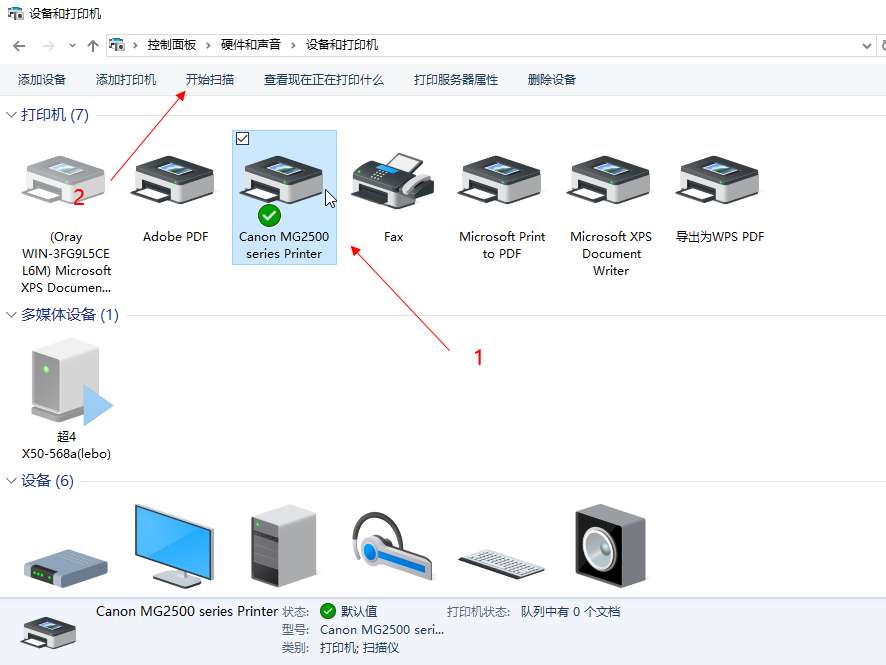
打开控制面板的设备与打印机选项,选中已安装好的打印机,点击功能区的【开始扫描】选项。
2、
点击预览
在新扫描对话框中,配置好文件、颜色、格式等参数,然后点击【预览】按钮。
▼ 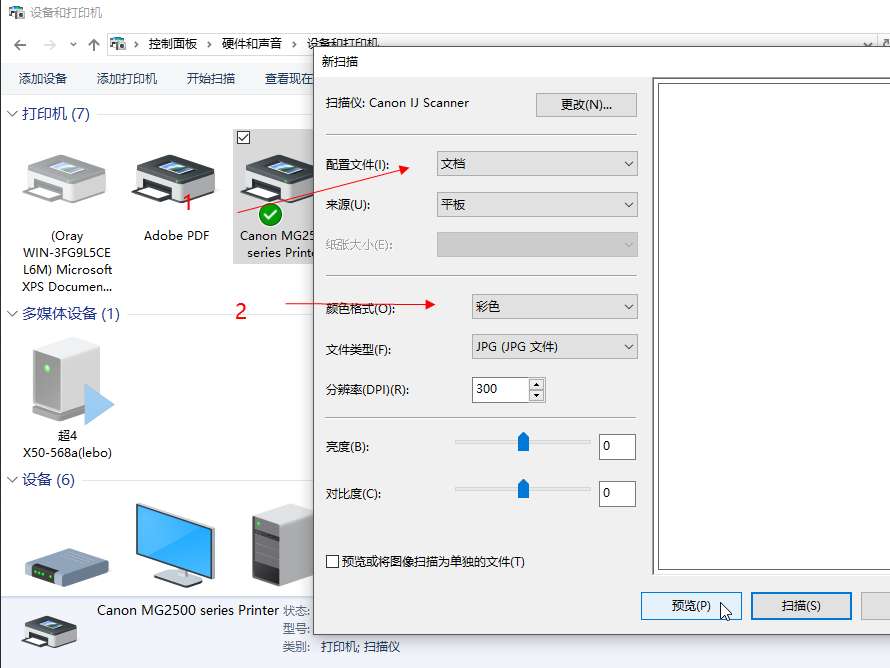
在新扫描对话框中,配置好文件、颜色、格式等参数,然后点击【预览】按钮。
3、
点击扫描
如果预览结果符合要求,就点击【扫描】按钮。
▼ 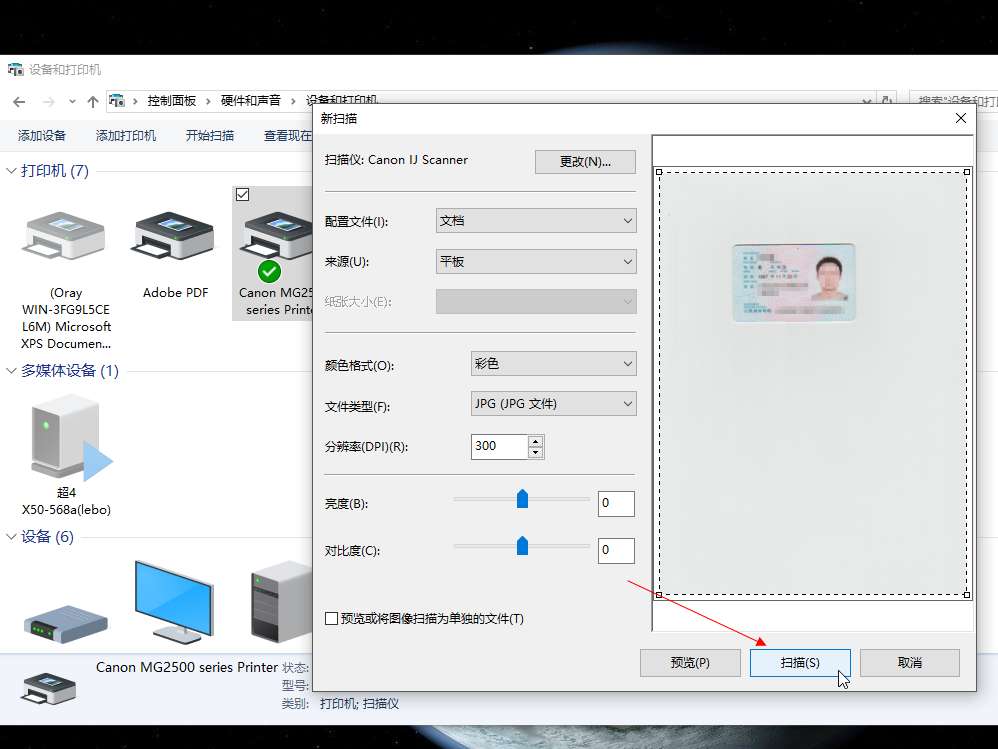
如果预览结果符合要求,就点击【扫描】按钮。
4、
点击下一步
在弹出的导入对话框中点击【下一步】。
▼ 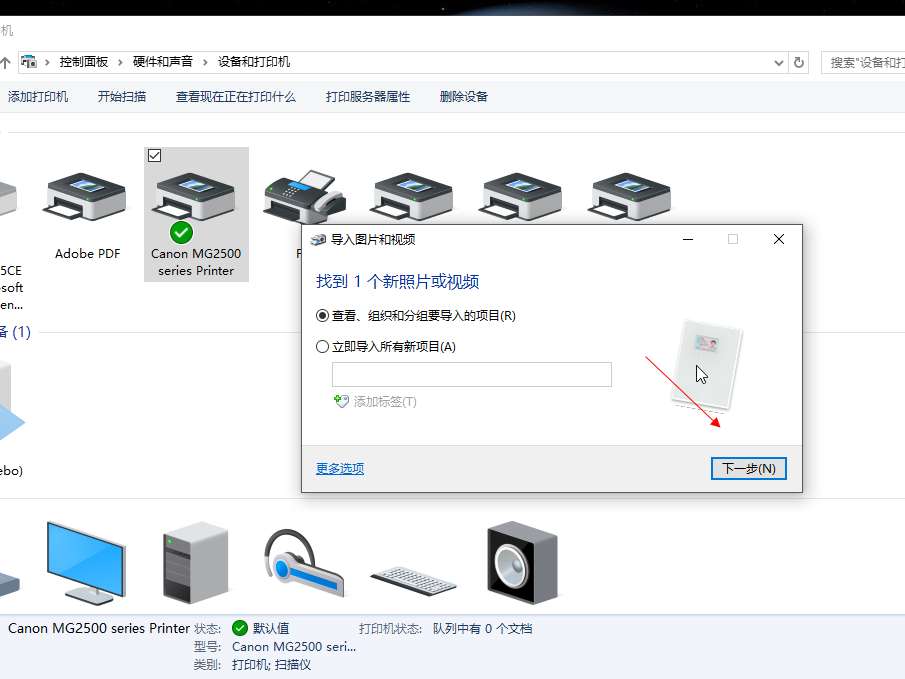
在弹出的导入对话框中点击【下一步】。
5、
点击导入
在文件预览窗口中,选中已经扫描好的图片,然后点击【导入】按钮。
▼ 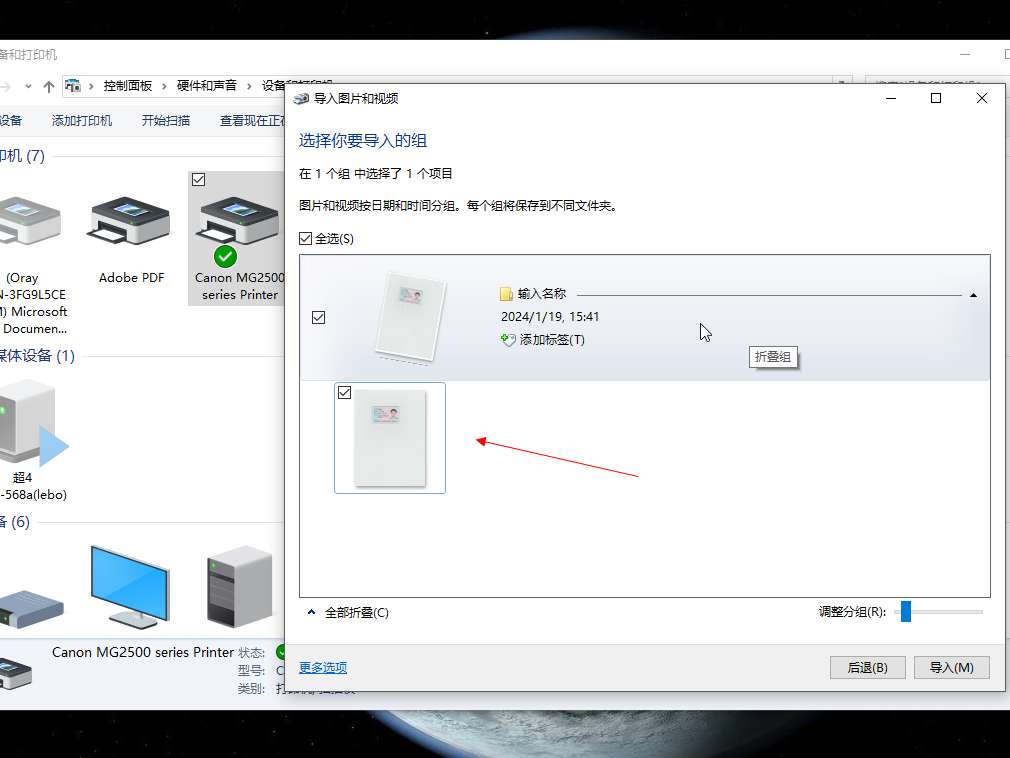
在文件预览窗口中,选中已经扫描好的图片,然后点击【导入】按钮。
6、
扫描身份证背面
按以上1到5步骤重新扫描身份证背面,得到正反两面扫描件。
▼ 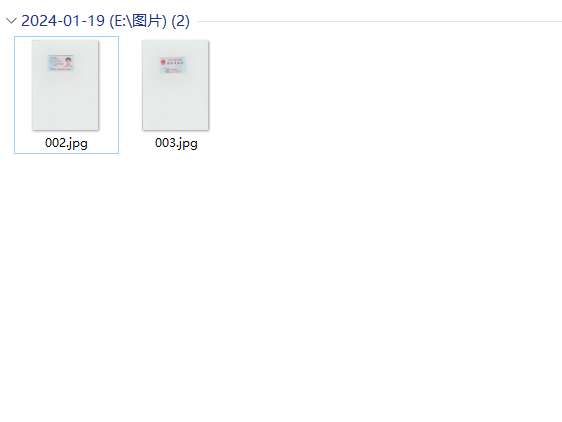
按以上1到5步骤重新扫描身份证背面,得到正反两面扫描件。
7、
合并正反两面
使用ps同时打在身份证正反两面图片,然后将身份证背面区域复制一份到正面文件中,调整位置保存即可。
▼ 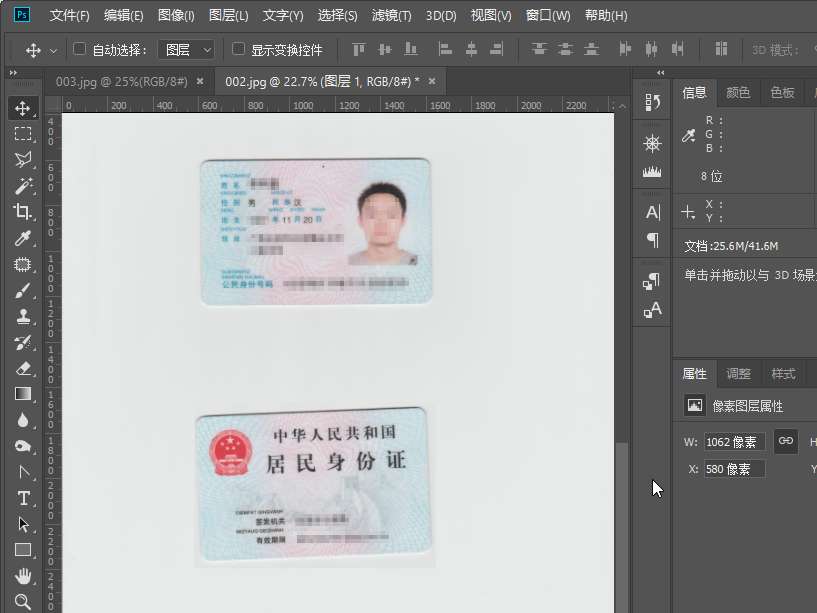
使用ps同时打在身份证正反两面图片,然后将身份证背面区域复制一份到正面文件中,调整位置保存即可。
适用环境:
型号:台式机系统:win10
版本:Canon MG2580S
问题解析:
【】
1、打开控制面板的设备与打印机选项,选中已安装好的打印机,点击功能区的【开始扫描】选项。
在新扫描对话框中,配置好文件、颜色、格式等参数,然后点击【预览】按钮。
如果预览结果符合要求,就点击【扫描】按钮。
在弹出的导入对话框中点击【下一步】。
在文件预览窗口中,选中已经扫描好的图片,然后点击【导入】按钮。
按以上1到5步骤重新扫描身份证背面,得到正反两面扫描件。
使用ps同时打在身份证正反两面图片,然后将身份证背面区域复制一份到正面文件中,调整位置保存即可。
相关推荐
-
-
怎么搭顺风车
-
-
-
- 发布于2024-01-19 16:52:52 901个赞
-
-
-
ssid广播怎么打开
发布于2024-01-19 15:10:19 1366个赞 -

-
-
-
怎么设置每个人的来电铃声
-
-

-

- 发布于2024-01-19 14:49:38 969个赞
-
-
-
打印机如何扫描纸质文件为电子版
-

-

-

- 发布于2024-01-19 14:09:47 1332个赞
-
-
-
目录怎么显示在左边
-

-

-
- 发布于2024-01-17 14:48:20 996个赞
-
-
-
微信怎么留言
发布于2024-01-15 17:42:09 935个赞 -
-
-
-
电脑下面任务栏怎么调整宽窄
-
-
-
- 发布于2024-01-14 18:28:12 911个赞
-
-
-
剪贴板出现不明代码怎么解决
-
-

-

- 发布于2024-01-14 16:54:23 1009个赞
-
-
-
网页怎么添加到桌面快捷方式
-
-
-
- 发布于2024-01-14 14:34:44 973个赞
-
-
-
u盘文件被隐藏怎么恢复
-
-
-
- 发布于2024-01-14 14:10:03 867个赞
-
猜你可能喜欢
-
-
如何显示win10系统隐藏的文件夹
-
-
-
- 发布于2024-07-19 21:01:36 4593个赞
-
-
-
怎么查看自己电脑的端口号
发布于2024-04-23 14:34:15 4426个赞 -
-
-
-
怎么扩展电脑磁盘大小
-
-
-
- 发布于2024-04-20 15:32:33 4065个赞
-
-
-
怎么关闭快手签到日历提醒
-
-
-
- 发布于2024-04-18 17:22:20 6499个赞
-
-
-
快手怎么切换账号
-
-
-
- 发布于2024-04-18 17:10:41 4531个赞
-
-
-
怎么截屏图片
-
-
-
- 发布于2024-04-18 17:05:32 4513个赞
-
-
-
aps-c画幅和半画幅的区别
-
-
-
- 发布于2024-04-18 16:37:13 2850个赞
-
-
-
aps-c画幅什么意思
-
-
-
- 发布于2024-04-18 16:31:45 2655个赞
-
-
-
qq邮箱如何设置自动回复
-
-
-
- 发布于2024-04-08 14:19:10 2671个赞
-
-
-
宝塔怎么安装https证书
-
-
-
- 发布于2024-04-07 17:45:35 3885个赞
-