
打印机设备被删除后如何重新添加
发布于 2024-01-18 21:21:23 浏览 1221 次
关于打印机设备被删除后如何重新添加相关问题,可以通过电脑控制面板中的设备和打印机管理工具对删除的打印机进行重新添加,以下介绍具体操作过程。
系统:win10
版本:Canon MG2580S
打开电脑控制面板,然后打开【硬件和声音】选项。
▼ 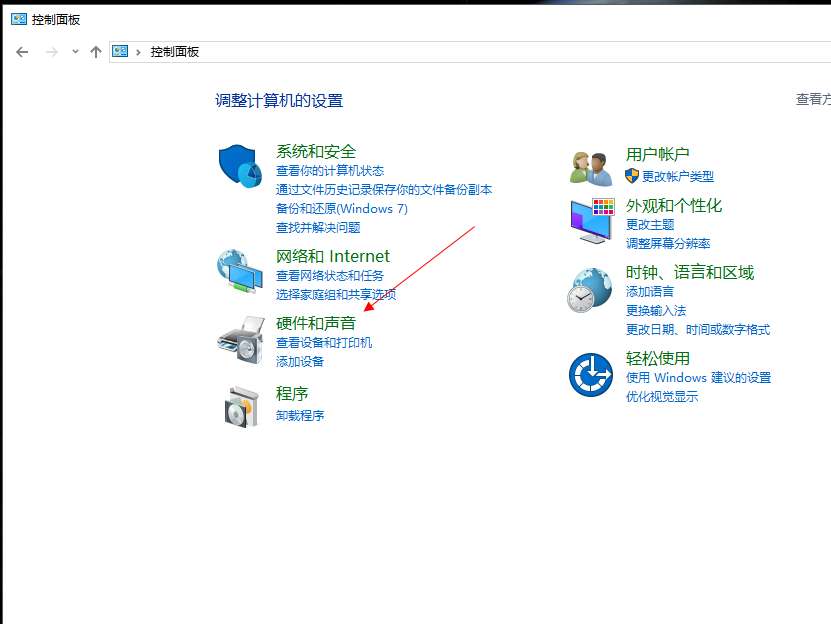
打开电脑控制面板,然后打开【硬件和声音】选项。
2、
打开设备和打印机
在硬件和声音面板中,找到并打开【设备和打印机】选项。
▼ 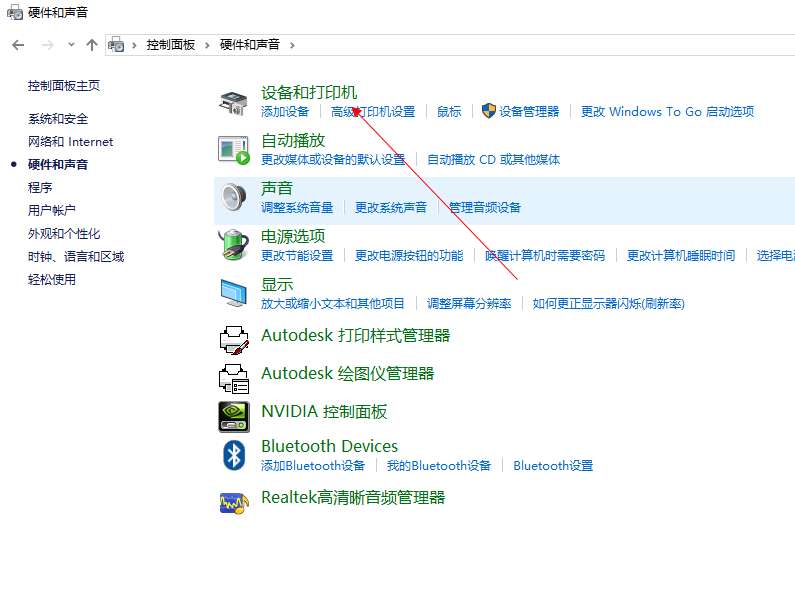
在硬件和声音面板中,找到并打开【设备和打印机】选项。
3、
添加打印机
点击左上角的【添加打印机】选项。
▼ 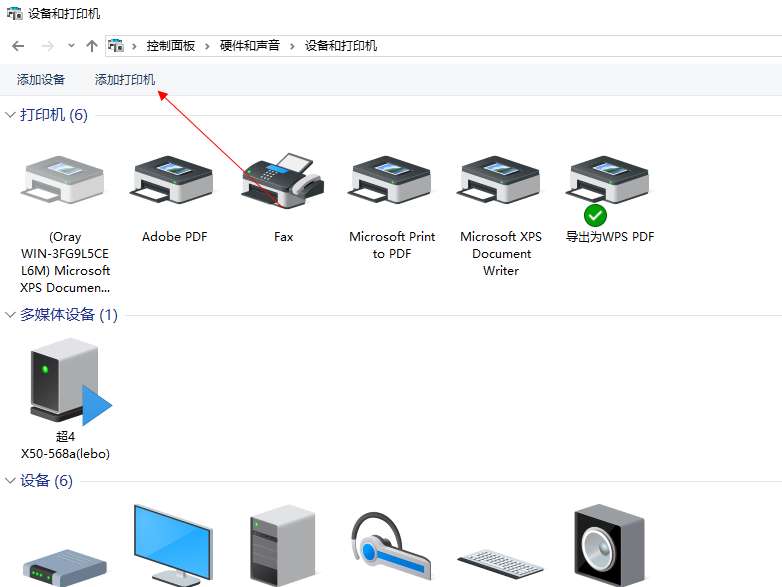
点击左上角的【添加打印机】选项。
4、
选择打印机
点击底部的【我所需的打印机未列出】选项。
▼ 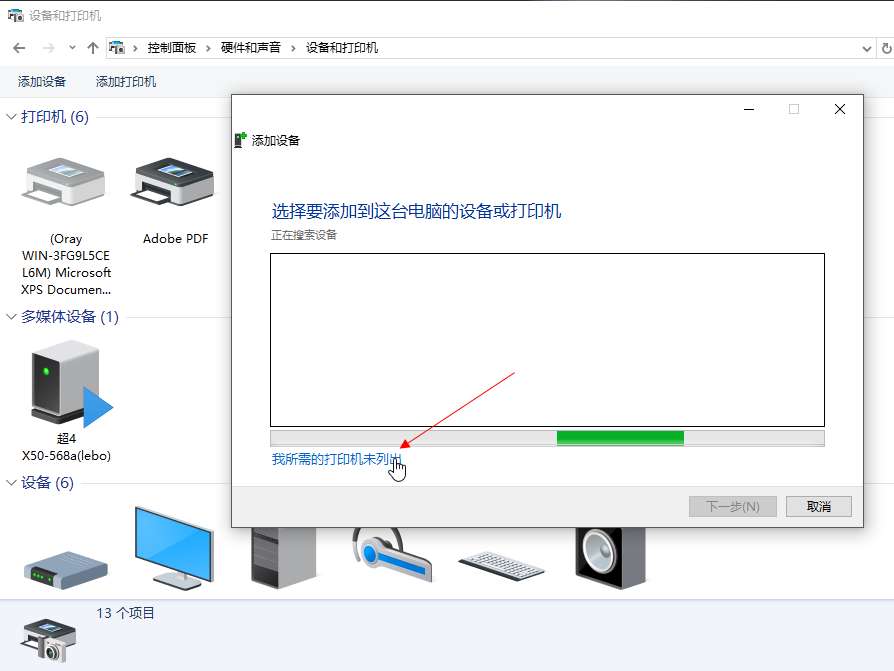
点击底部的【我所需的打印机未列出】选项。
5、
添加本地打印机
选中【通过手动设置添加本地打印机或网络打印机】选项。
▼ 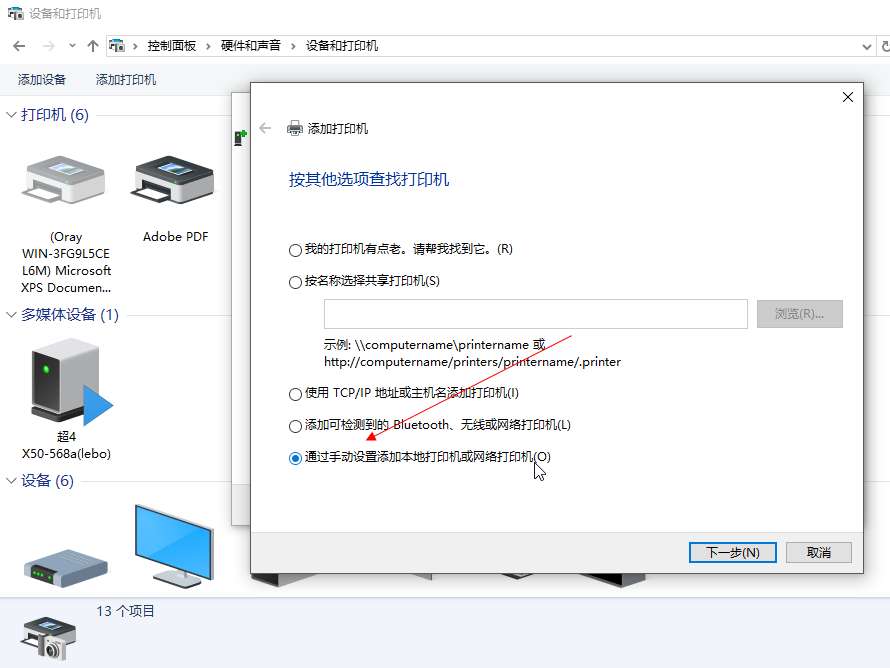
选中【通过手动设置添加本地打印机或网络打印机】选项。
6、
选择打印端口
在使用现有的端口选项中,点击下拉框选中【USB001】虚拟打印机端口。
▼ 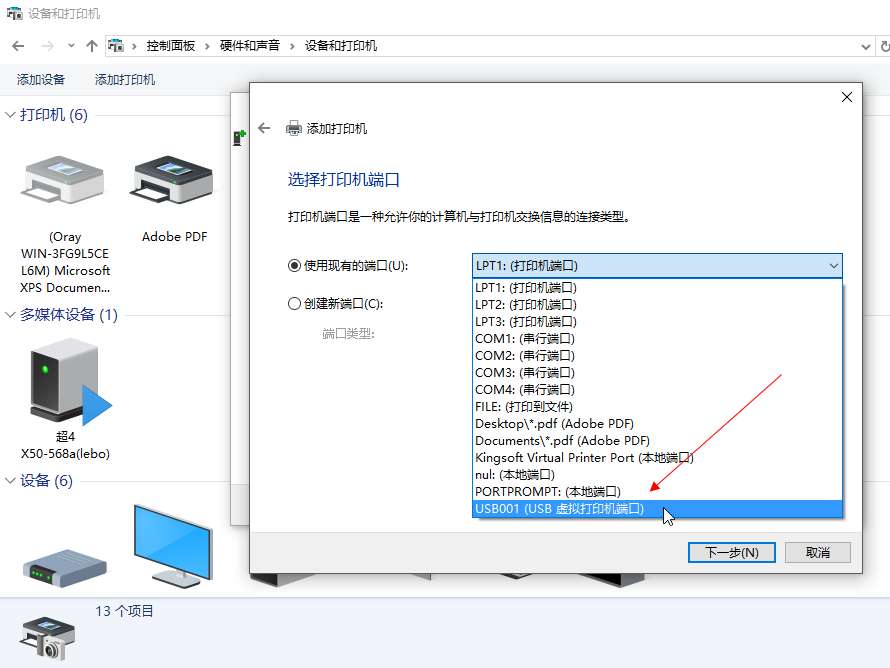
在使用现有的端口选项中,点击下拉框选中【USB001】虚拟打印机端口。
7、
点击下一步
点击【下一步】。
▼ 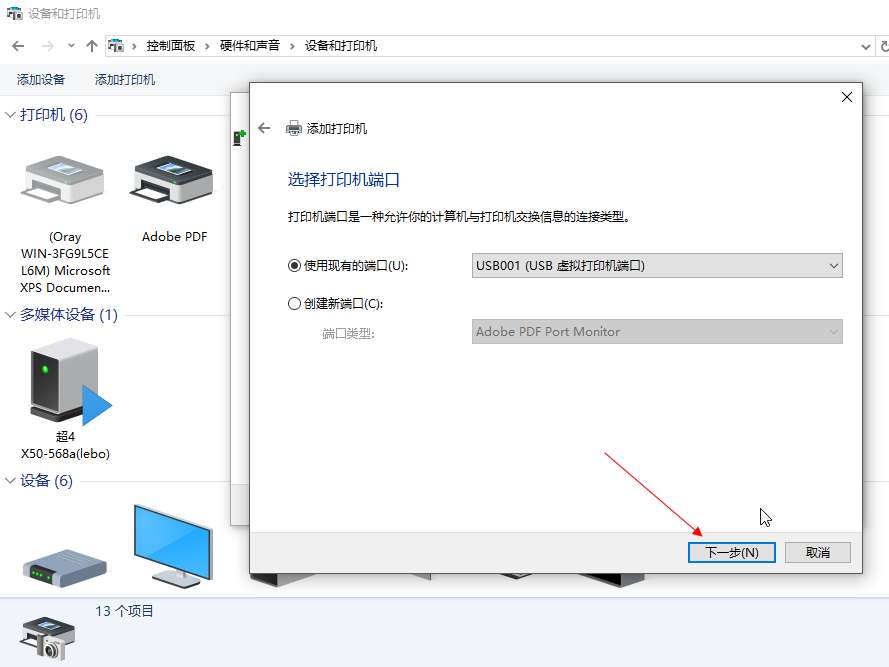
点击【下一步】。
8、
选择打印机驱动
选择对应的品牌和打印机型号。
▼ 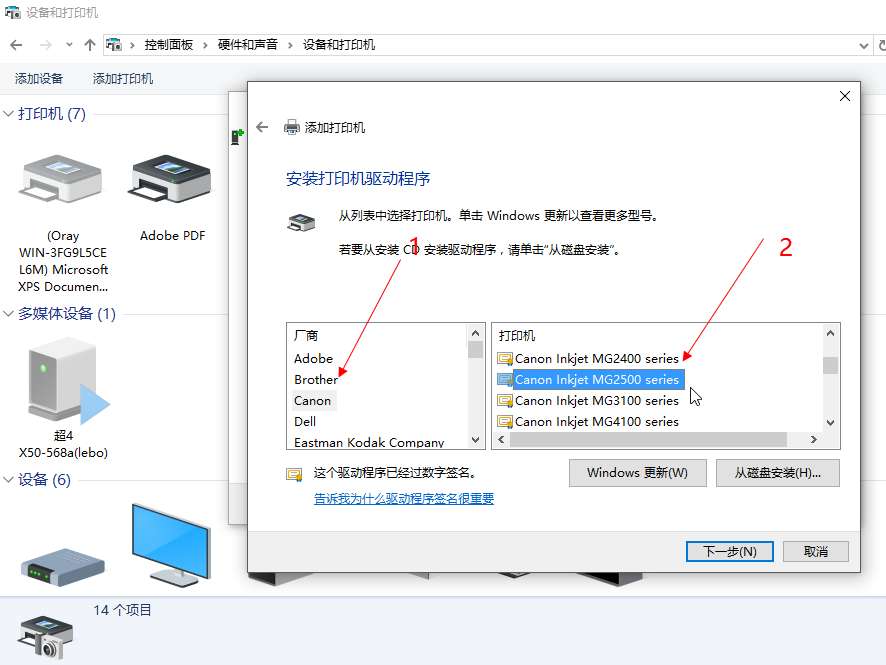
选择对应的品牌和打印机型号。
9、
点击下一步
选择【使用当前已安装的驱动程序】,点击【下一步】。
▼ 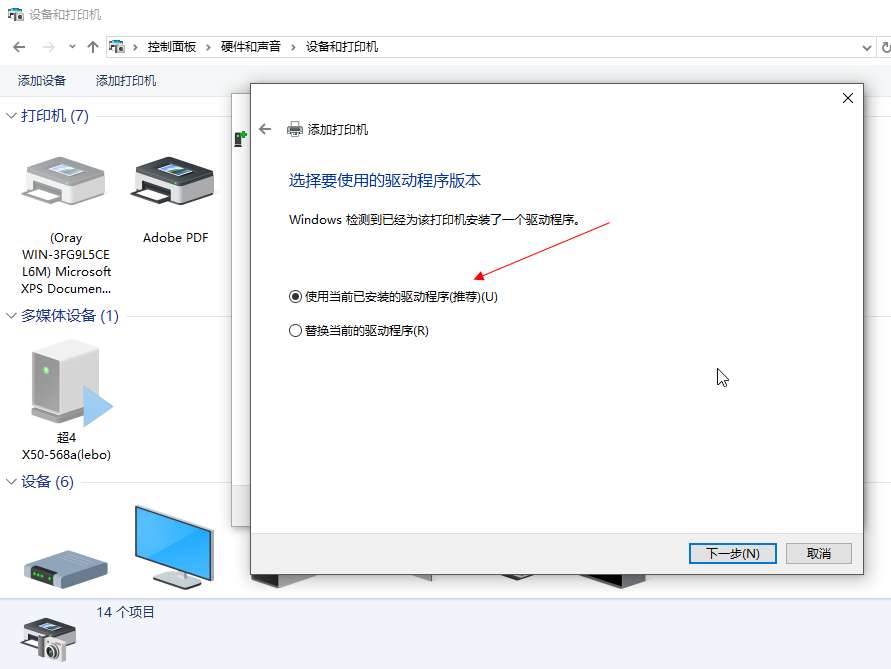
选择【使用当前已安装的驱动程序】,点击【下一步】。
10、
输入打印机名称
输入打印机名称。
▼ 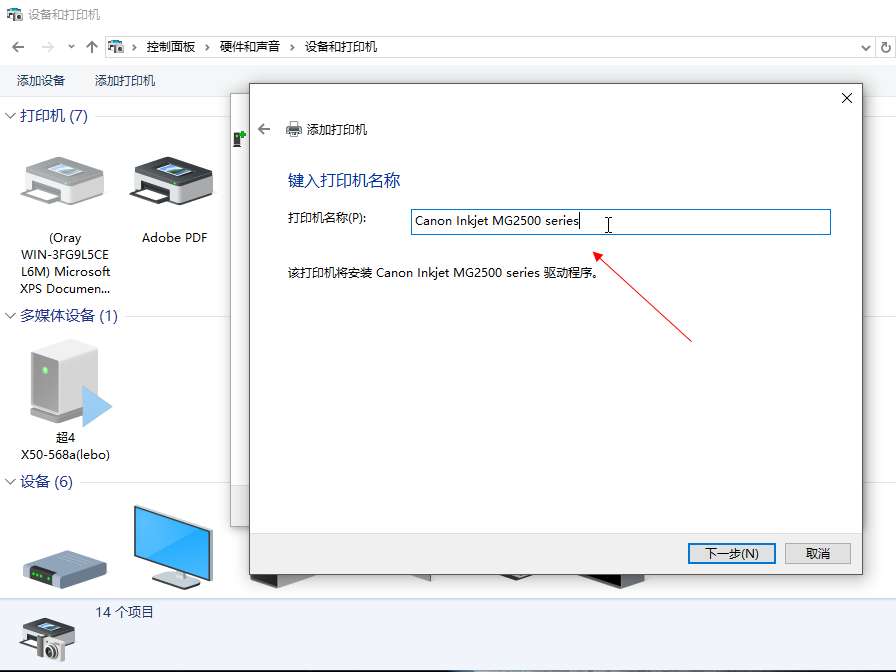
输入打印机名称。
11、
不共享打印机
选择【不共享这台打印机】,点击【下一步】。
▼ 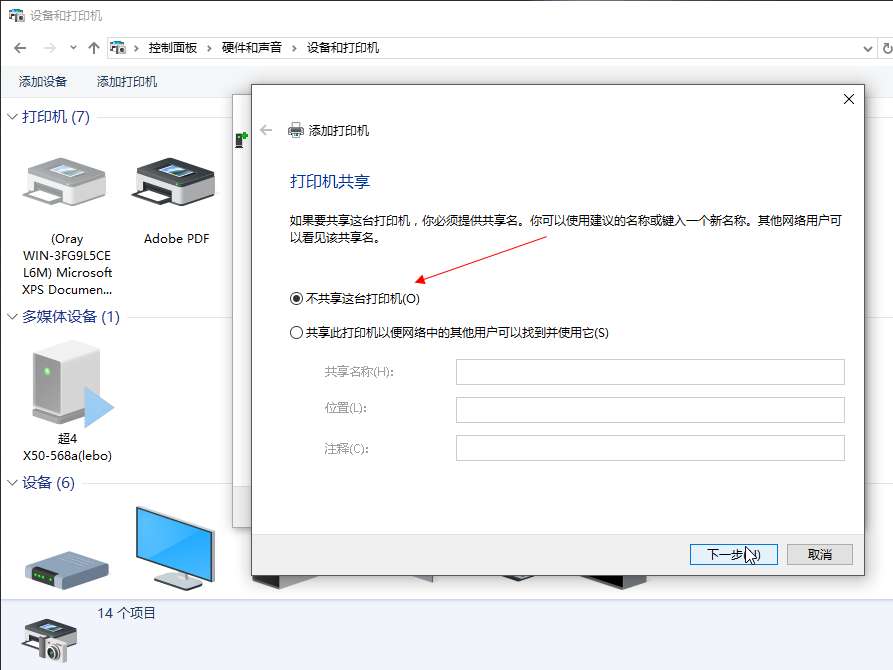
选择【不共享这台打印机】,点击【下一步】。
12、
点击完成
最后点击【完成】按钮,然后重启下打印机即可。
▼ 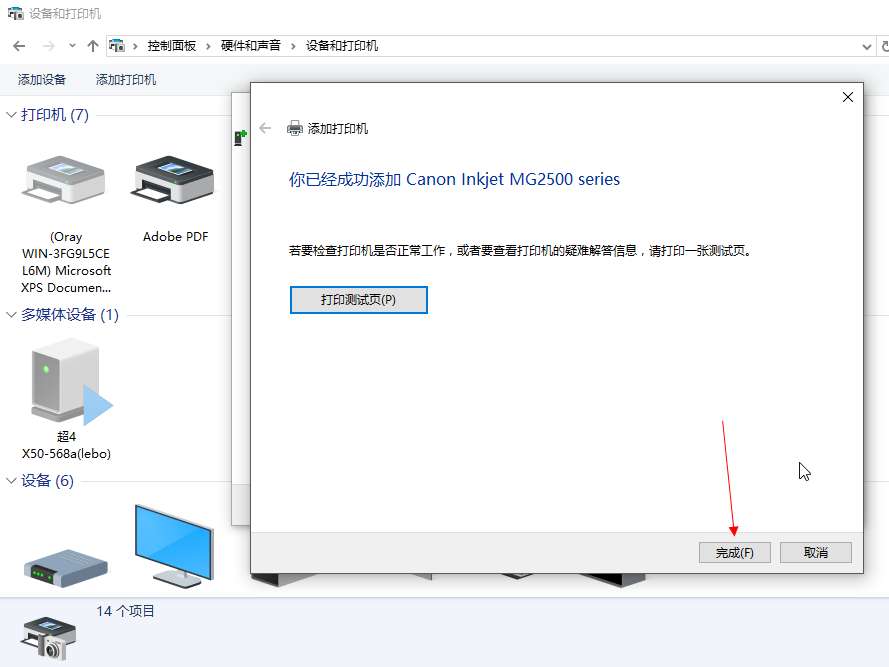
最后点击【完成】按钮,然后重启下打印机即可。
适用环境:
型号:台式机系统:win10
版本:Canon MG2580S
问题解析:
【】
1、 打开硬件和声音打开电脑控制面板,然后打开【硬件和声音】选项。
在硬件和声音面板中,找到并打开【设备和打印机】选项。
点击左上角的【添加打印机】选项。
点击底部的【我所需的打印机未列出】选项。
选中【通过手动设置添加本地打印机或网络打印机】选项。
在使用现有的端口选项中,点击下拉框选中【USB001】虚拟打印机端口。
点击【下一步】。
选择对应的品牌和打印机型号。
选择【使用当前已安装的驱动程序】,点击【下一步】。
输入打印机名称。
选择【不共享这台打印机】,点击【下一步】。
最后点击【完成】按钮,然后重启下打印机即可。
相关推荐
-
-
苹果蓝牙设备忽略后找不到了
发布于2023-12-10 07:52:47 733个赞 -

-
-
-
设备编号不一致怎么解决
发布于2023-12-10 07:51:25 752个赞 -

-
-
-
beats怎么配对新设备
发布于2023-11-17 11:06:55 1016个赞 -

-
-
-
苹果12设备管理信任在哪里
发布于2023-11-16 23:44:16 694个赞 -

-
-
-
佳能打印机怎么换墨盒
发布于2023-11-08 22:40:32 733个赞 -

-
-
-
手机如何直接通过打印机打印
发布于2023-11-08 22:38:18 900个赞 -

-
-
-
打印机卡纸怎么办
发布于2023-11-06 17:35:59 758个赞 -

-
-
-
无线打印机怎么使用
发布于2023-11-05 18:15:14 751个赞 -

-
-
-
佳能打印机怎么连无线网络
发布于2023-11-05 18:14:45 742个赞 -

-
-
-
苹果设备名称改不过来
发布于2023-11-05 17:59:38 768个赞 -

-
猜你可能喜欢
-
-
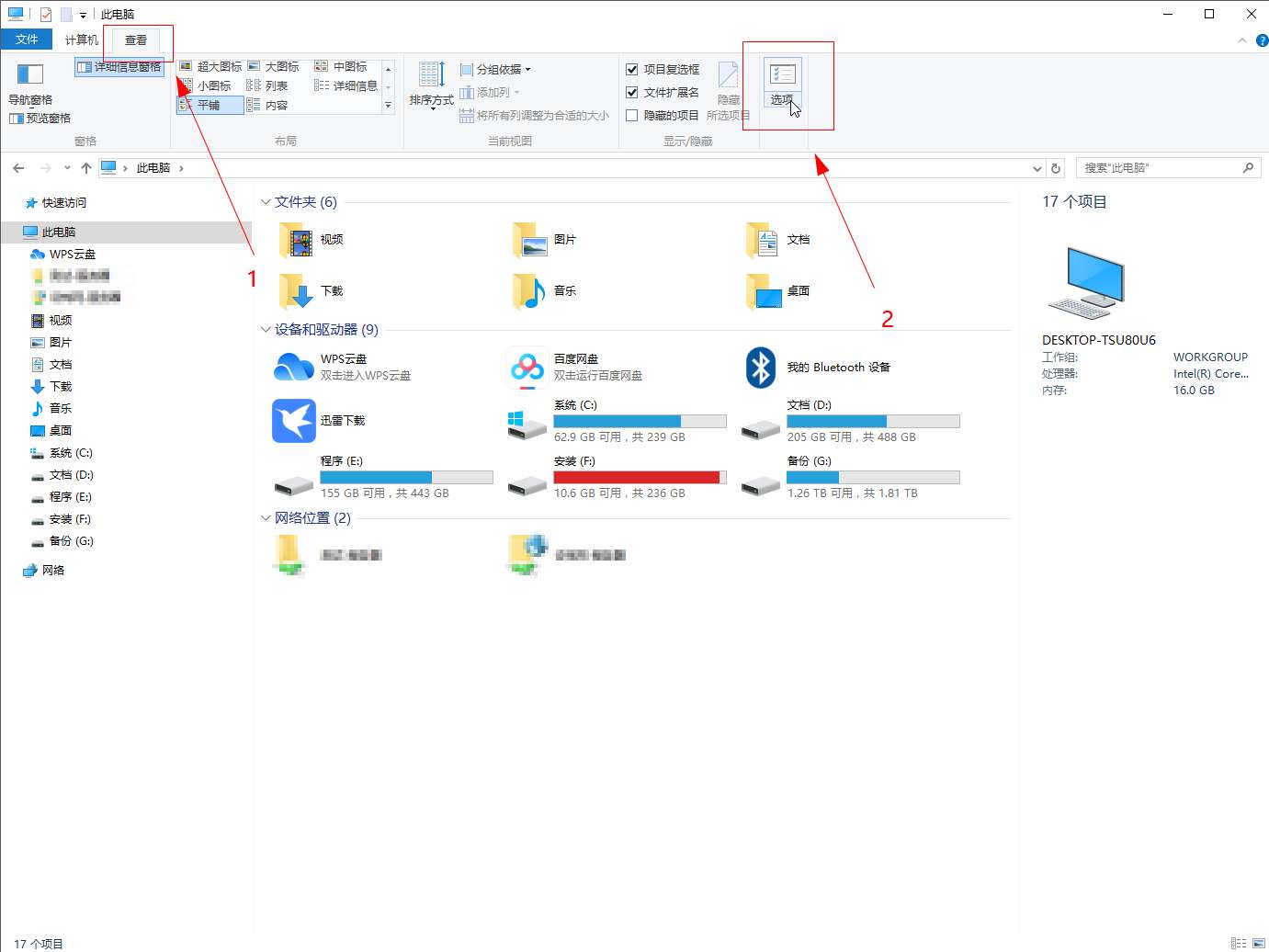
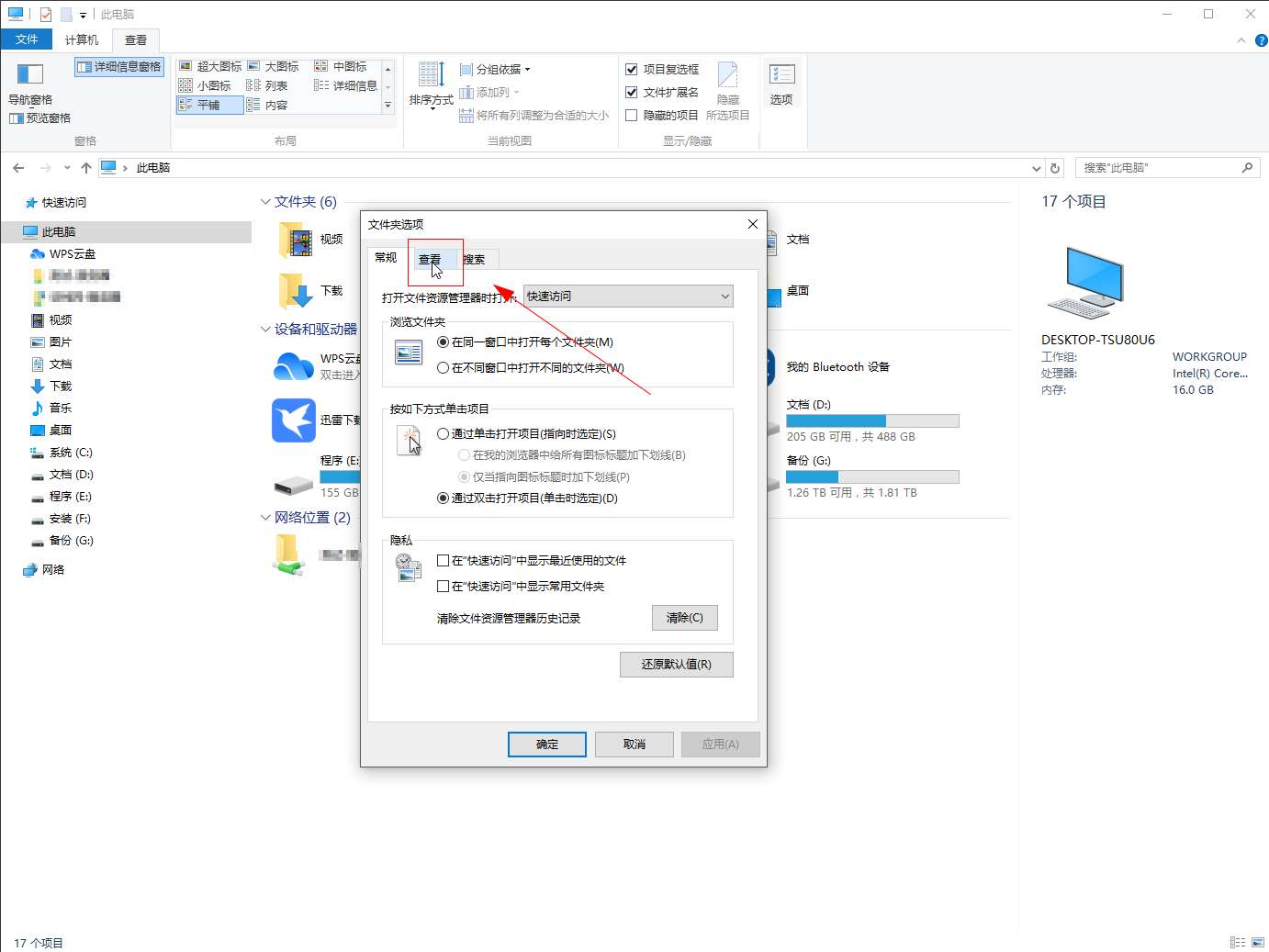
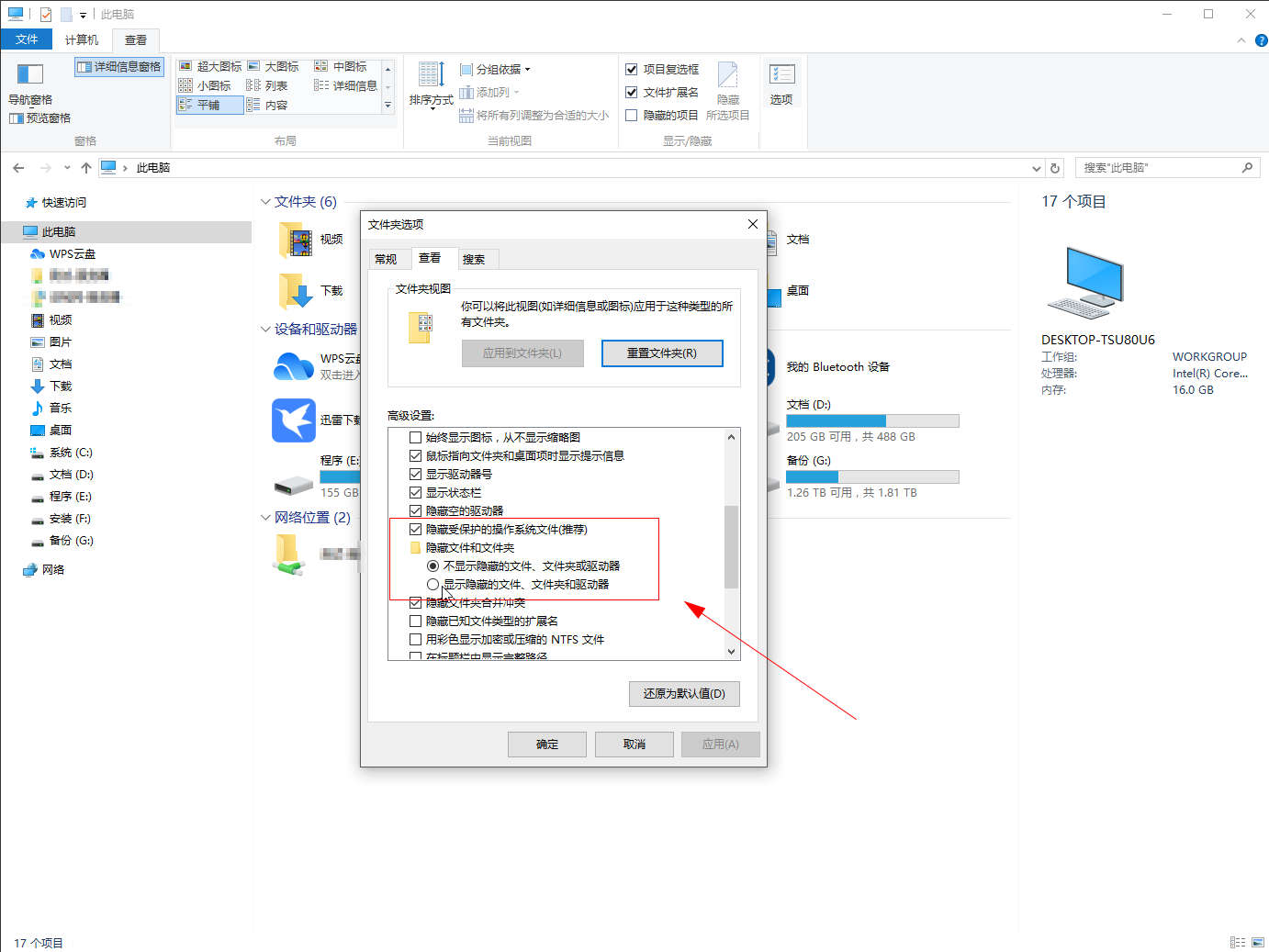
如何显示win10系统隐藏的文件夹
-
-
-
- 发布于2024-07-19 21:01:36 4593个赞
-
-
-
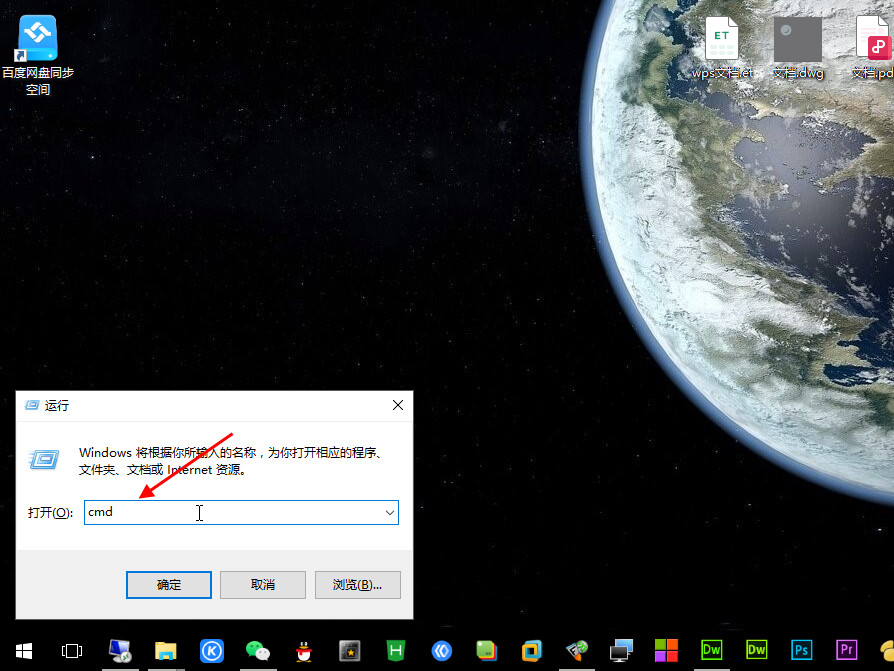
怎么查看自己电脑的端口号
发布于2024-04-23 14:34:15 4426个赞 -
-
-
-
怎么扩展电脑磁盘大小
-
-
-
- 发布于2024-04-20 15:32:33 4065个赞
-
-
-
怎么关闭快手签到日历提醒
-
-
-
- 发布于2024-04-18 17:22:20 6499个赞
-
-
-
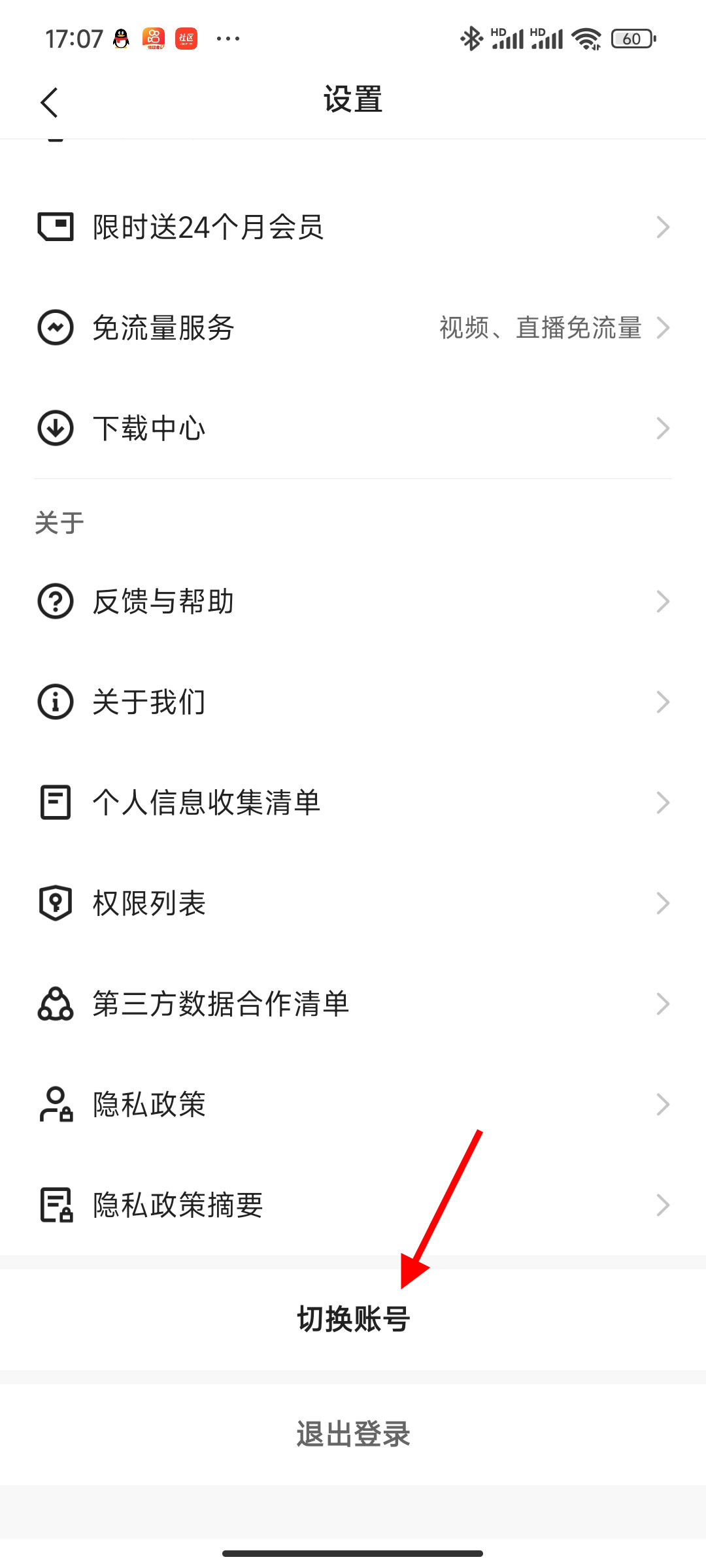
快手怎么切换账号
-
-
-
- 发布于2024-04-18 17:10:41 4531个赞
-
-
-
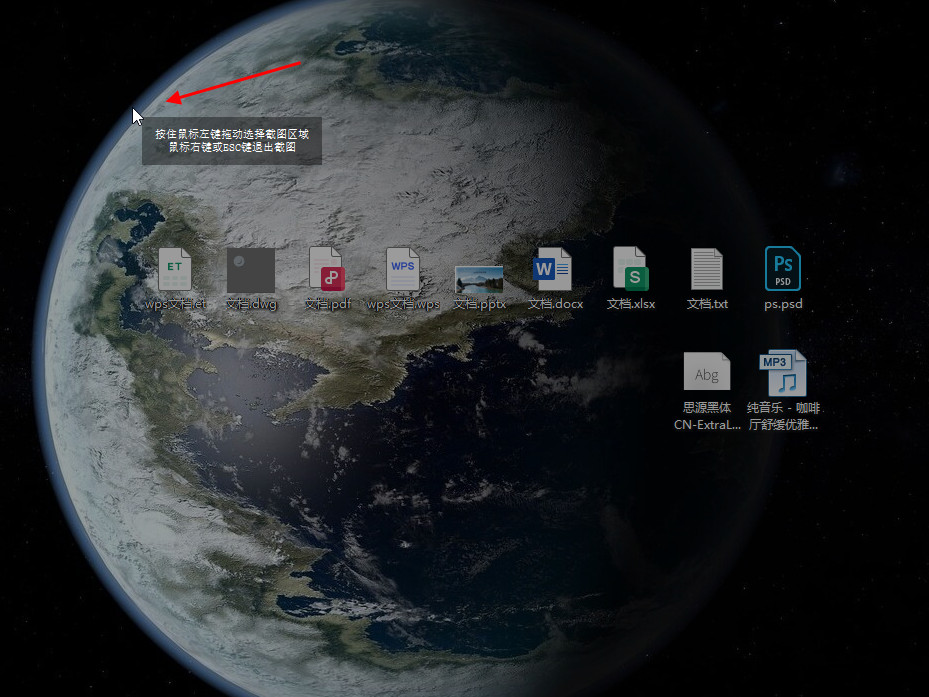
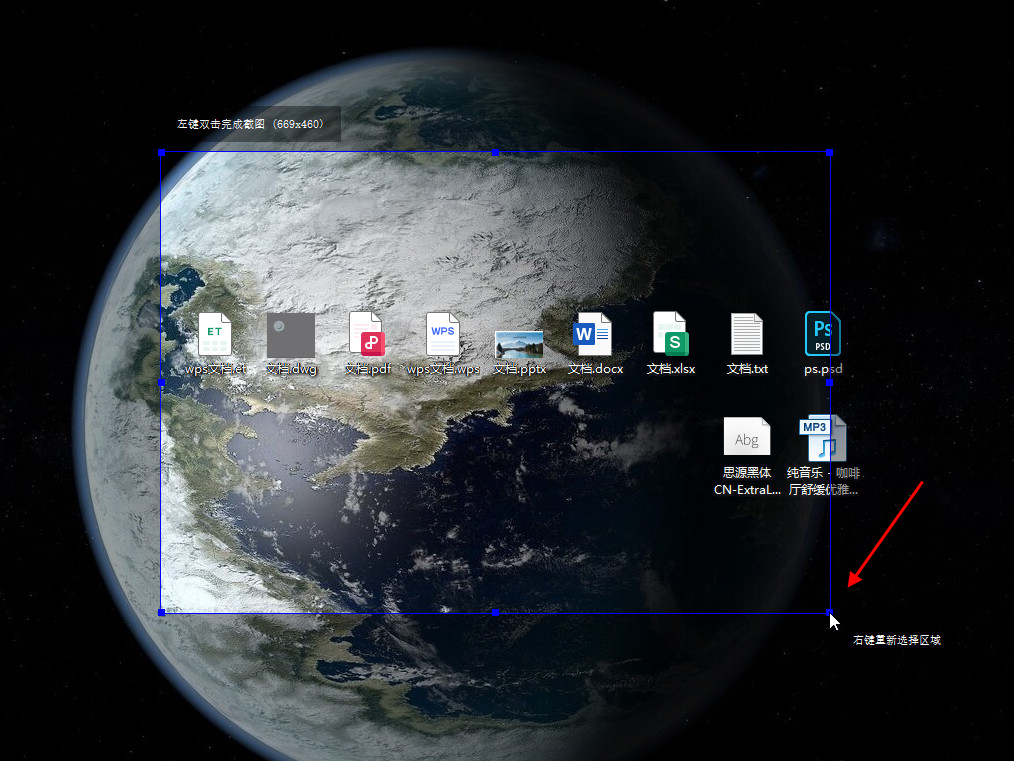
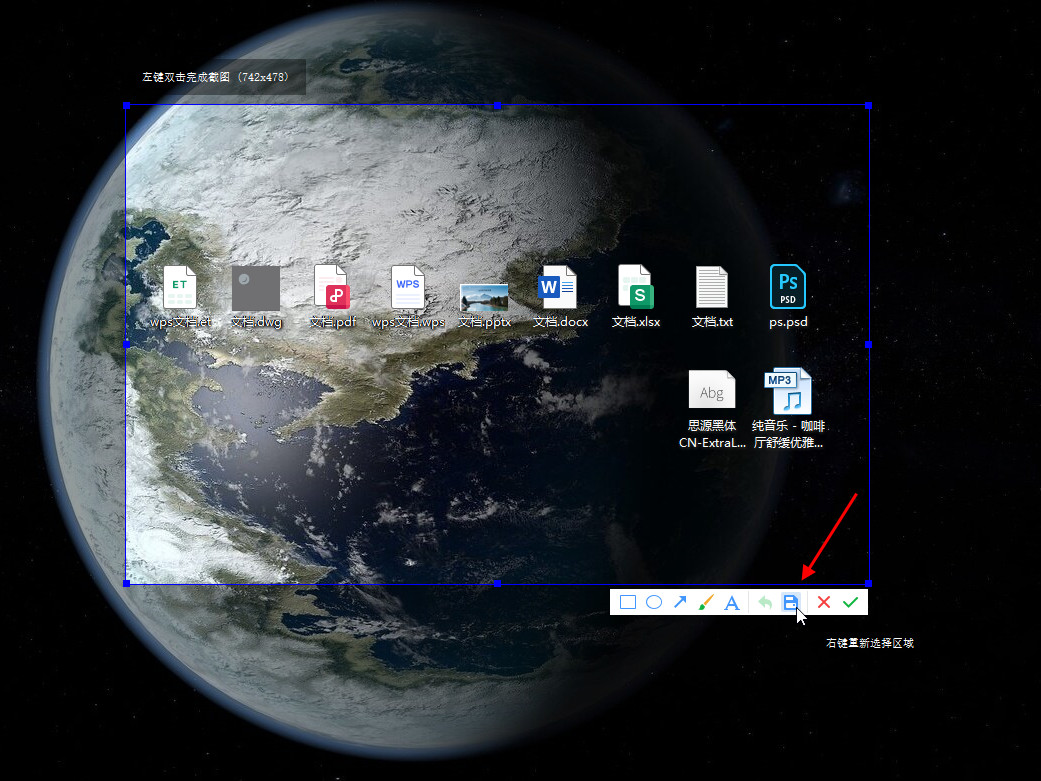
怎么截屏图片
-
-
-
- 发布于2024-04-18 17:05:32 4513个赞
-
-
-
aps-c画幅和半画幅的区别
-
-
-
- 发布于2024-04-18 16:37:13 2850个赞
-
-
-
aps-c画幅什么意思
-
-
-
- 发布于2024-04-18 16:31:45 2655个赞
-
-
-
qq邮箱如何设置自动回复
-
-
-
- 发布于2024-04-08 14:19:10 2671个赞
-
-
-
宝塔怎么安装https证书
-
-
-
- 发布于2024-04-07 17:45:35 3885个赞
-