
手机控制空调怎么操作
发布于 2024-02-21 15:03:40 浏览 842 次
关于手机控制空调怎么操作相关问题,可以通过手机智能遥控工具进行遥控,以下介绍具体操作过程。
系统:Harmony OS 2.0.0
打开手机【智能遥控】工具。
▼ 
打开手机【智能遥控】工具。
2、
点击添加
点击底部的【添加】按钮。
▼ 
点击底部的【添加】按钮。
3、
打开空调
点击打开【空调】图标选项。
▼ 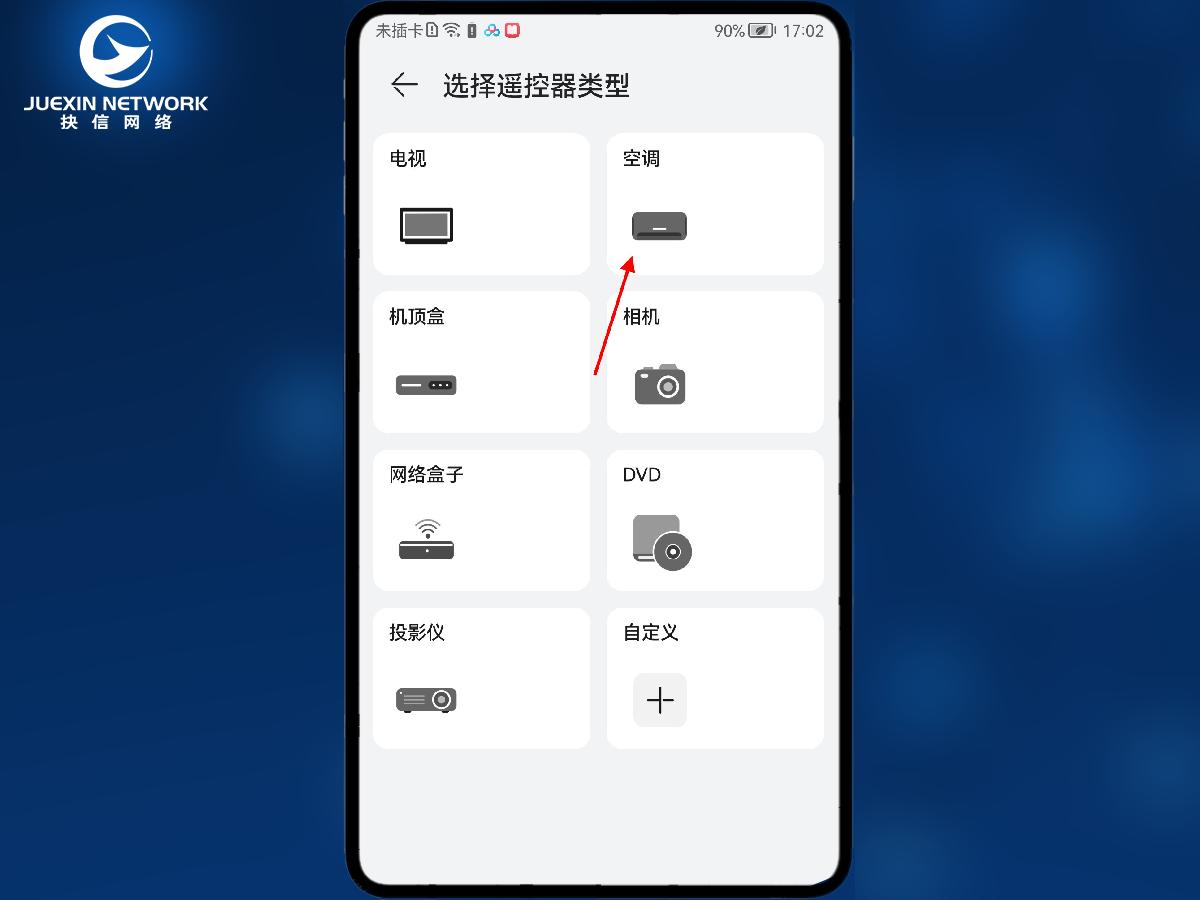
点击打开【空调】图标选项。
4、
打开海信
下拉界面,找到并打开【海信】选项,或者其他对应品牌空调。
▼ 
下拉界面,找到并打开【海信】选项,或者其他对应品牌空调。
5、
点击电源
将手机红外发射器对准空调,点击【电源】按钮。当空调有响应后点击底部的【是】按钮。
▼ 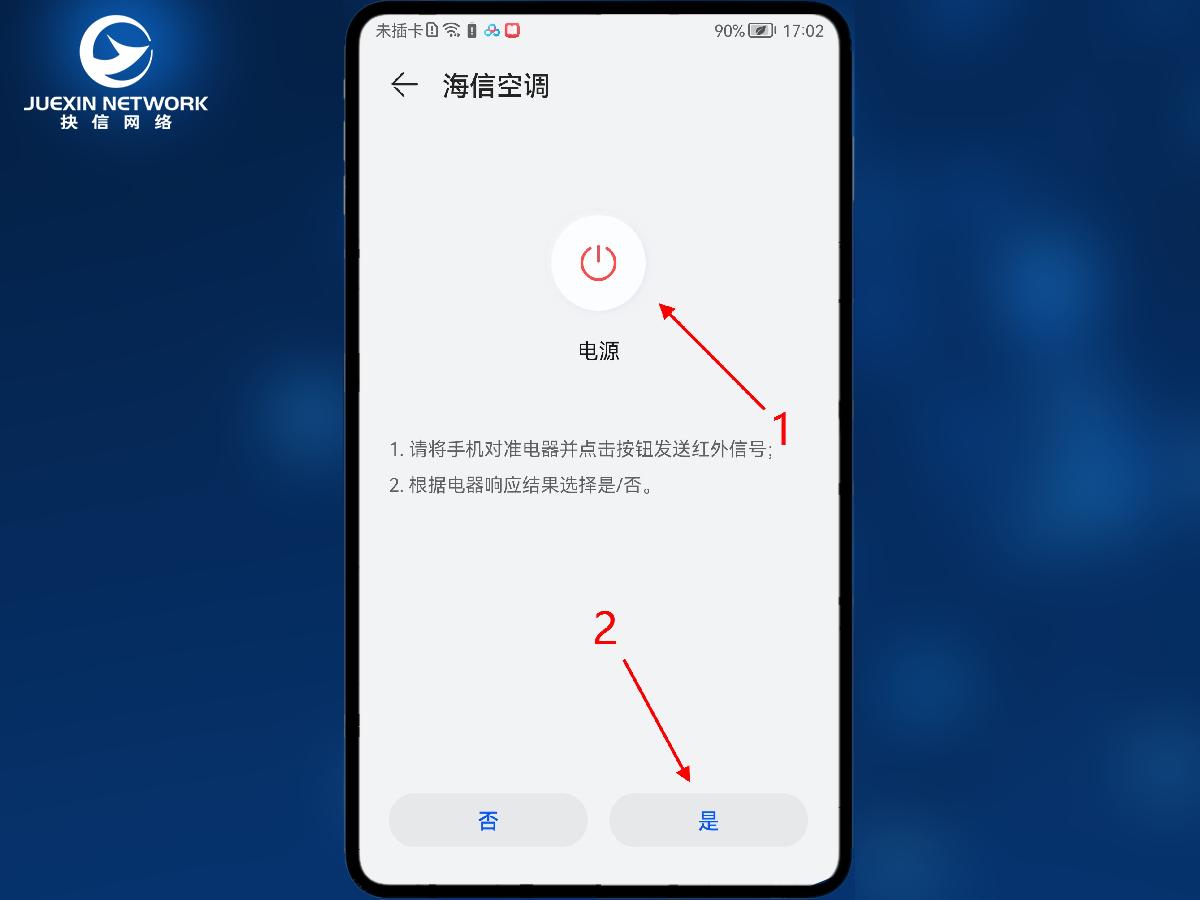
将手机红外发射器对准空调,点击【电源】按钮。当空调有响应后点击底部的【是】按钮。
6、
点击模式
再次将手机红外发射器对准空调,点击【模式】按钮。当空调有响应后点击底部的【是】按钮。
▼ 
再次将手机红外发射器对准空调,点击【模式】按钮。当空调有响应后点击底部的【是】按钮。
7、
点击保存
在弹出的对话框中点击【保存】按钮。
▼ 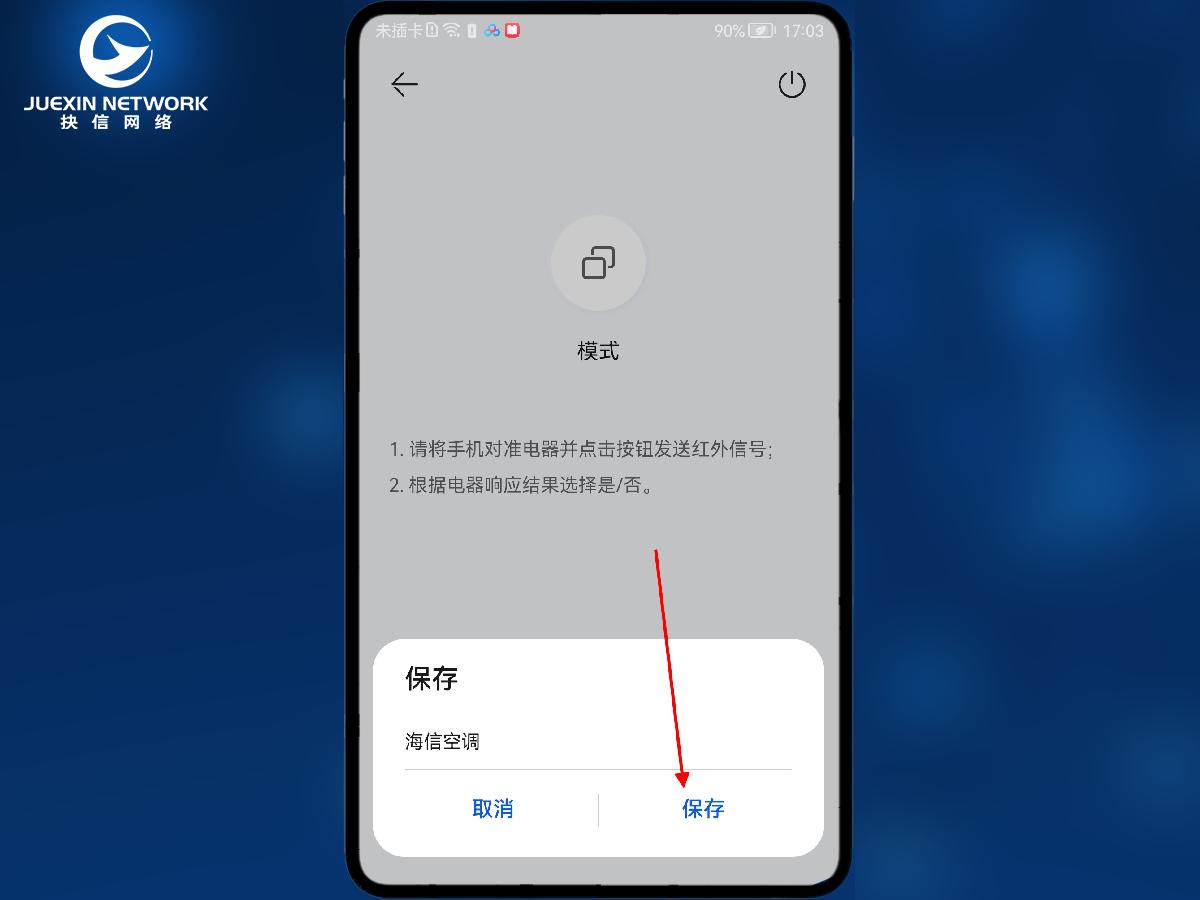
在弹出的对话框中点击【保存】按钮。
8、
遥控空调
此时,空调适配已经完成,打开遥控器,将手机红外发射器对准空调,点击控制按钮即可控制空调。
▼ 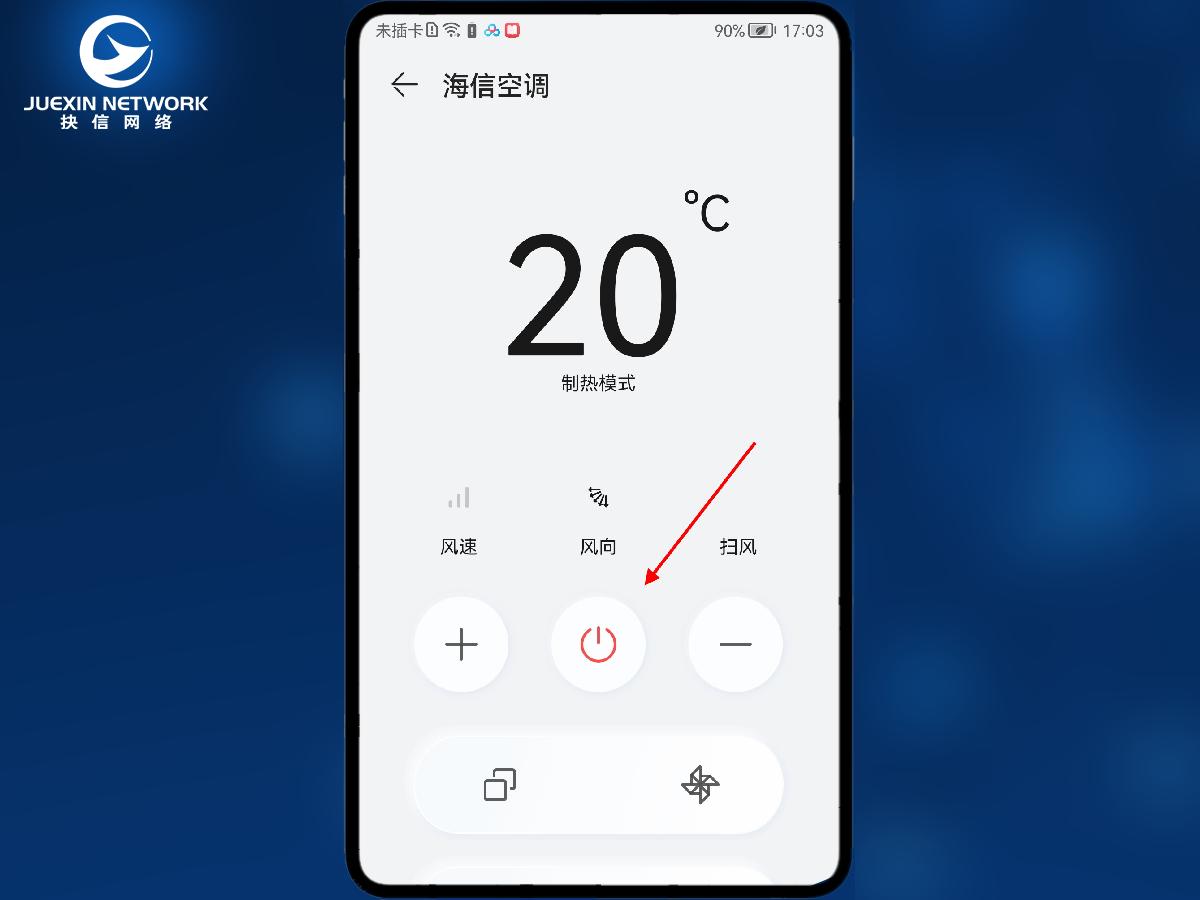
此时,空调适配已经完成,打开遥控器,将手机红外发射器对准空调,点击控制按钮即可控制空调。
适用环境:
型号:华为 P10 Plus系统:Harmony OS 2.0.0
问题解析:
【】
1、 打开智能遥控打开手机【智能遥控】工具。
点击底部的【添加】按钮。
点击打开【空调】图标选项。
下拉界面,找到并打开【海信】选项,或者其他对应品牌空调。
将手机红外发射器对准空调,点击【电源】按钮。当空调有响应后点击底部的【是】按钮。
再次将手机红外发射器对准空调,点击【模式】按钮。当空调有响应后点击底部的【是】按钮。
在弹出的对话框中点击【保存】按钮。
此时,空调适配已经完成,打开遥控器,将手机红外发射器对准空调,点击控制按钮即可控制空调。
总结/注意事项:
如果需要手机可以红外遥控空调,那么手机必须含有并支持红外发射功能,否则无法通过红外遥控。
相关推荐
-
-
华为手机nfc在哪里找到怎么使用
-
-
-
- 发布于2024-02-21 14:40:27 955个赞
-
-
-
手机nfc功能在哪里开
-
-
-
- 发布于2024-02-21 13:58:56 947个赞
-
-
-
手机oppo怎么截屏
-
-
-
- 发布于2024-02-21 11:43:36 723个赞
-
-
-
oppo手机丢失如何查找手机位置
-
-

-
- 发布于2024-02-20 17:15:32 729个赞
-
-
-
小米应用商店怎么下载
-
-
-
- 发布于2024-02-20 16:39:08 911个赞
-
-
-
个人热点怎么连接
-
-
-

- 发布于2024-02-20 11:32:03 856个赞
-
-
-
高德怎么下载
-
-
-
- 发布于2024-02-20 10:38:58 1186个赞
-
-
-
通话录音在手机的什么位置
-
-
-
- 发布于2024-02-19 21:14:23 923个赞
-
-
-
搜狗浏览器怎么设置兼容模式
-
-
-

- 发布于2024-02-19 17:37:11 903个赞
-
-
-
醒图怎么下载
-
-
-
- 发布于2024-02-19 08:48:45 1117个赞
-
猜你可能喜欢
-
-
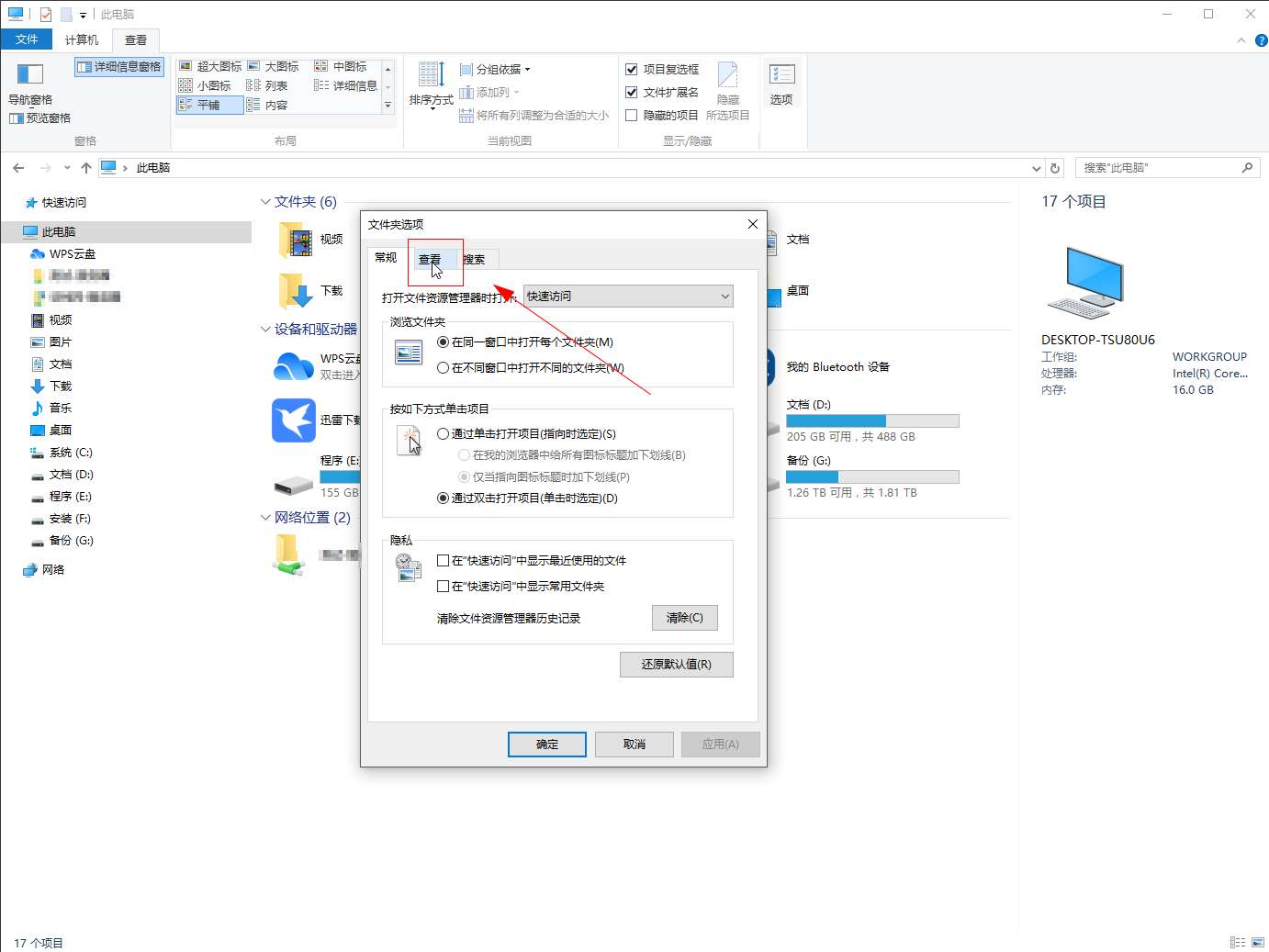
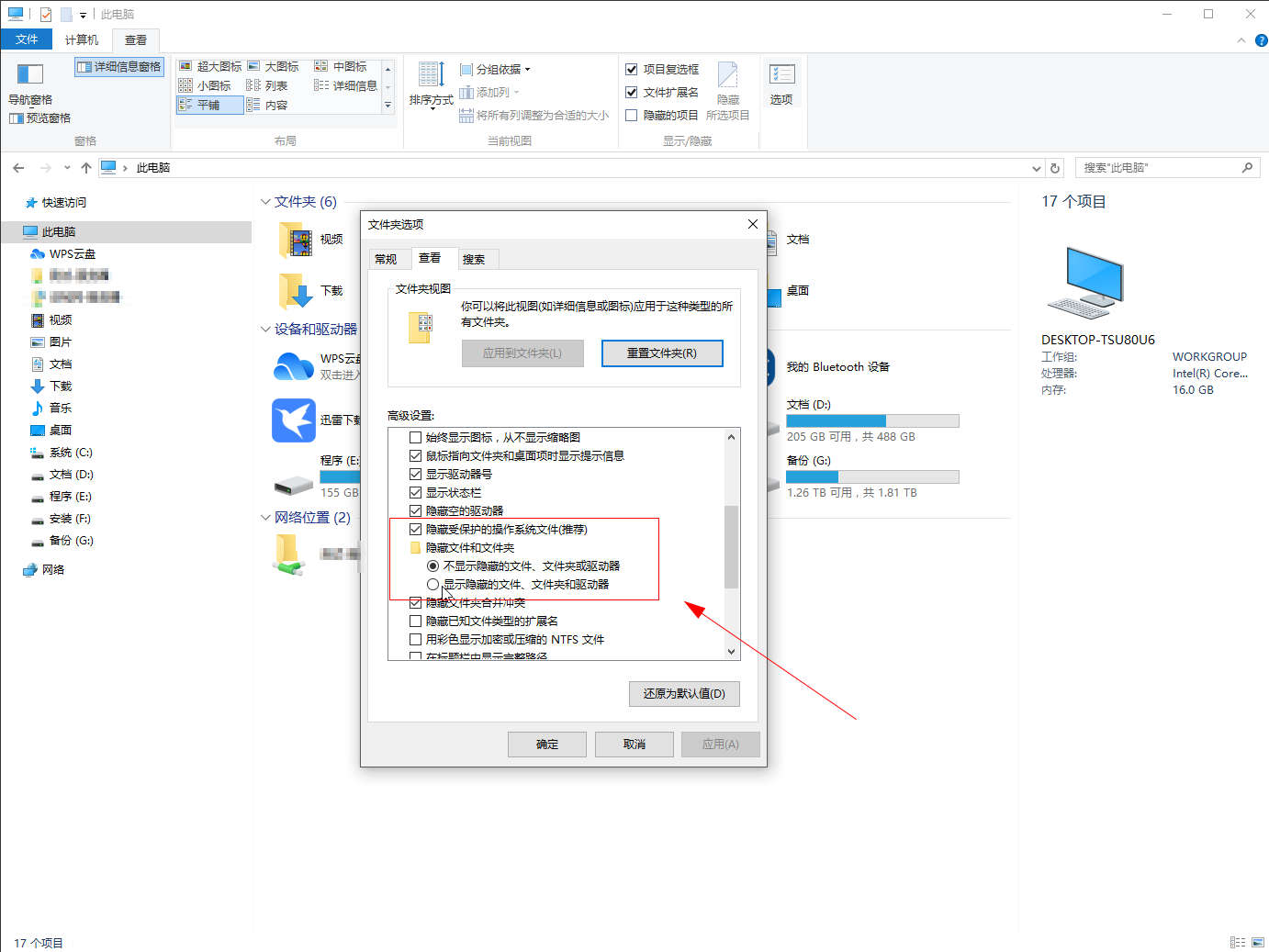
如何显示win10系统隐藏的文件夹
-
-
-
- 发布于2024-07-19 21:01:36 4593个赞
-
-
-
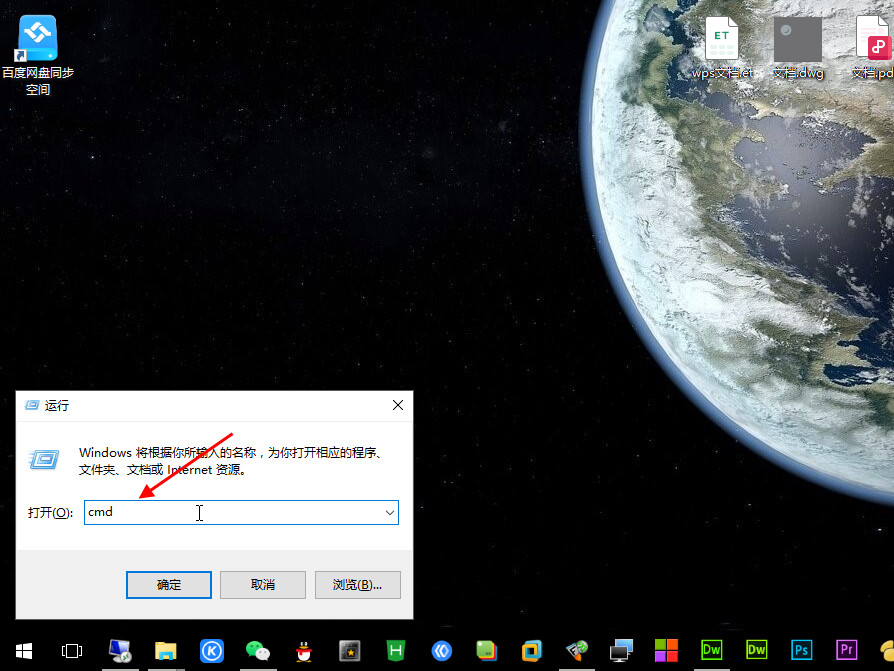
怎么查看自己电脑的端口号
发布于2024-04-23 14:34:15 4421个赞 -
-
-
-
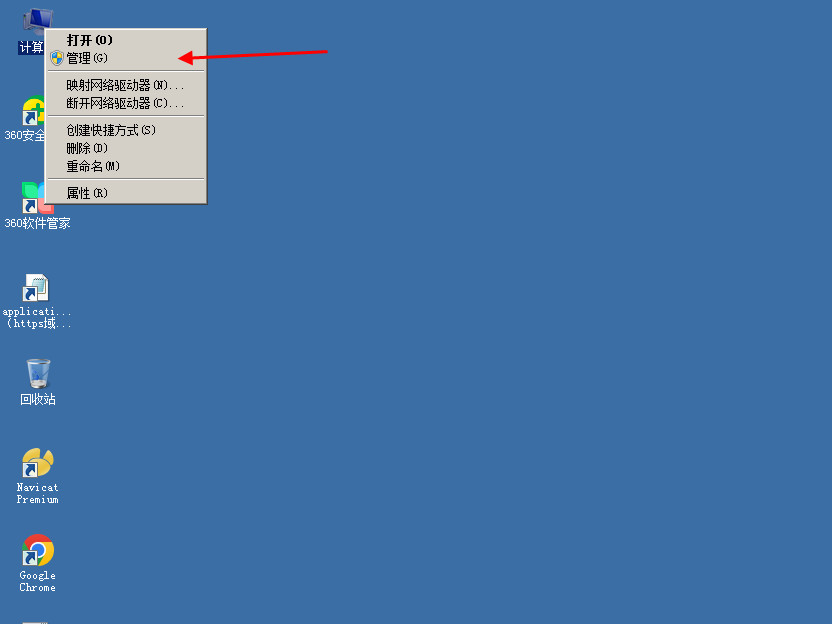
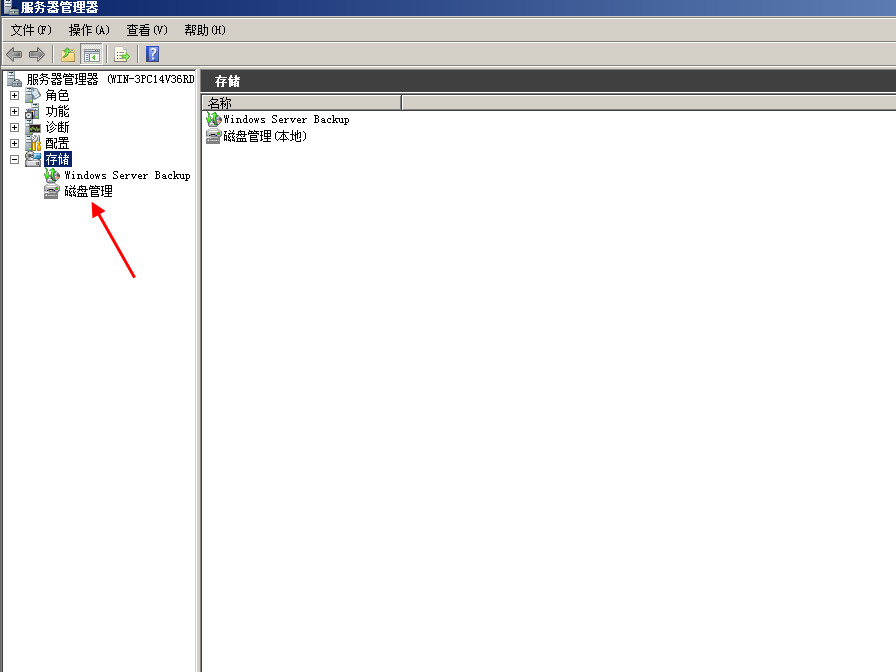
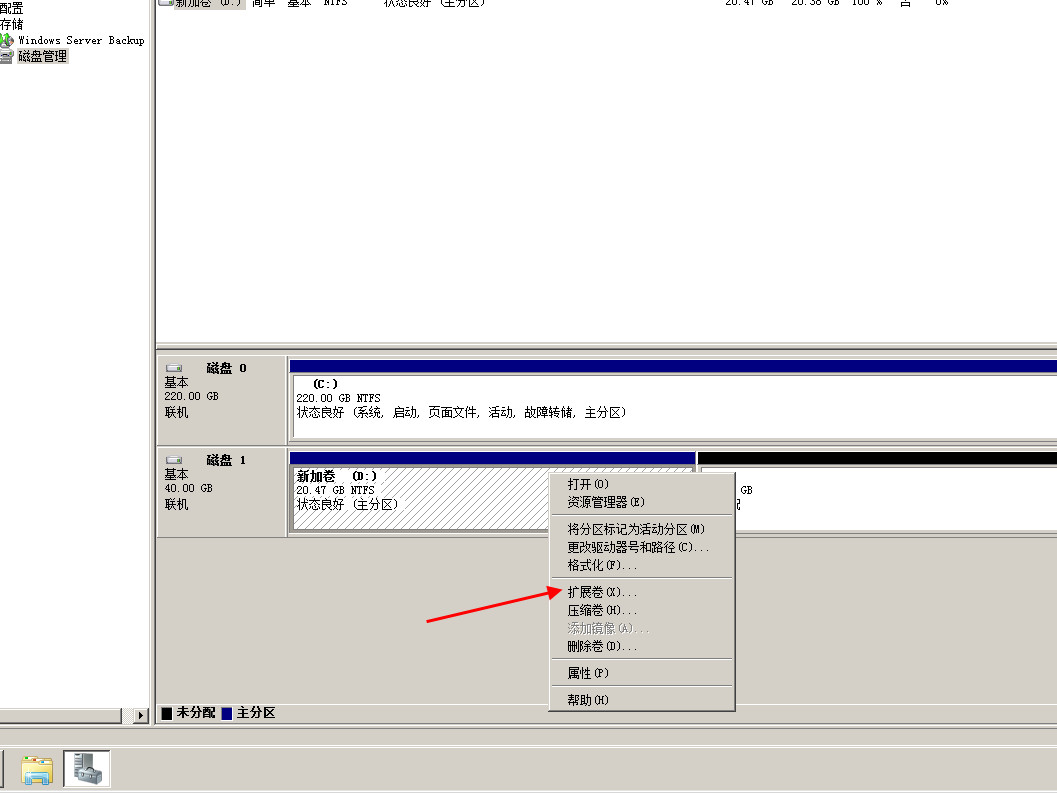
怎么扩展电脑磁盘大小
-
-
-
- 发布于2024-04-20 15:32:33 4062个赞
-
-
-
怎么关闭快手签到日历提醒
-
-
-
- 发布于2024-04-18 17:22:20 6495个赞
-
-
-
快手怎么切换账号
-
-
-
- 发布于2024-04-18 17:10:41 4529个赞
-
-
-
怎么截屏图片
-
-
-
- 发布于2024-04-18 17:05:32 4509个赞
-
-
-
aps-c画幅和半画幅的区别
-
-
-
- 发布于2024-04-18 16:37:13 2848个赞
-
-
-
aps-c画幅什么意思
-

-
-
- 发布于2024-04-18 16:31:45 2653个赞
-
-
-
qq邮箱如何设置自动回复
-
-
-
- 发布于2024-04-08 14:19:10 2668个赞
-
-
-
宝塔怎么安装https证书
-
-
-
- 发布于2024-04-07 17:45:35 3882个赞
-