
Dreamweaver如何增加站点
发布于 2022-04-28 10:03:36 浏览 1452 次
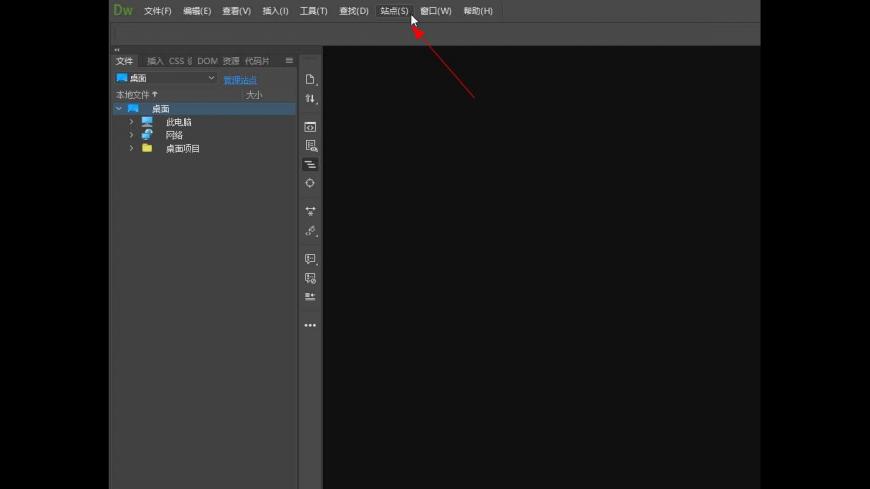
1.打开Dreamweaver软件,选择【站点】菜单。
2.在【站点】菜单下拉框中,选择【新建站点】.
3.在站点设置对话框中,设置站点名称和保存地址。
4.点击左侧【服务器】菜单,点击右侧【添加新服务器】按钮。
5.选择FTP链接方法,输入FTP地址,用户名和密码。
6.点击【测试】按钮查看链接测试结果。
7.测试成功后,点击【保存】按钮。
8.在左侧导航栏中,选中某个文件或文件夹,点击上传或下载箭头进行同步。
版本:Dreamweaver CC 18.0
打开Dreamweaver软件,选择【站点】菜单。
▼ 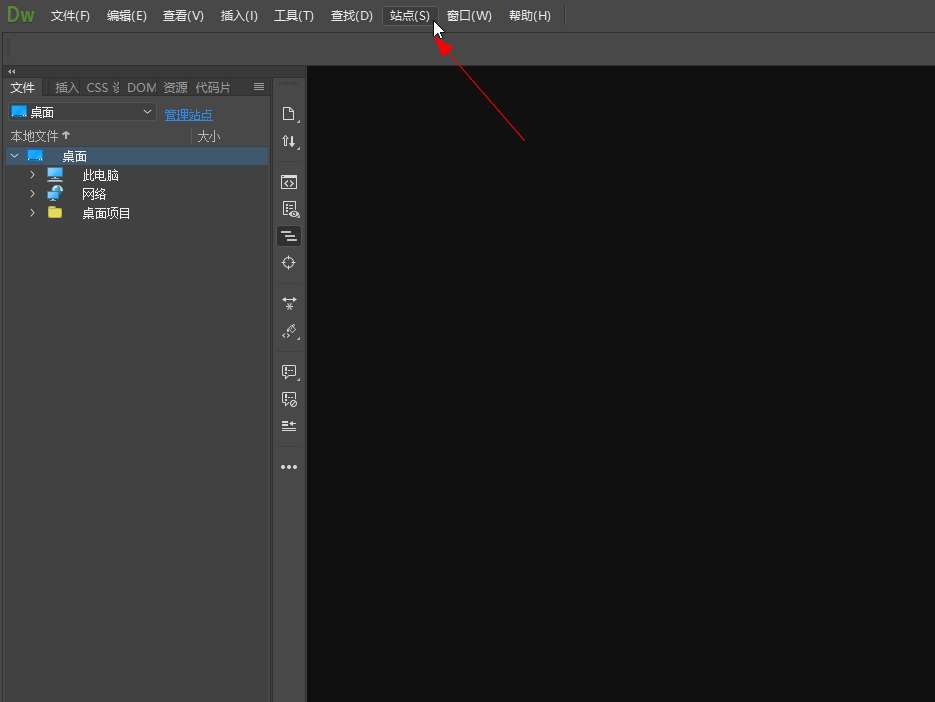
打开Dreamweaver软件,选择【站点】菜单。
2、
新建站点
在【站点】菜单下拉框中,选择【新建站点】.
▼ 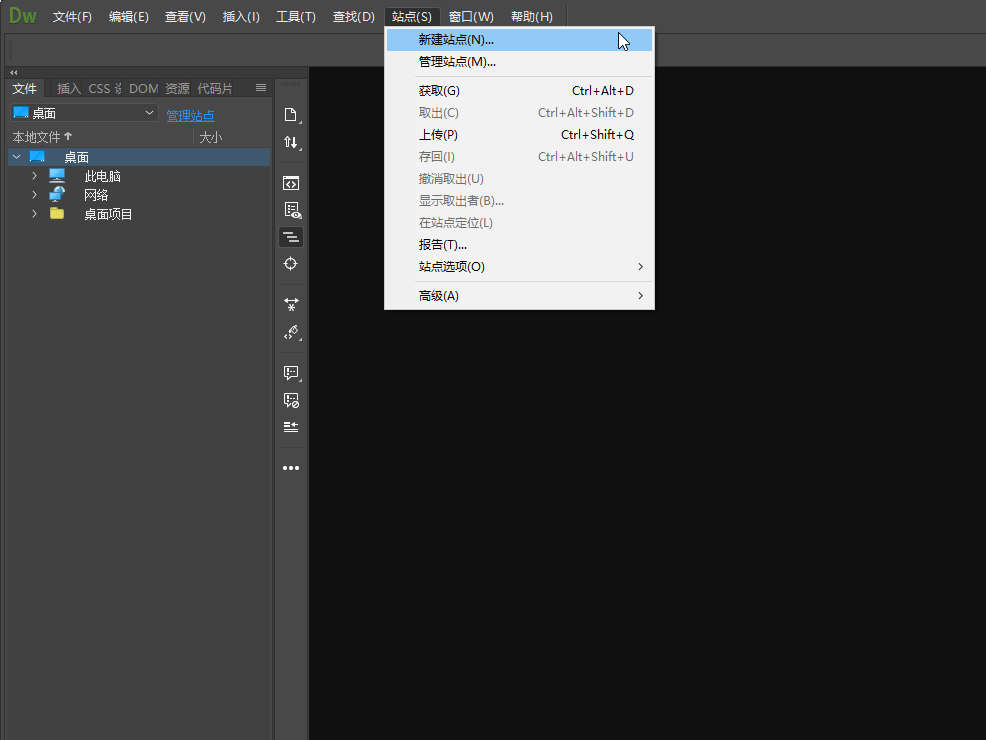
在【站点】菜单下拉框中,选择【新建站点】.
3、
设置名称和路径
在站点设置对话框中,设置站点名称和保存地址。
▼ 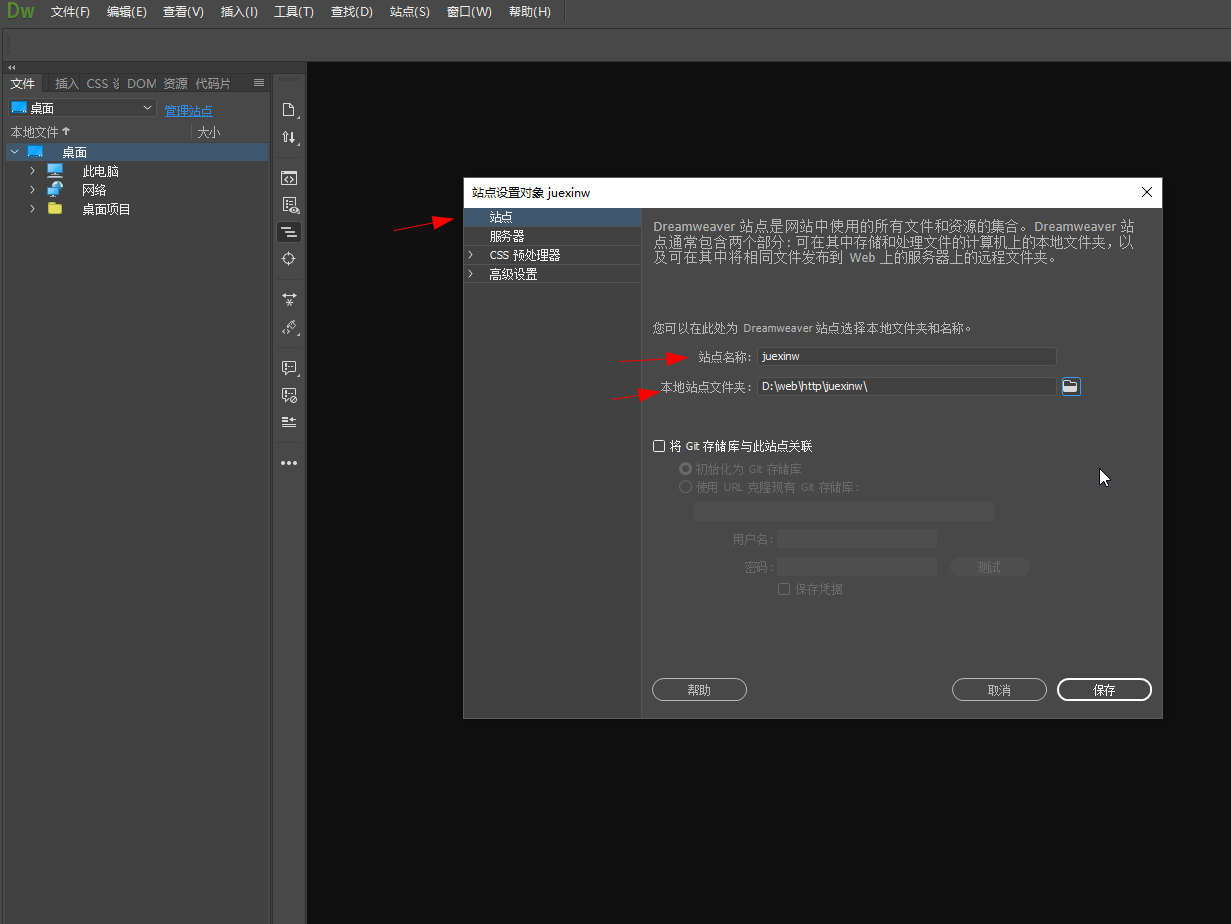
在站点设置对话框中,设置站点名称和保存地址。
4、
添加服务器
点击左侧【服务器】菜单,点击右侧【添加新服务器】按钮。
▼ 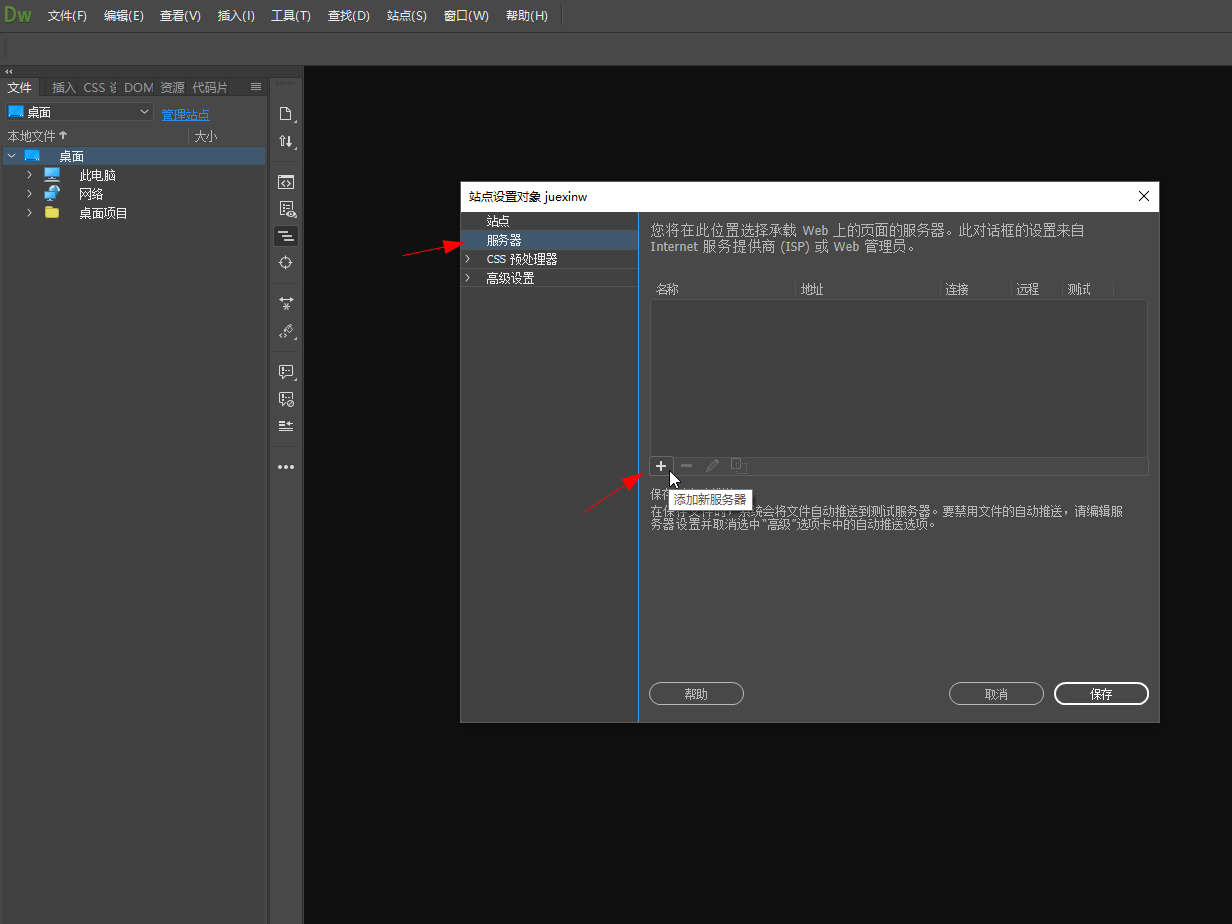
点击左侧【服务器】菜单,点击右侧【添加新服务器】按钮。
5、
配置服务器
选择FTP链接方法,输入FTP地址,用户名和密码。
▼ 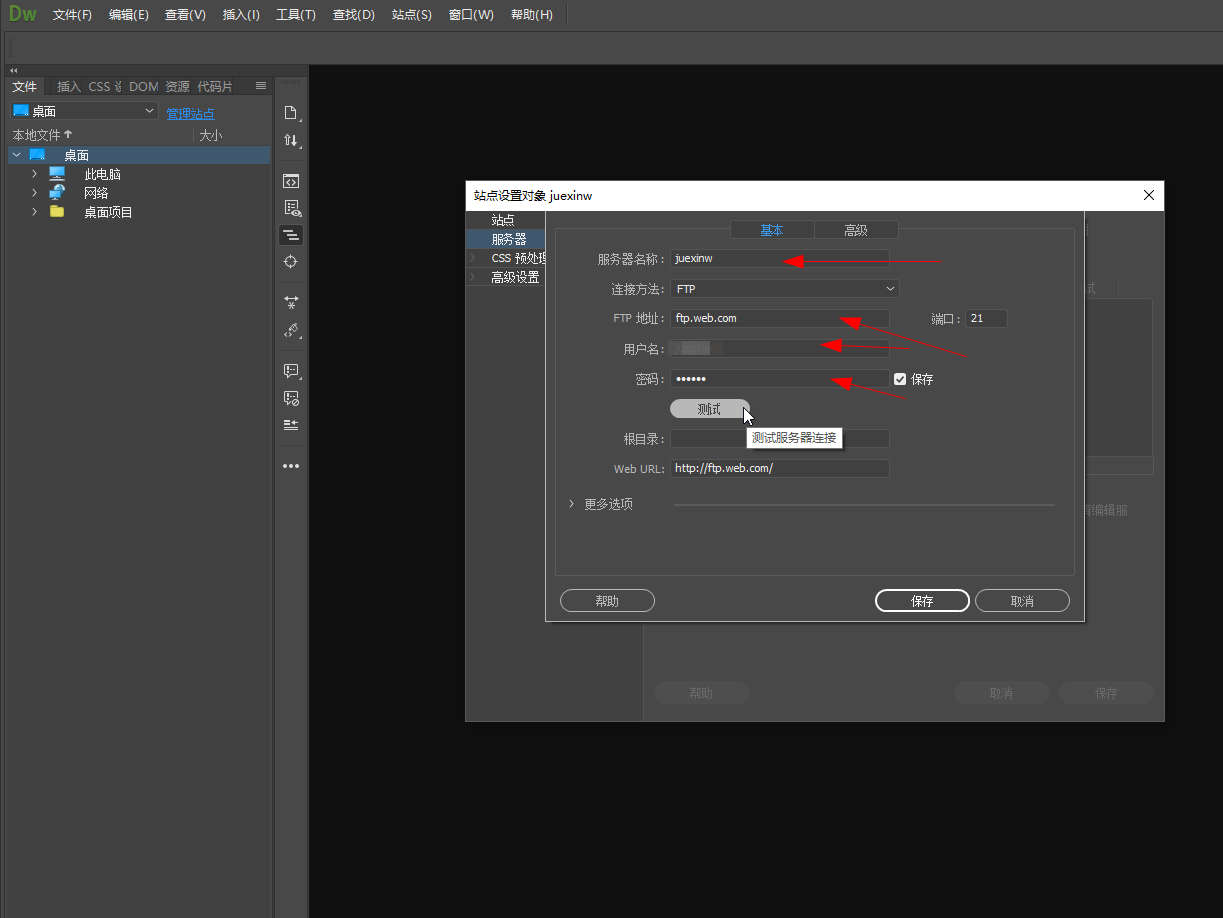
选择FTP链接方法,输入FTP地址,用户名和密码。
6、
点击测试
点击【测试】按钮查看链接测试结果。
▼ 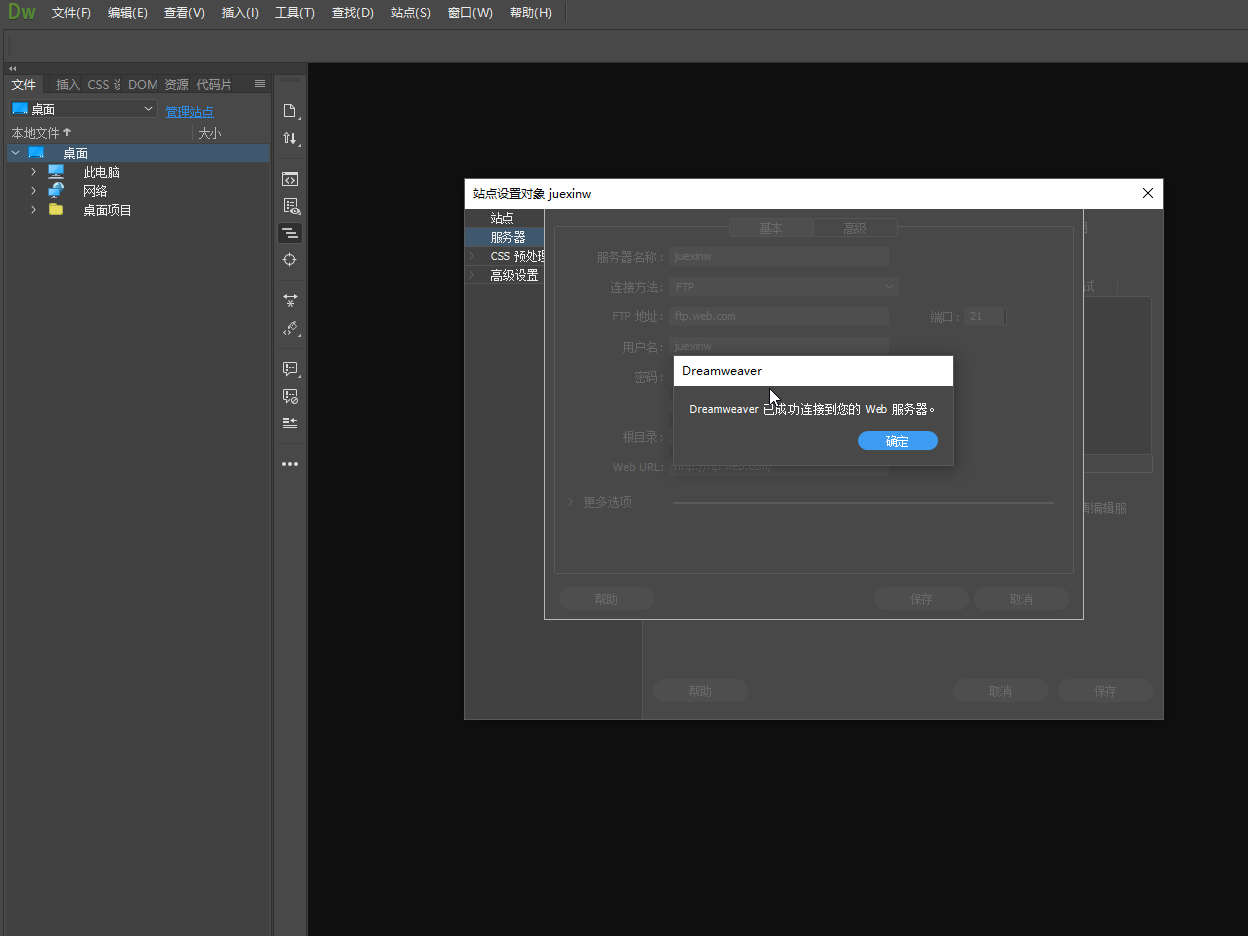
点击【测试】按钮查看链接测试结果。
7、
点击保存
测试成功后,点击【保存】按钮。
▼ 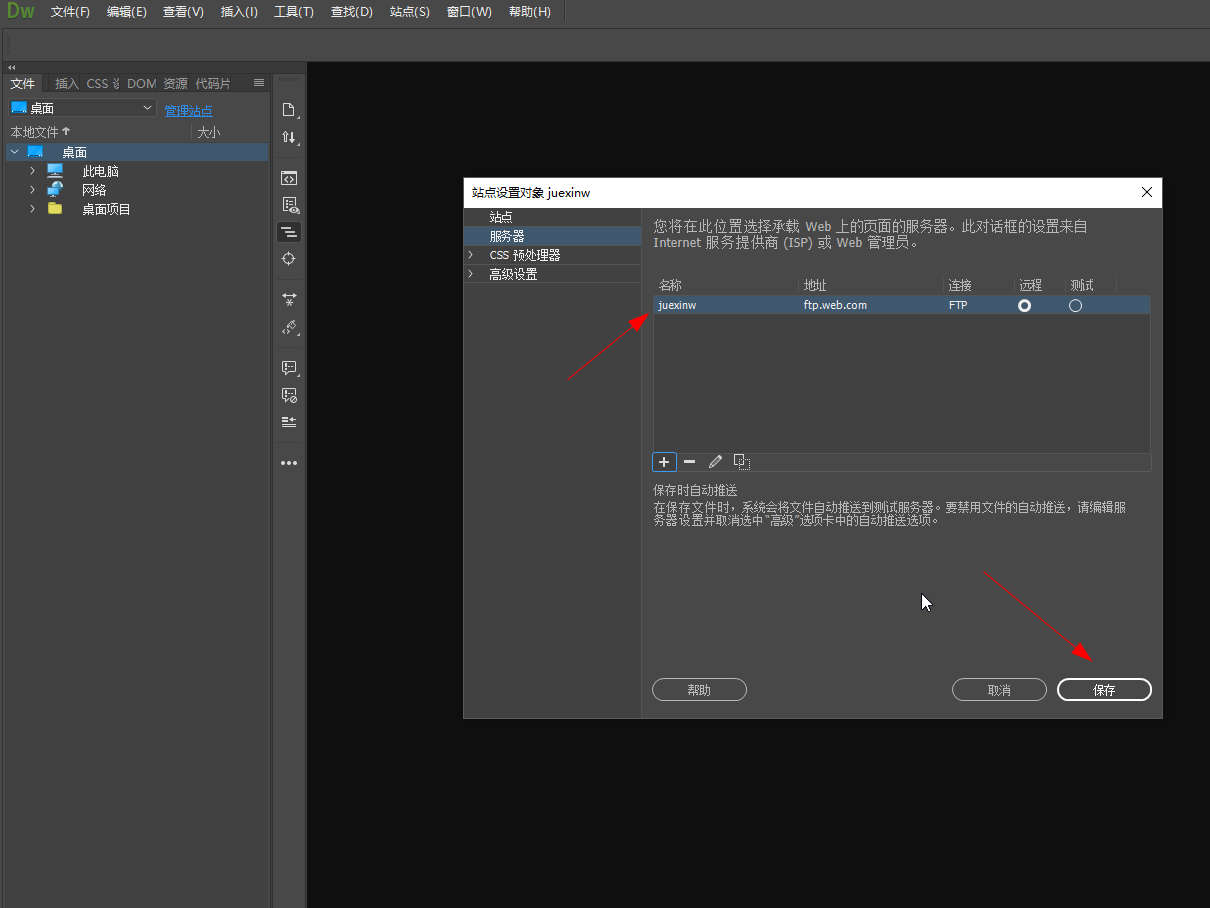
测试成功后,点击【保存】按钮。
8、
同步文件
在左侧导航栏中,选中某个文件或文件夹,点击上传或下载箭头进行同步。
▼ 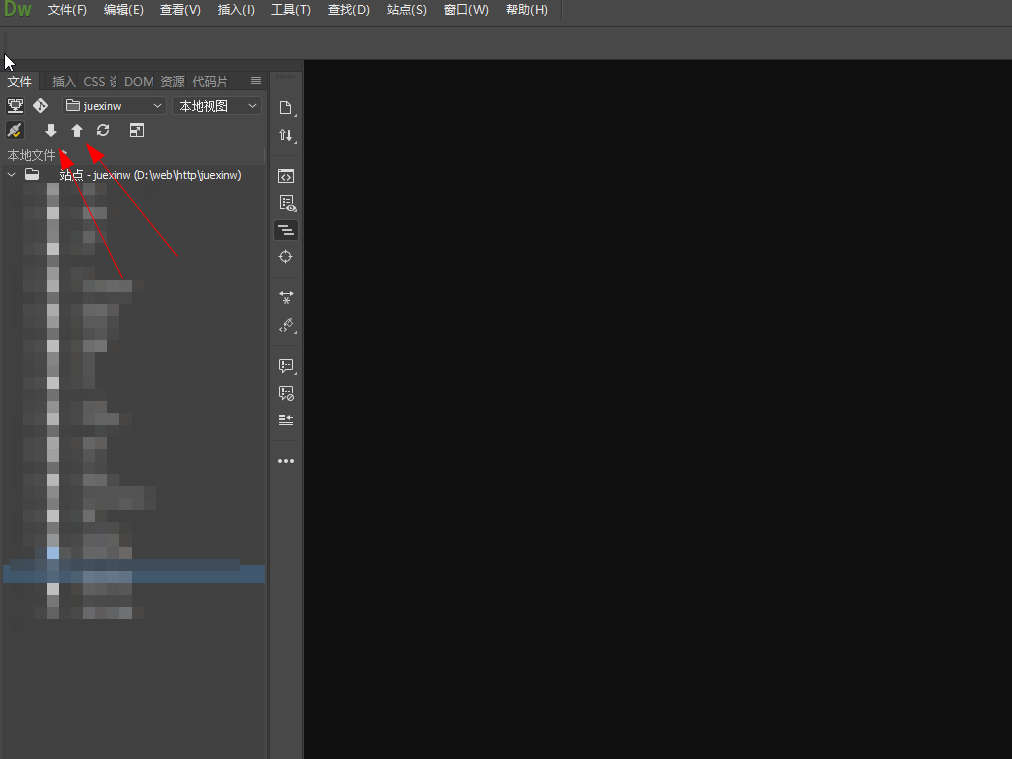
在左侧导航栏中,选中某个文件或文件夹,点击上传或下载箭头进行同步。
2.在【站点】菜单下拉框中,选择【新建站点】.
3.在站点设置对话框中,设置站点名称和保存地址。
4.点击左侧【服务器】菜单,点击右侧【添加新服务器】按钮。
5.选择FTP链接方法,输入FTP地址,用户名和密码。
6.点击【测试】按钮查看链接测试结果。
7.测试成功后,点击【保存】按钮。
8.在左侧导航栏中,选中某个文件或文件夹,点击上传或下载箭头进行同步。
适用环境:
系统:win10版本:Dreamweaver CC 18.0
问题解析:
【】
1、 选择站点打开Dreamweaver软件,选择【站点】菜单。
在【站点】菜单下拉框中,选择【新建站点】.
在站点设置对话框中,设置站点名称和保存地址。
点击左侧【服务器】菜单,点击右侧【添加新服务器】按钮。
选择FTP链接方法,输入FTP地址,用户名和密码。
点击【测试】按钮查看链接测试结果。
测试成功后,点击【保存】按钮。
在左侧导航栏中,选中某个文件或文件夹,点击上传或下载箭头进行同步。
功能/快捷键:
上传箭头:指将本地更改的文件上传至服务器。
下载箭头:指将服务器上的文件下载覆盖本地文件。
总结/注意事项:
如果点击测试提示错误,再次检查账号密码是否有误或者检查FTP链接方式是否正确。
相关推荐
-
-
Dreamweaver怎么添加代码片段
-
-
-
- 发布于2022-11-11 00:27:39 1490个赞
-
-
-
在Dreamweaver中如何快速输入代码
-
-
-
- 发布于2022-05-04 09:30:32 1634个赞
-
-
-
Dreamweaver如何将窗口拆分成左右布局
-
-
-
- 发布于2022-05-01 13:52:19 1746个赞
-
-
-
ppt如何去掉图片底色
-
-
-
- 发布于2022-04-28 23:36:37 1530个赞
-
-
-
PHP生成csv表格时如何实现单元格内换行
-
-
-
- 发布于2022-04-28 18:02:04 1118个赞
-
-
-
如何在Dreamweaver中开启实时视图
-
-
-
- 发布于2022-04-28 14:01:58 1590个赞
-
-
-
css中文字超出部分如何用省略号代替
-
-
-
- 发布于2022-04-28 12:08:57 1422个赞
-
-
-
如何安装AutoCAD
-
-
-
- 发布于2022-04-26 05:17:37 1125个赞
-
-
-
excel如何设置下拉筛选
-
-

-
- 发布于2022-04-24 20:48:08 993个赞
-
-
-
excel如何设置下拉列表
-
-
-
- 发布于2022-04-24 20:43:12 1082个赞
-
猜你可能喜欢
-
-
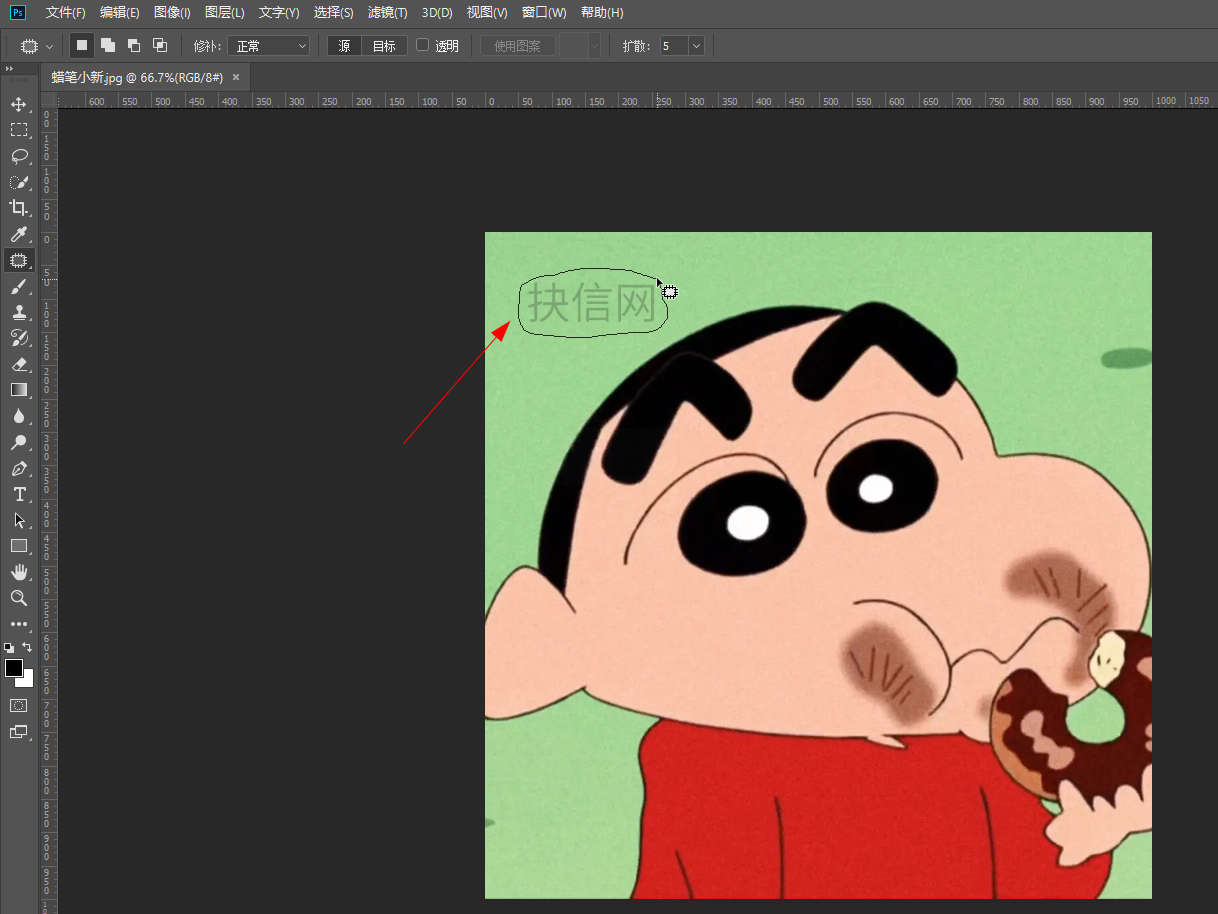
怎么去除图片上的水印
-
-
-
- 发布于2024-06-07 13:33:14 4233个赞
-
-
-
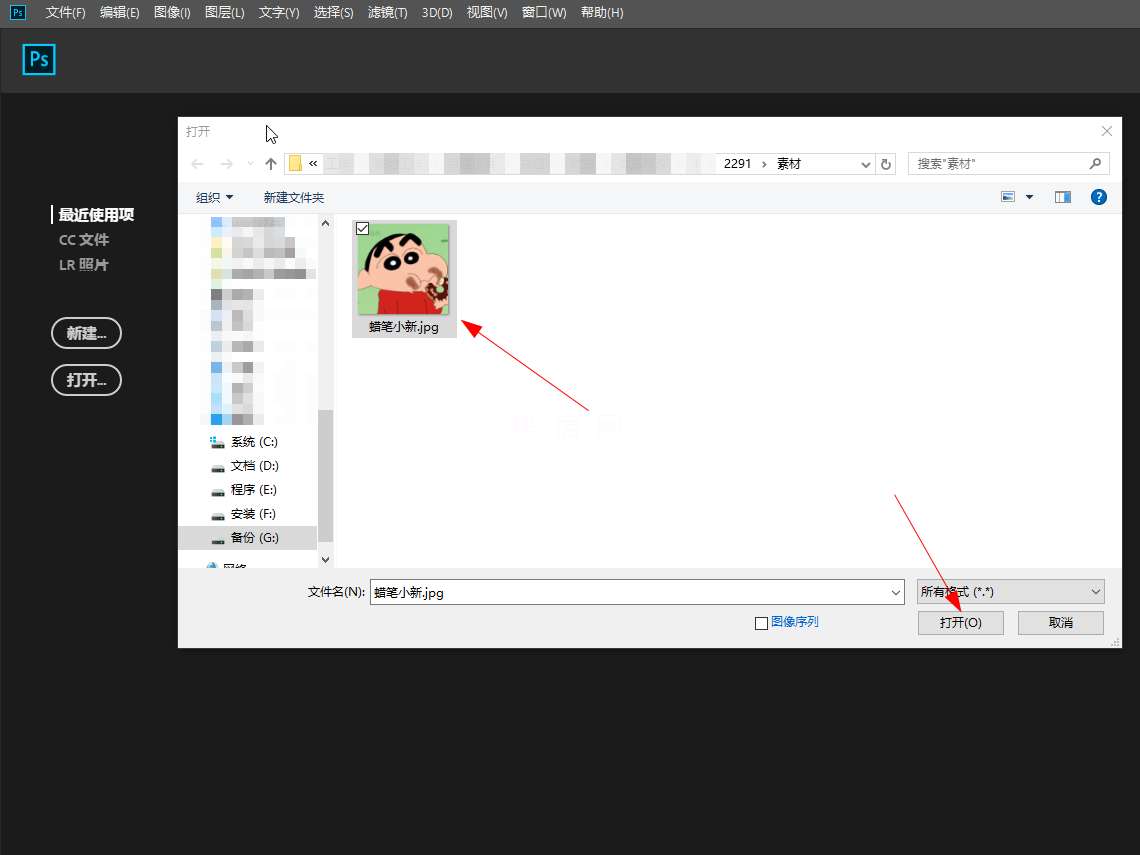
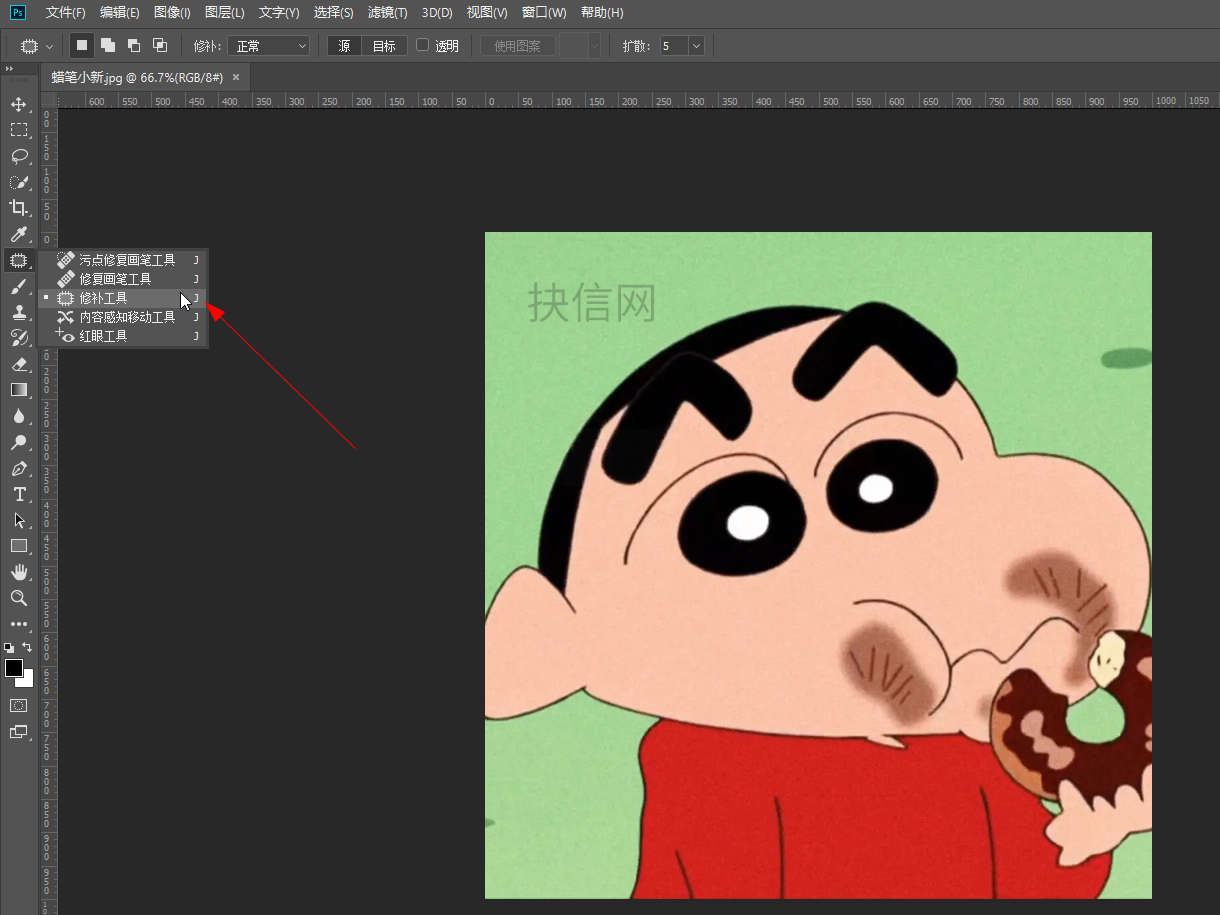
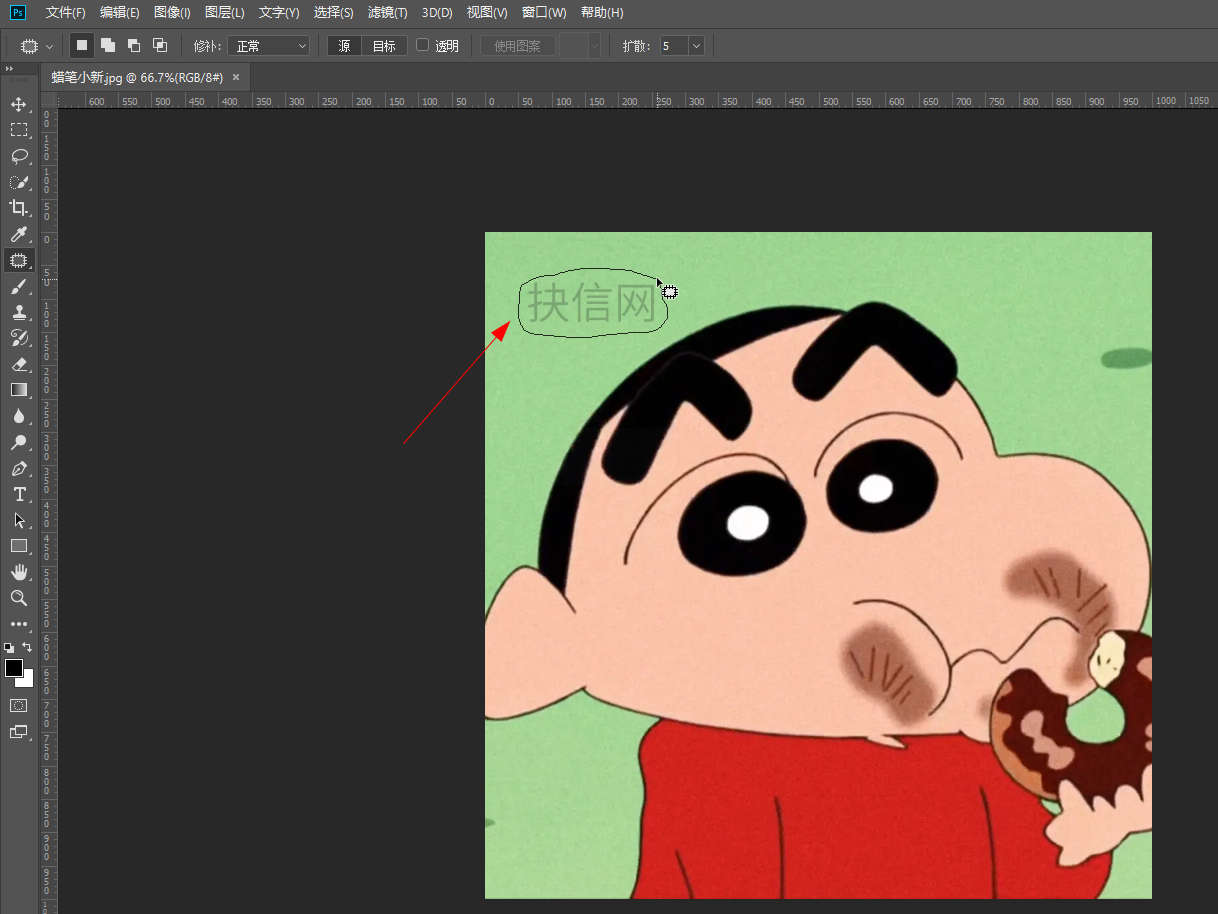
图片上的水印怎么去掉
-
-
-
- 发布于2024-06-07 13:31:57 4543个赞
-
-
-
怎样去除图片水印
-
-
-
- 发布于2024-06-07 13:30:29 4471个赞
-
-
-
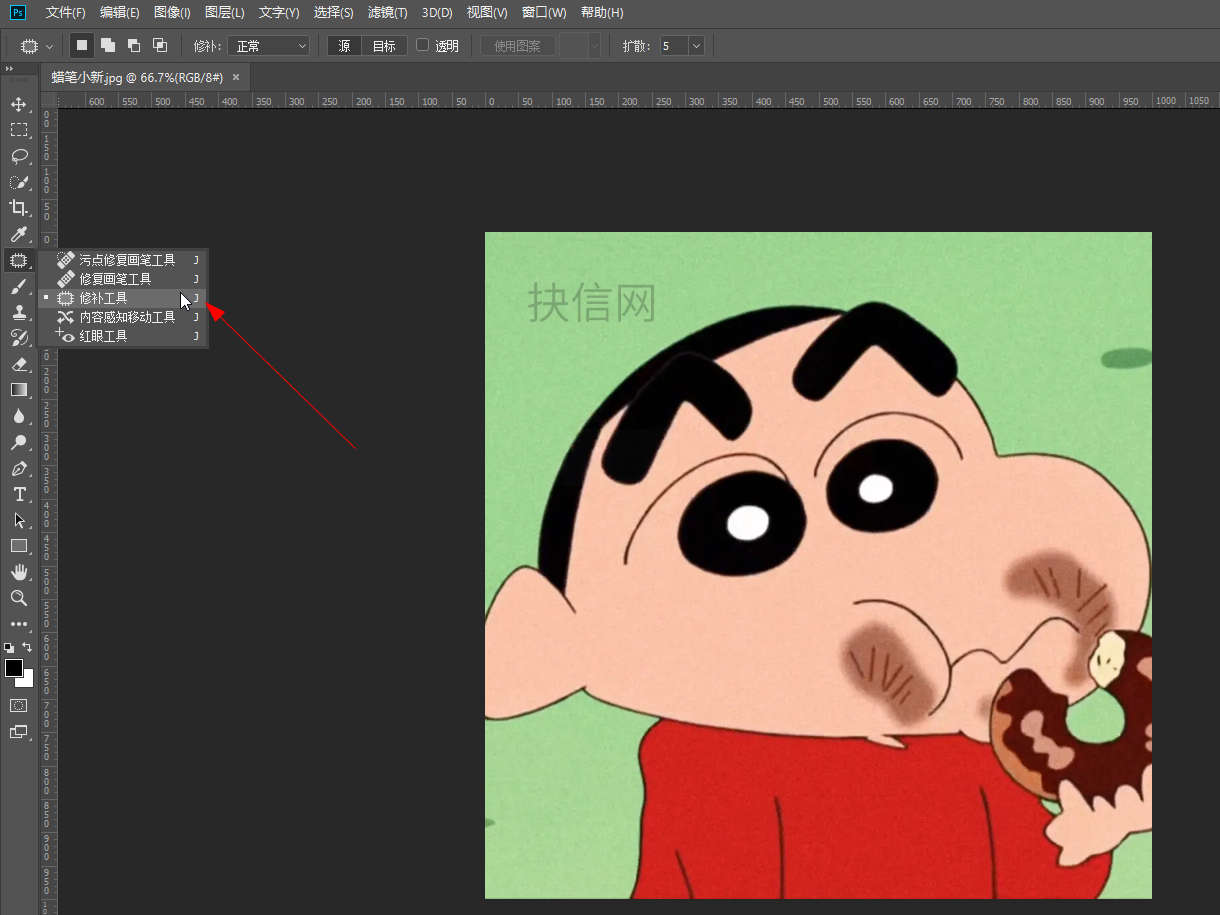
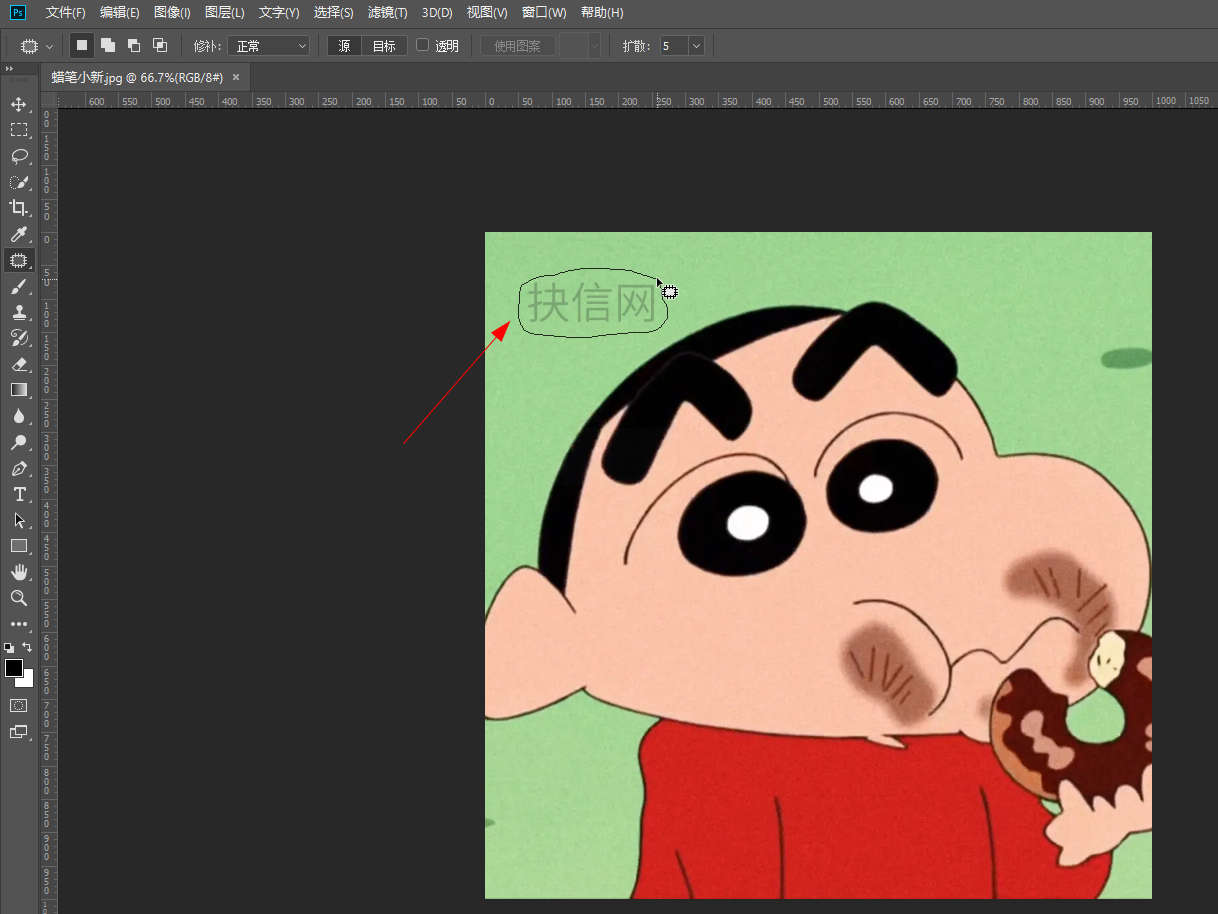
怎么去图片水印
-
-
-
- 发布于2024-06-07 13:28:40 4657个赞
-
-
-
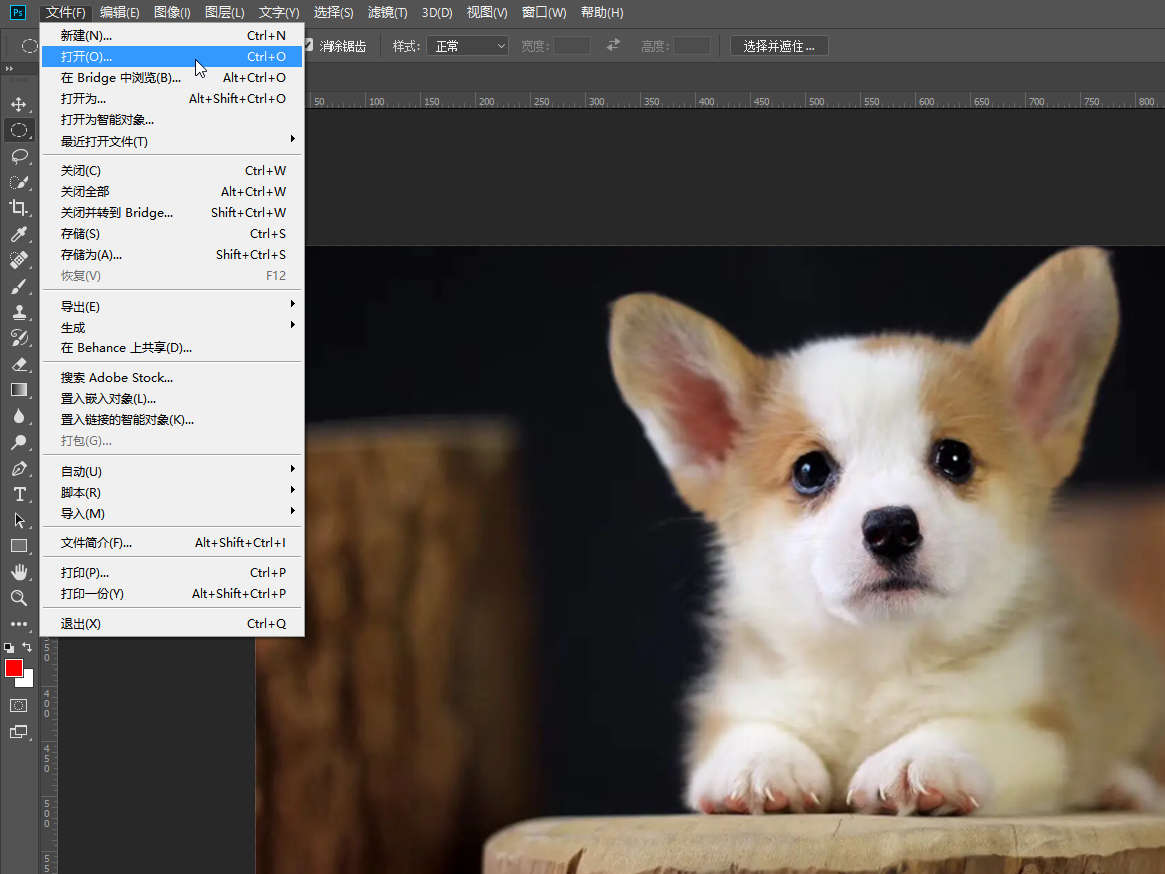
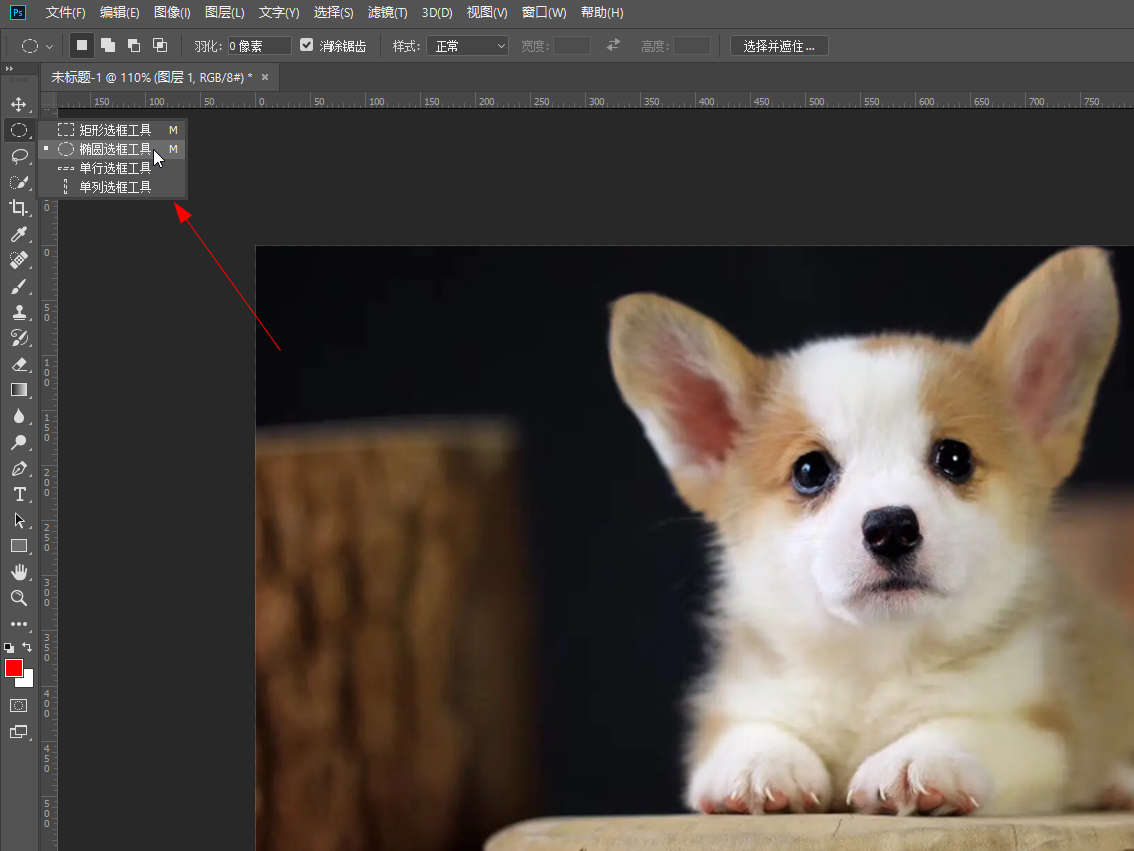
怎么用ps裁剪圆形图片
-
-
-
- 发布于2024-06-07 13:27:01 5178个赞
-
-
-
ps怎么裁剪图片
-
-
-
- 发布于2024-06-07 13:25:57 5031个赞
-
-
-
ps图片裁剪工具的作用
-
-
-
- 发布于2024-06-07 13:23:16 5383个赞
-
-
-
ps图片裁剪工具是什么
-
-
-
- 发布于2024-05-29 11:37:02 3387个赞
-
-
-
ps图片裁剪工具在哪设置
-
-
-
- 发布于2024-05-29 11:21:37 3392个赞
-
-
-
ps图片裁剪工具快捷键是什么
-
-
-
- 发布于2024-05-29 11:17:27 2837个赞
-