
win10中如何取消登录密码
发布于 2021-12-25 11:10:04 浏览 730 次

问题解析:
【】
1、 1.首先我们在左下角位置选择开始菜单,其中找到设置按钮并点击,如下图所示。 2、 2.进入到设置内,通过点击账户,如下图所示。 3、 3.左侧位置点击登录选项,在右侧密码下点击更改,这里没有取消密码那一项,我们就直接点击更改即可,不要迟疑没有问题,如下图所示。 4、 4.进入后需要输入当前密码,也就是我们之前设置过的密码,输入后点击下一步即可,如下图所示。 5、 5.在更改密码设置过程中需要输入新的密码时我们什么都不要去填写,直接点击下一步,如下图所示。 6、 6.最后一步点击完成,自动自动更改密码,如下图所示。 7、 7.完成后返回到设置页面,我们在进行查看密码项由更改变成了添加,那么我们删除密码的操作过程就结束了,如下图所示。 8、 8.小结 9、 以上就是在win10系统中取消密码的操作过程,希望能帮到大家。相关推荐
-
-
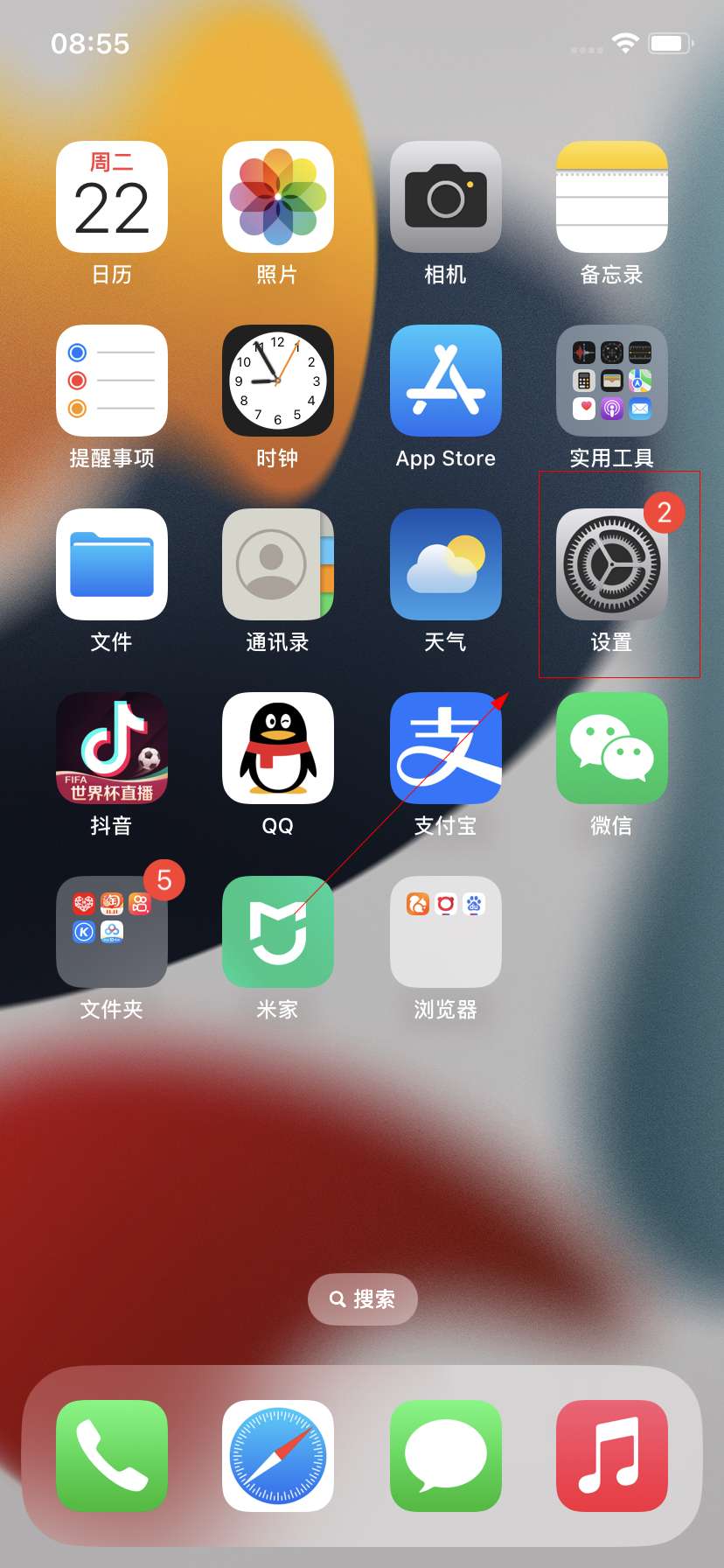
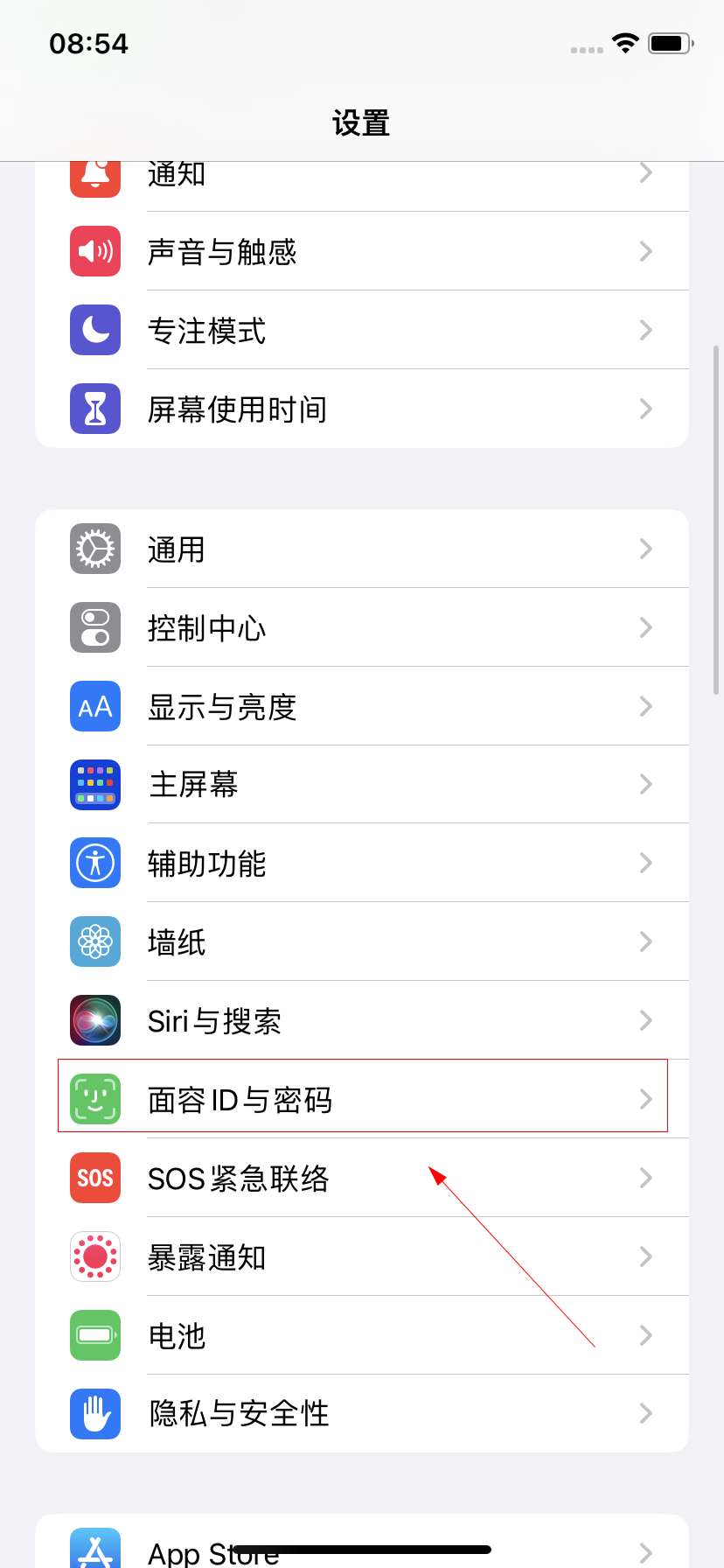
苹果手机如何取消开机密码
-
-
-
- 发布于2022-11-22 08:54:21 1992个赞
-
-
-
Amazon如何填写税务信息审查
发布于2022-07-14 04:16:02 2096个赞 -

-
-
-
如何导出SQLServer数据库表到EXCEL
发布于2022-07-13 16:05:54 1427个赞 -

-
-
-
如何使用单反
发布于2022-07-08 21:02:06 1618个赞 -

-
-
-
oppo手机如何关机重启
发布于2022-06-15 22:45:13 1609个赞 -

-
-
-
个人如何在58到家接单
发布于2022-06-15 19:20:44 1643个赞 -

-
-
-
微信如何注册公众号
发布于2022-06-15 19:12:59 1437个赞 -
-
-
-
微星b450m如何开启Vt
发布于2022-06-15 12:23:58 1601个赞 -

-
-
-
电脑如何调手写
发布于2022-06-15 06:15:30 1682个赞 -

-
-
-
韩剧tv如何投屏
发布于2022-06-14 11:25:22 1156个赞 -

-
猜你可能喜欢
-
-
假烧鹅的制作方法
发布于2026-04-19 20:05:10 1518个赞 -

-
-
-
僵尸毁灭工程拖车怎么挂
发布于2026-04-19 19:53:26 1470个赞 -

-
-
-
《复仇者联盟4:终局之战》讲的什么剧情
发布于2026-04-19 19:42:27 1334个赞 -

-
-
-
营养盐焗鸡的制作方法
发布于2025-08-01 21:34:23 2432个赞 -

-
-
-
山东烤红薯的制作方法
发布于2025-08-01 21:31:55 2575个赞 -

-
-
-
《复仇者联盟3:无限战争》讲的什么剧情
发布于2025-08-01 21:27:05 2516个赞 -

-
-
-
《复仇者联盟2:奥创纪元》讲的什么剧情
发布于2025-08-01 21:16:05 2567个赞 -

-
-
-
鸡蛋汤面的制作方法
发布于2024-11-05 11:30:55 3548个赞 -

-
-
-
翡翠白玉生煎包的制作方法
发布于2024-11-05 11:30:12 3281个赞 -

-
-
-
鱼香肉丝的制作方法
发布于2024-11-05 11:29:15 3725个赞 -

-