
该文件夹为空怎么办
发布于 2022-07-02 21:16:27 浏览 1778 次
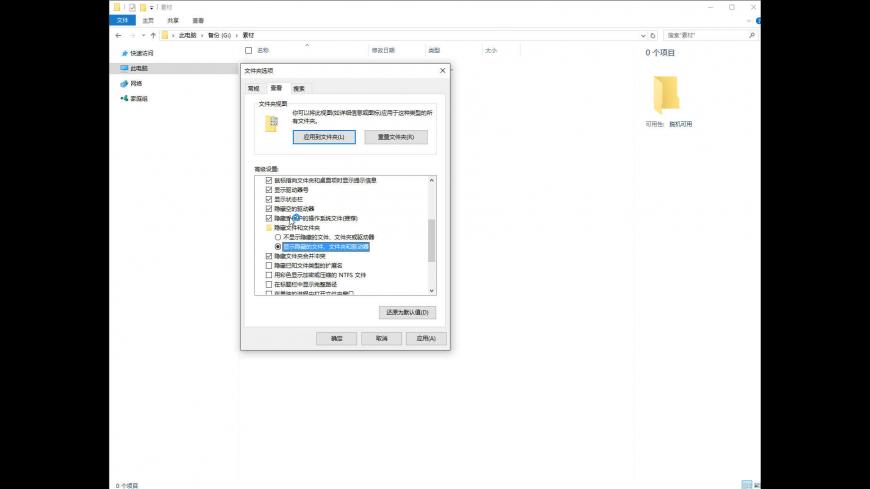
1.打开电脑空文件夹。
2.选择【查看】菜单,点击【选项】工具按钮。
3.在打开的文件夹选项对话框中,找到并选中【显示隐藏的文件、文件夹和驱动器】选项。
4.去掉【隐藏受保护的操作系统文件(推荐)】选项前的勾,提示并点【是】。
5.在文件夹选项对话框中点击【确定】。
6.此时,设置的隐藏文件就显示在列表中了。
系统:win10
打开电脑空文件夹。
▼ 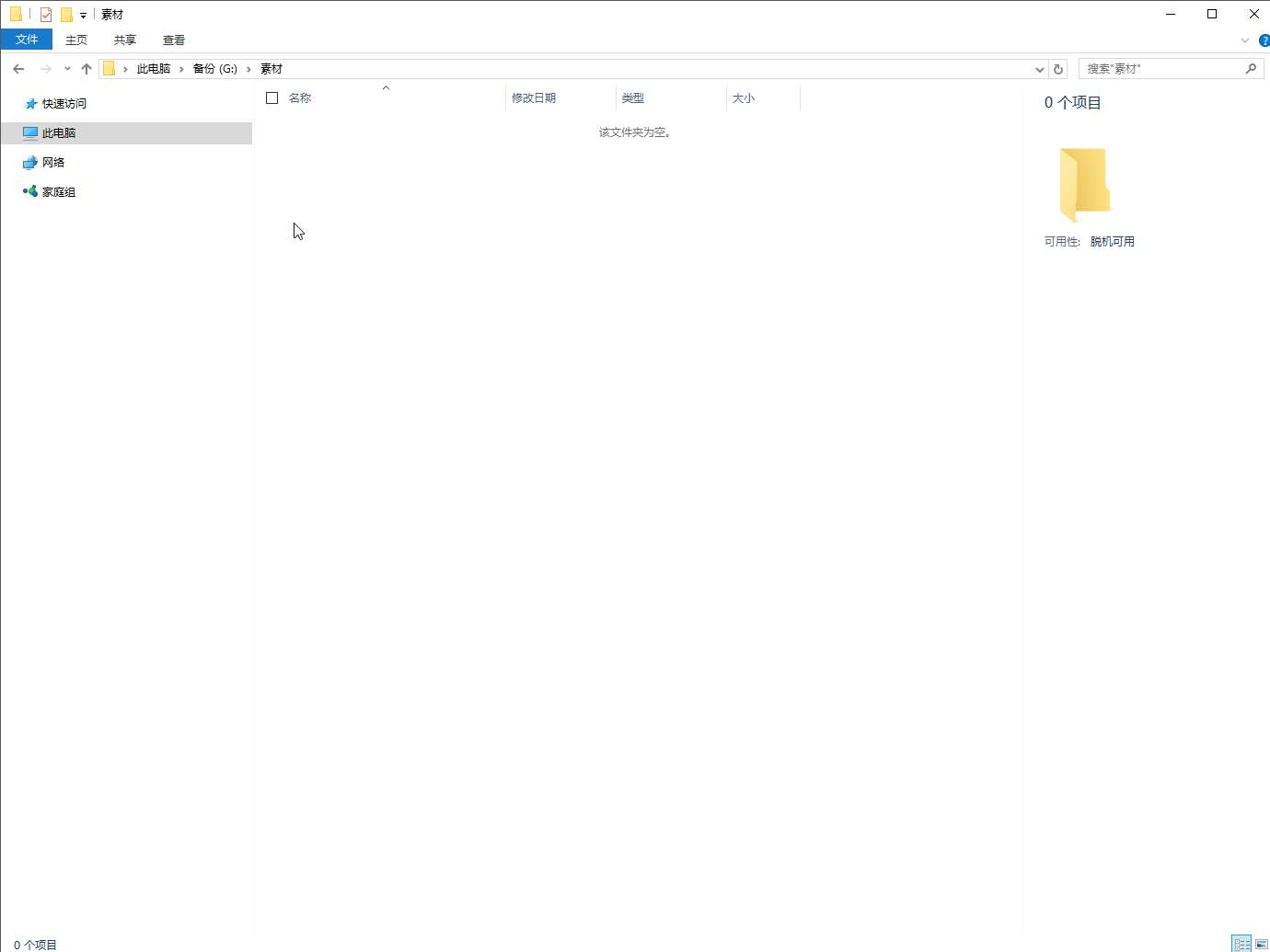
打开电脑空文件夹。
2、
打开选项
选择【查看】菜单,点击【选项】工具按钮。
▼ 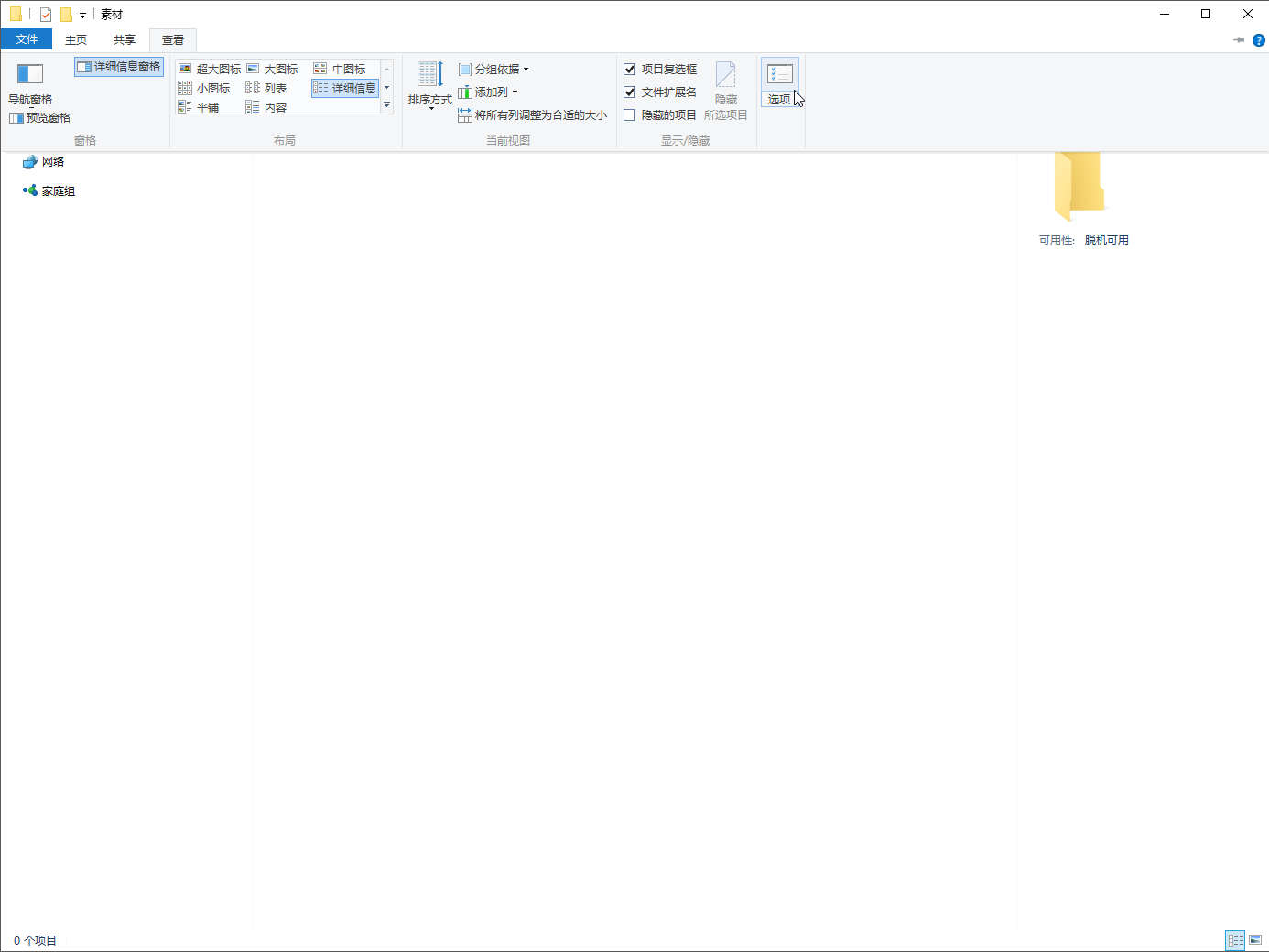
选择【查看】菜单,点击【选项】工具按钮。
3、
显示隐藏文件和文件夹
在打开的文件夹选项对话框中,找到并选中【显示隐藏的文件、文件夹和驱动器】选项。
▼ 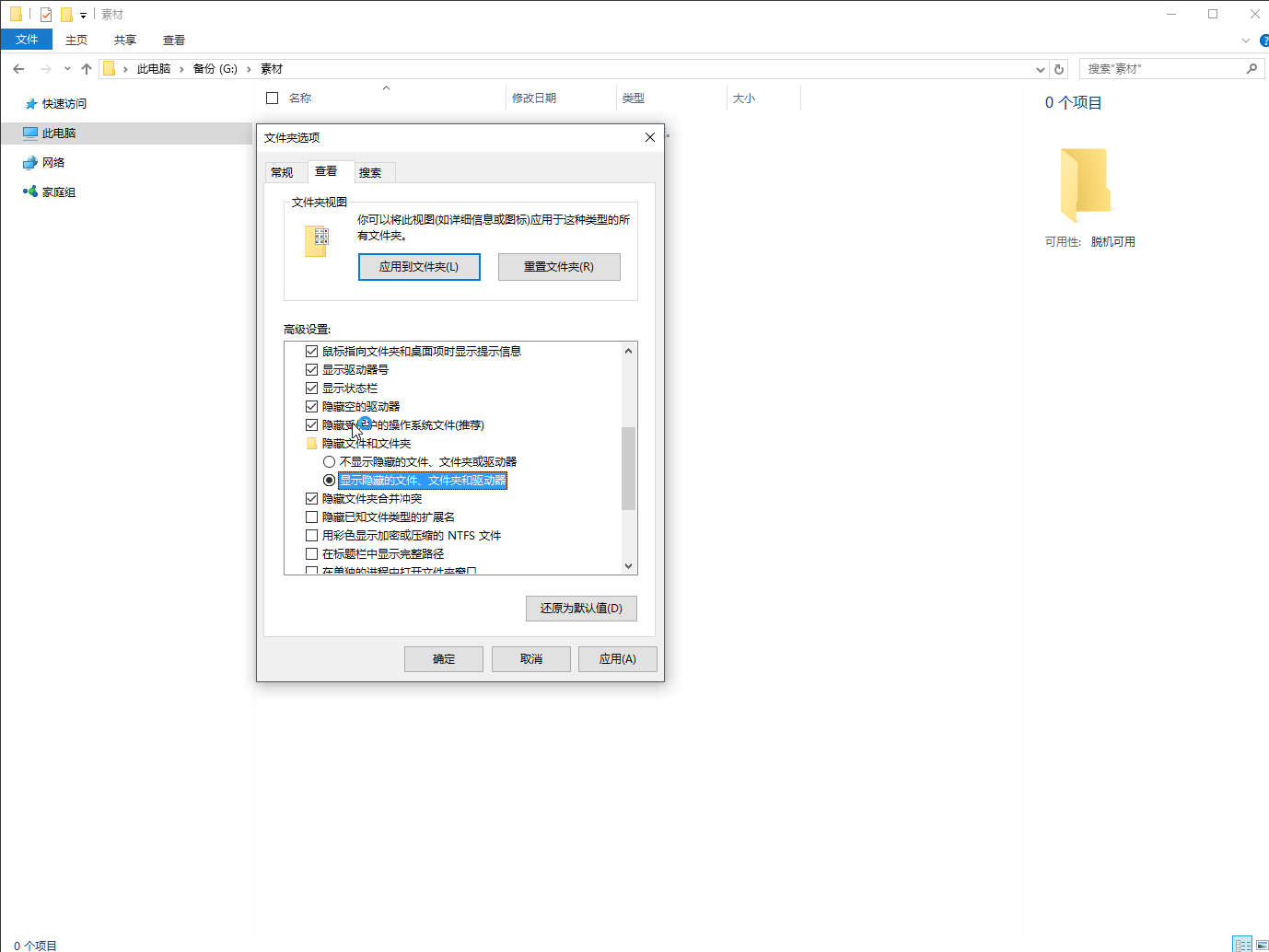
在打开的文件夹选项对话框中,找到并选中【显示隐藏的文件、文件夹和驱动器】选项。
4、
取消隐藏受保护操作
去掉【隐藏受保护的操作系统文件(推荐)】选项前的勾,提示并点【是】。
▼ 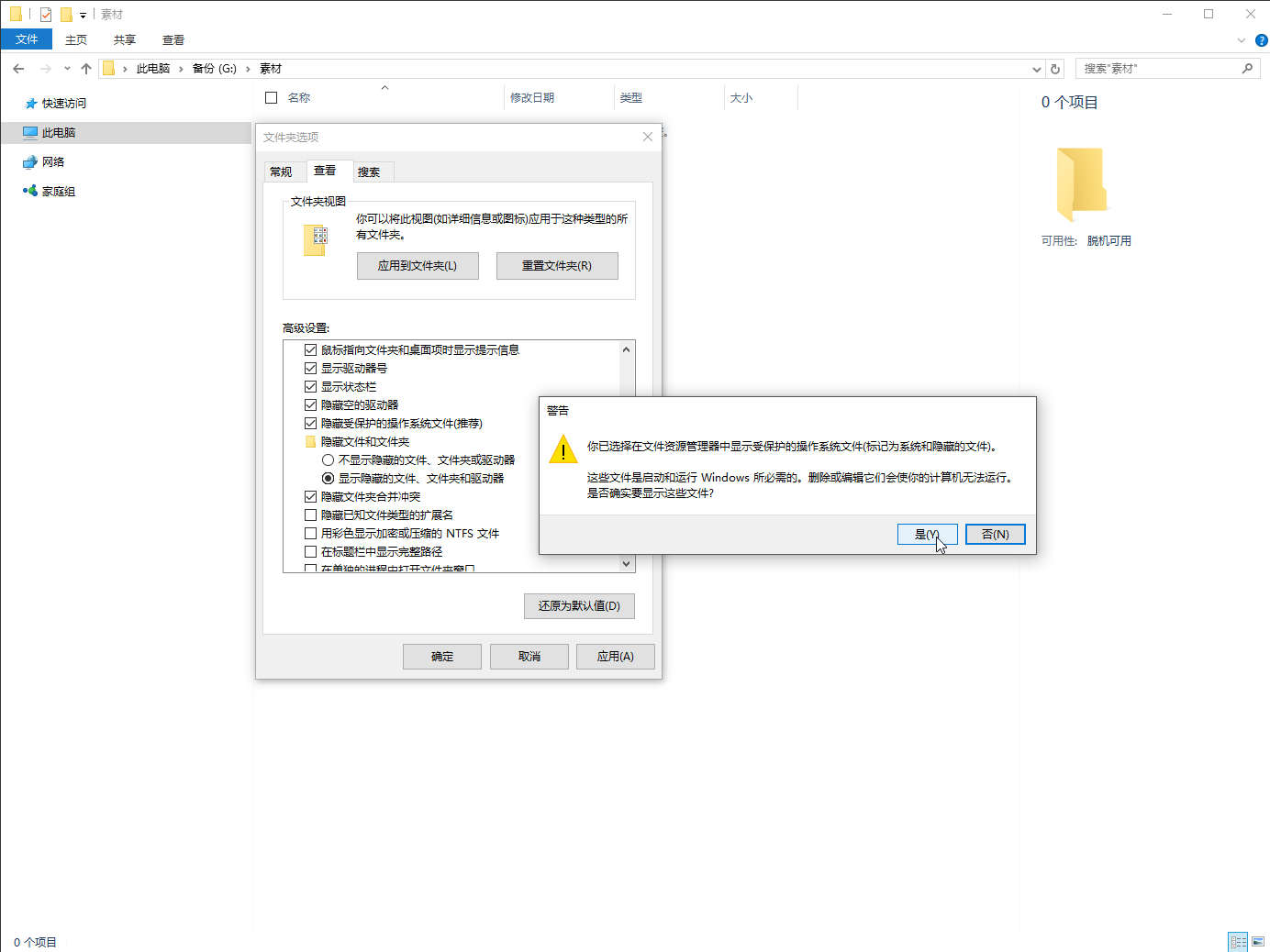
去掉【隐藏受保护的操作系统文件(推荐)】选项前的勾,提示并点【是】。
5、
点击确定
在文件夹选项对话框中点击【确定】。
▼ 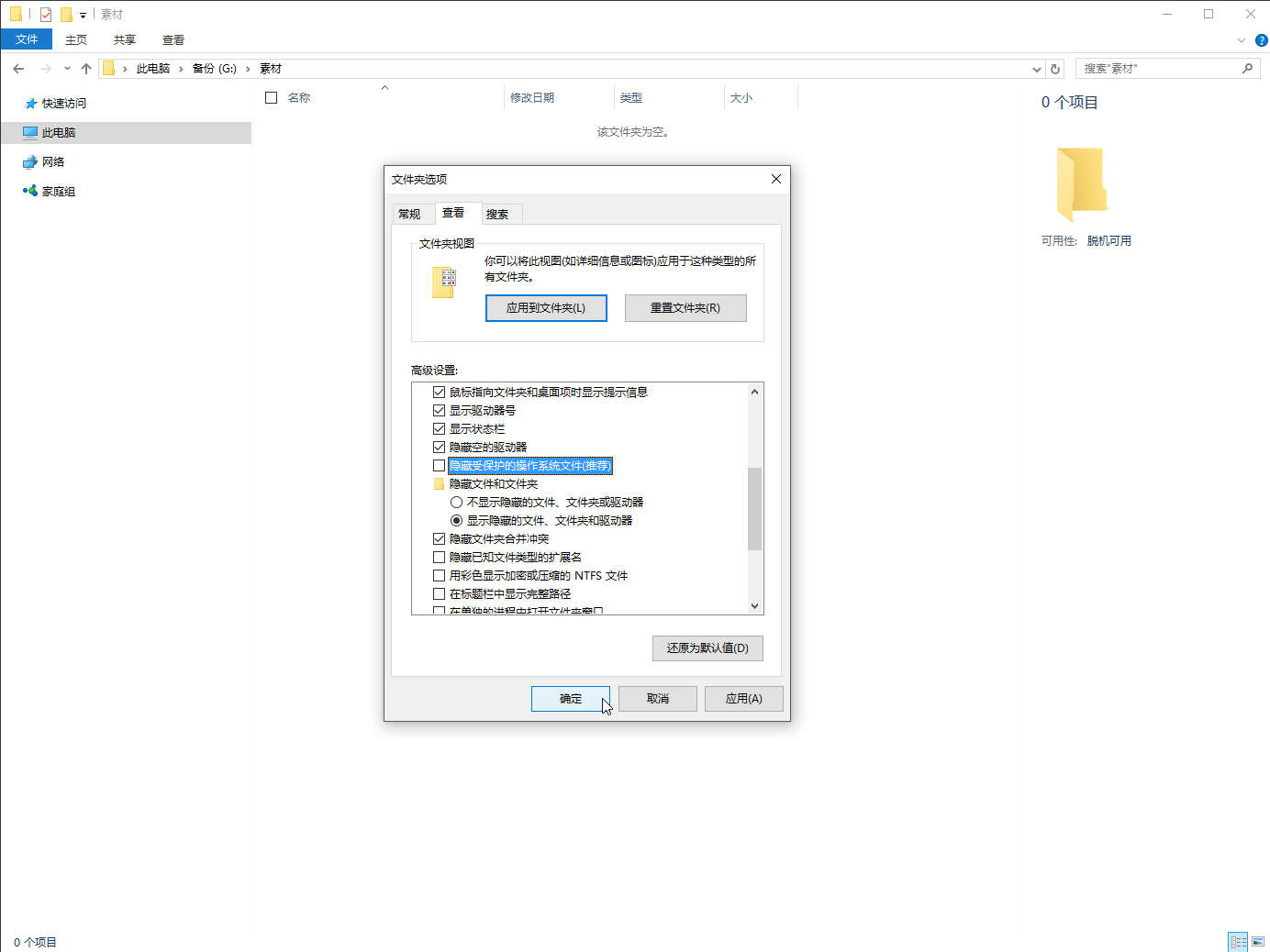
在文件夹选项对话框中点击【确定】。
6、
查看隐藏文件
此时,设置的隐藏文件就显示在列表中了。
▼ 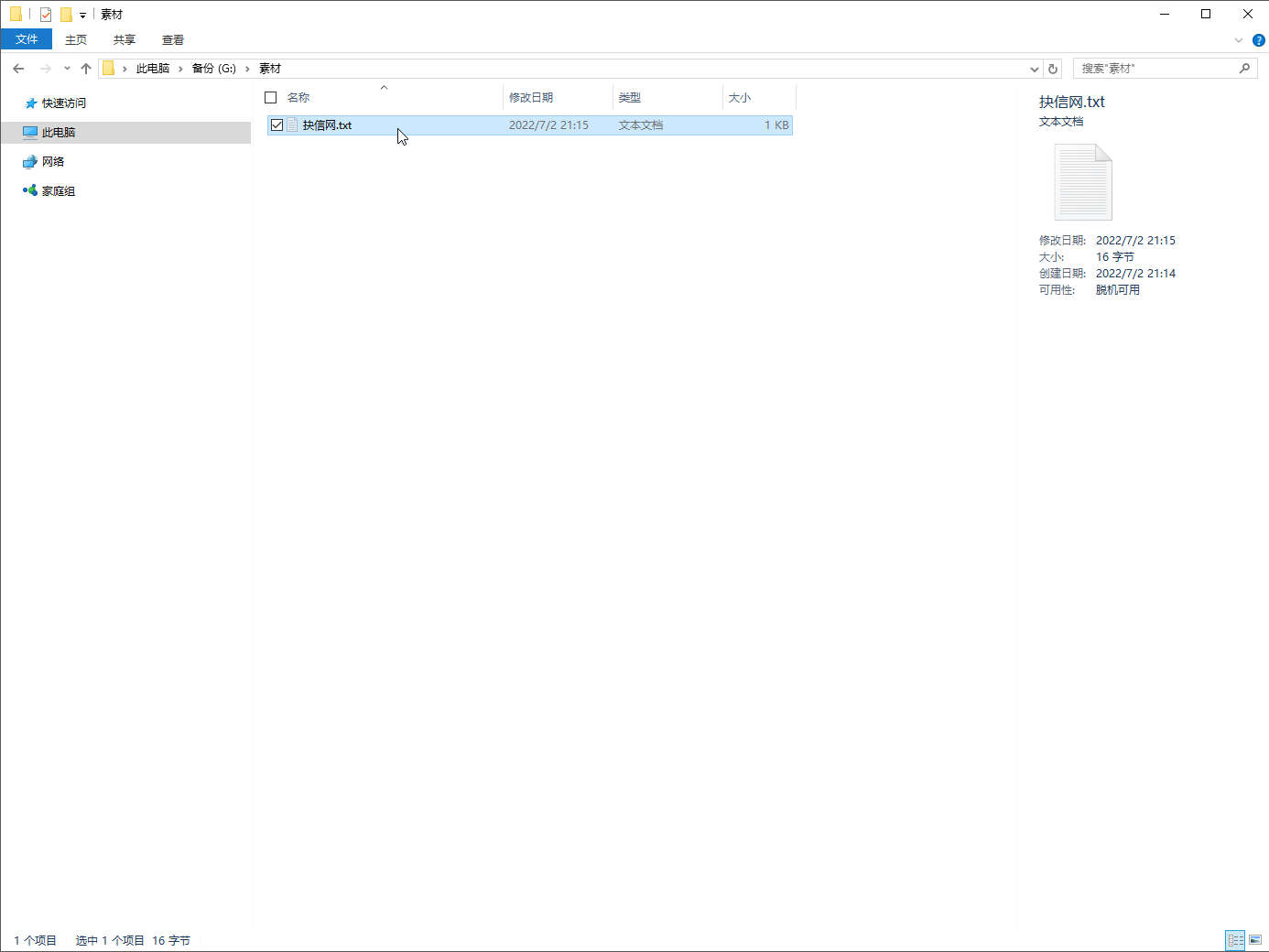
此时,设置的隐藏文件就显示在列表中了。
2.选择【查看】菜单,点击【选项】工具按钮。
3.在打开的文件夹选项对话框中,找到并选中【显示隐藏的文件、文件夹和驱动器】选项。
4.去掉【隐藏受保护的操作系统文件(推荐)】选项前的勾,提示并点【是】。
5.在文件夹选项对话框中点击【确定】。
6.此时,设置的隐藏文件就显示在列表中了。
适用环境:
型号:台式机系统:win10
问题解析:
【】
1、 打开空文件夹打开电脑空文件夹。
选择【查看】菜单,点击【选项】工具按钮。
在打开的文件夹选项对话框中,找到并选中【显示隐藏的文件、文件夹和驱动器】选项。
去掉【隐藏受保护的操作系统文件(推荐)】选项前的勾,提示并点【是】。
在文件夹选项对话框中点击【确定】。
此时,设置的隐藏文件就显示在列表中了。
总结/注意事项:
使用该方法查看的前提是该文件夹内事先设置好了隐藏文件,如果未事先隐藏有文件则为空什么都没有。
相关推荐
-
-
电脑怎么邮件发文件夹
发布于2022-06-14 21:35:16 1067个赞 -
-
-
-
一打开电脑文件夹就卡住
发布于2022-06-11 17:41:06 872个赞 -

-
-
-
小米手机图片在哪个文件夹
发布于2022-06-11 00:52:42 1394个赞 -

-
-
-
qq怎么发送离线文件夹
发布于2022-06-09 22:45:40 845个赞 -
-
-
-
手机微信聊天记录在哪个文件夹
发布于2022-06-08 13:17:03 1149个赞 -

-
-
-
微信不支持发送文件夹怎么解决
发布于2022-06-06 22:05:11 2472个赞 -

-
-
-
b站下载的视频在哪个文件夹里
发布于2022-05-26 13:50:29 1282个赞 -

-
-
-
网易云下载的音乐在哪个文件夹
发布于2022-05-25 04:07:49 1067个赞 -

-
-
-
文件夹图片怎么变顺序
发布于2022-05-24 09:40:24 1113个赞 -

-
-
-
小米下载的主题在哪个文件夹
发布于2022-05-22 23:34:10 1276个赞 -

-
猜你可能喜欢
-
-
假烧鹅的制作方法
发布于2026-04-19 20:05:10 1514个赞 -

-
-
-
僵尸毁灭工程拖车怎么挂
发布于2026-04-19 19:53:26 1468个赞 -

-
-
-
《复仇者联盟4:终局之战》讲的什么剧情
发布于2026-04-19 19:42:27 1325个赞 -

-
-
-
营养盐焗鸡的制作方法
发布于2025-08-01 21:34:23 2426个赞 -
-
-
-
山东烤红薯的制作方法
发布于2025-08-01 21:31:55 2569个赞 -

-
-
-
《复仇者联盟3:无限战争》讲的什么剧情
发布于2025-08-01 21:27:05 2510个赞 -

-
-
-
《复仇者联盟2:奥创纪元》讲的什么剧情
发布于2025-08-01 21:16:05 2559个赞 -

-
-
-
鸡蛋汤面的制作方法
发布于2024-11-05 11:30:55 3544个赞 -

-
-
-
翡翠白玉生煎包的制作方法
发布于2024-11-05 11:30:12 3276个赞 -

-
-
-
鱼香肉丝的制作方法
发布于2024-11-05 11:29:15 3719个赞 -

-