
win10电脑麦克风有电流声怎么办
发布于 2021-05-24 18:51:29 浏览 531 次
问题解析:
【】
1、相关推荐
-
-
开机后电脑滴滴响怎么回事
发布于2022-07-23 03:02:37 7408个赞 -
-
-
-
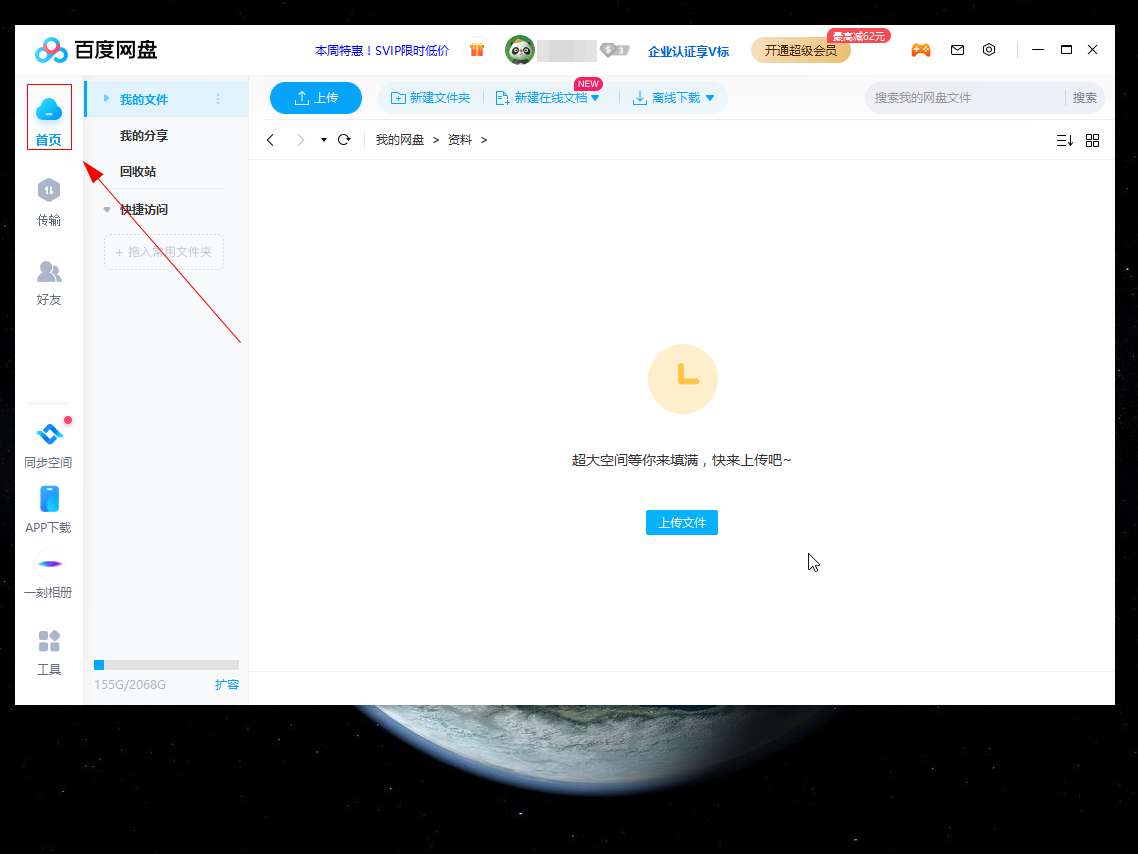
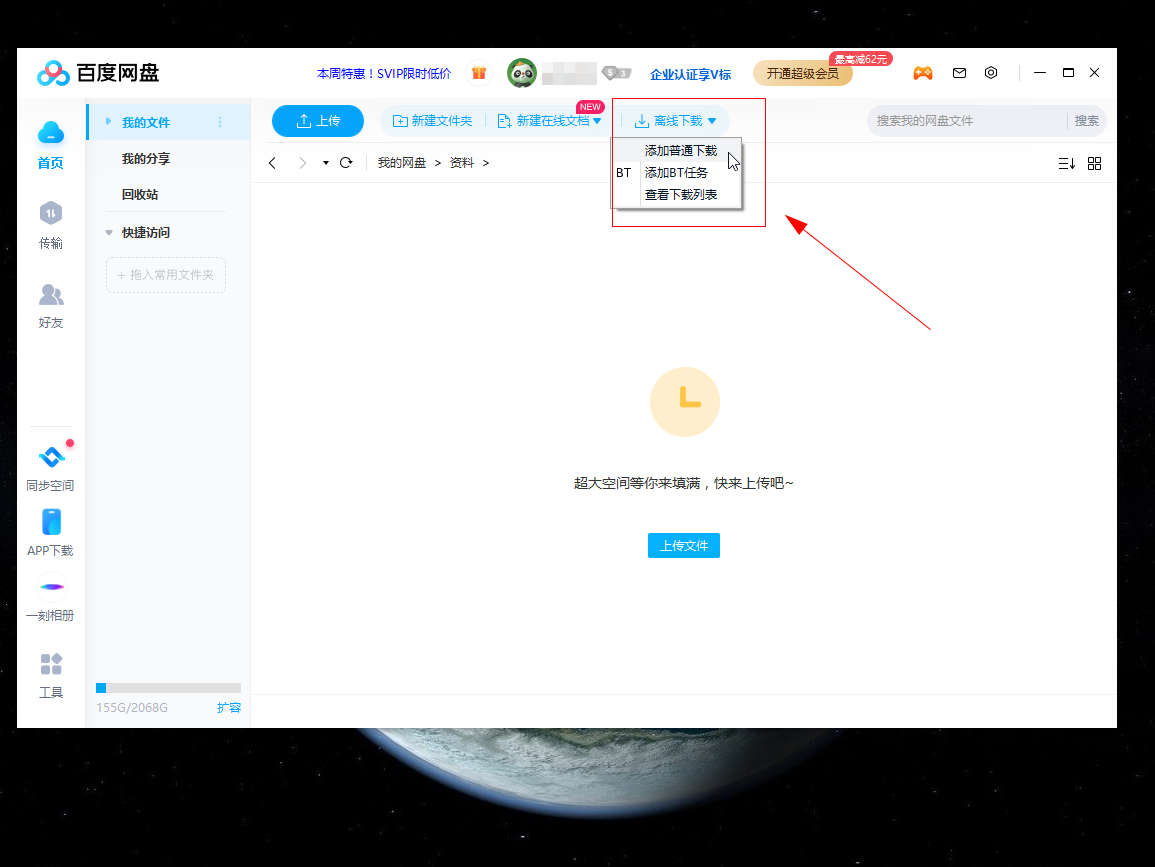
百度网盘怎么下载磁力链接
-
-
-
- 发布于2022-07-19 08:52:48 3459个赞
-
-
-
涨乐财富通怎么查询买卖手续费和印花税
发布于2022-07-14 04:22:52 3864个赞 -

-
-
-
办了营业执照但是没办税务登记怎么办
发布于2022-07-14 04:19:15 2273个赞 -

-
-
-
小规模纳税人没有进项发票怎么办
发布于2022-07-14 04:15:51 2145个赞 -

-
-
-
该文件夹为空怎么办
-
-
-
- 发布于2022-07-02 21:16:27 1782个赞
-
-
-
淘宝店铺页尾怎么设计
发布于2022-06-16 01:44:11 1996个赞 -

-
-
-
苹果11pro怎么看是不是国行
发布于2022-06-16 00:50:05 1631个赞 -

-
-
-
系统已禁止安装怎么办
发布于2022-06-15 22:45:34 1956个赞 -

-
-
-
苹果11底部横线怎么关闭
发布于2022-06-15 20:35:37 1490个赞 -

-
猜你可能喜欢
-
-
假烧鹅的制作方法
发布于2026-04-19 20:05:10 1527个赞 -

-
-
-
僵尸毁灭工程拖车怎么挂
发布于2026-04-19 19:53:26 1475个赞 -

-
-
-
《复仇者联盟4:终局之战》讲的什么剧情
发布于2026-04-19 19:42:27 1340个赞 -

-
-
-
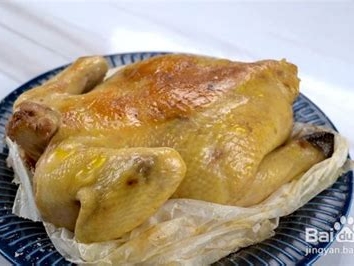
营养盐焗鸡的制作方法
发布于2025-08-01 21:34:23 2442个赞 -
-
-
-
山东烤红薯的制作方法
发布于2025-08-01 21:31:55 2581个赞 -

-
-
-
《复仇者联盟3:无限战争》讲的什么剧情
发布于2025-08-01 21:27:05 2524个赞 -

-
-
-
《复仇者联盟2:奥创纪元》讲的什么剧情
发布于2025-08-01 21:16:05 2573个赞 -

-
-
-
鸡蛋汤面的制作方法
发布于2024-11-05 11:30:55 3552个赞 -

-
-
-
翡翠白玉生煎包的制作方法
发布于2024-11-05 11:30:12 3291个赞 -

-
-
-
鱼香肉丝的制作方法
发布于2024-11-05 11:29:15 3728个赞 -

-